Installation & Verbindung
Dieser Leitfaden führt Sie durch das Herunterladen, Installieren und Verbinden des AI SmartTalk Moduls in Ihrem PrestaShop-Shop.
Verbinden Sie Ihren PrestaShop-Katalog mit Ihrem AI-Agenten
1. Herunterladen des Moduls
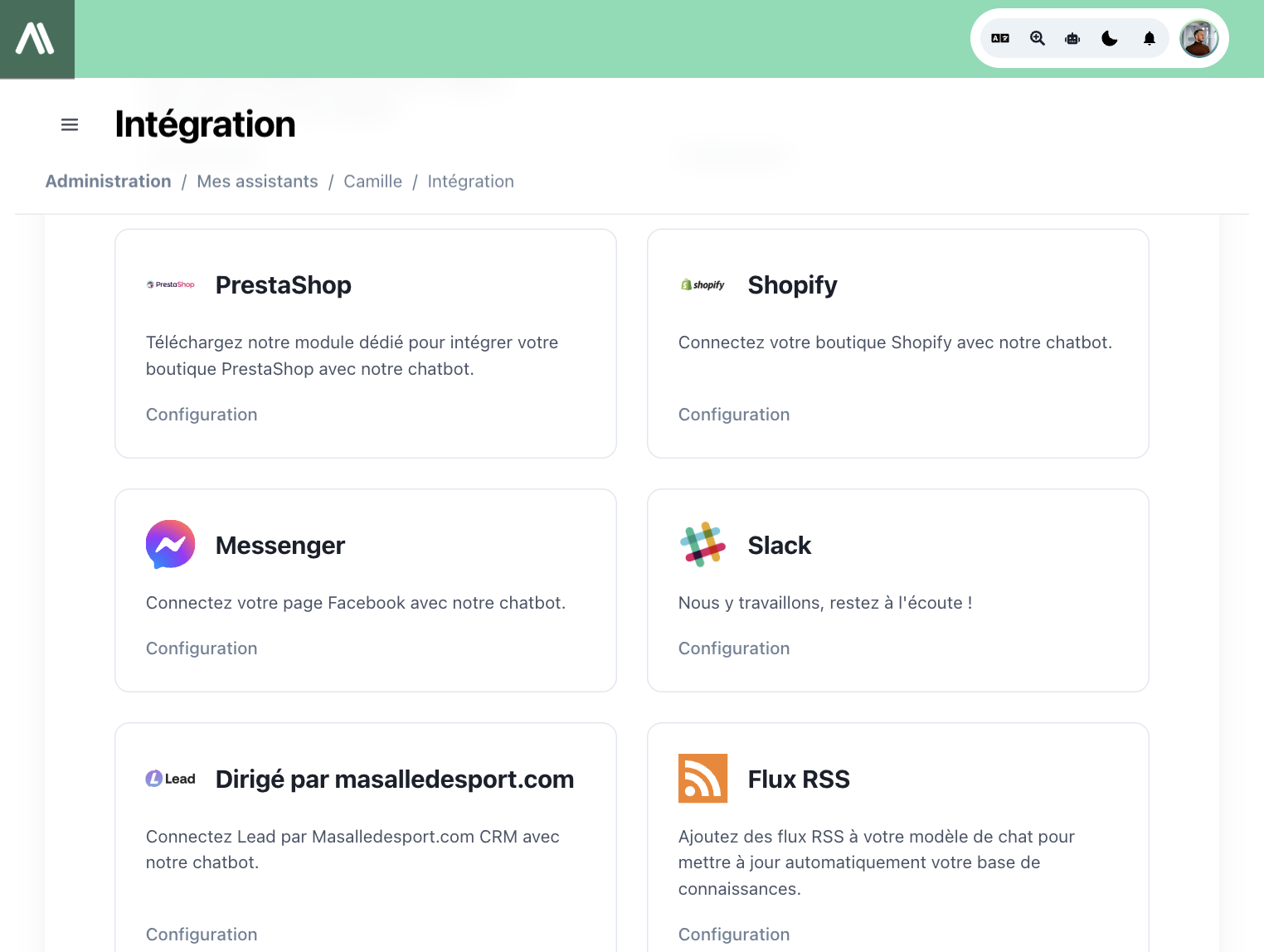
- Gehen Sie zur AI SmartTalk Plattform unter aismarttalk.tech
- Navigieren Sie zu Integration im Hauptmenü
- Finden Sie den Abschnitt PrestaShop
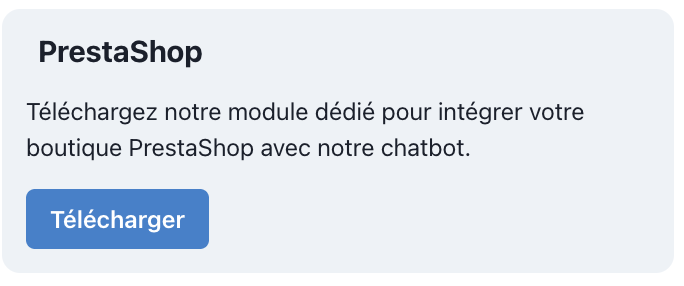
- Klicken Sie auf die Schaltfläche Download, um die Modul-ZIP-Datei auf Ihrem Computer zu speichern
2. Installation auf PrestaShop
- Melden Sie sich in Ihrem PrestaShop-Admin-Dashboard an
- Gehen Sie zu Module > Modul-Manager
- Klicken Sie auf Modul hochladen
- Wählen Sie die heruntergeladene AI SmartTalk ZIP-Datei aus
- Das Modul wird automatisch installiert
Wenn Sie von einer vorherigen Version upgraden, migriert das Modul automatisch Ihre Einstellungen. Es gehen keine Daten verloren.
3. Verbindung zu AI SmartTalk
Das Modul verwendet OAuth 2.0 mit PKCE für eine sichere Ein-Klick-Verbindung zwischen Ihrem Shop und AI SmartTalk.
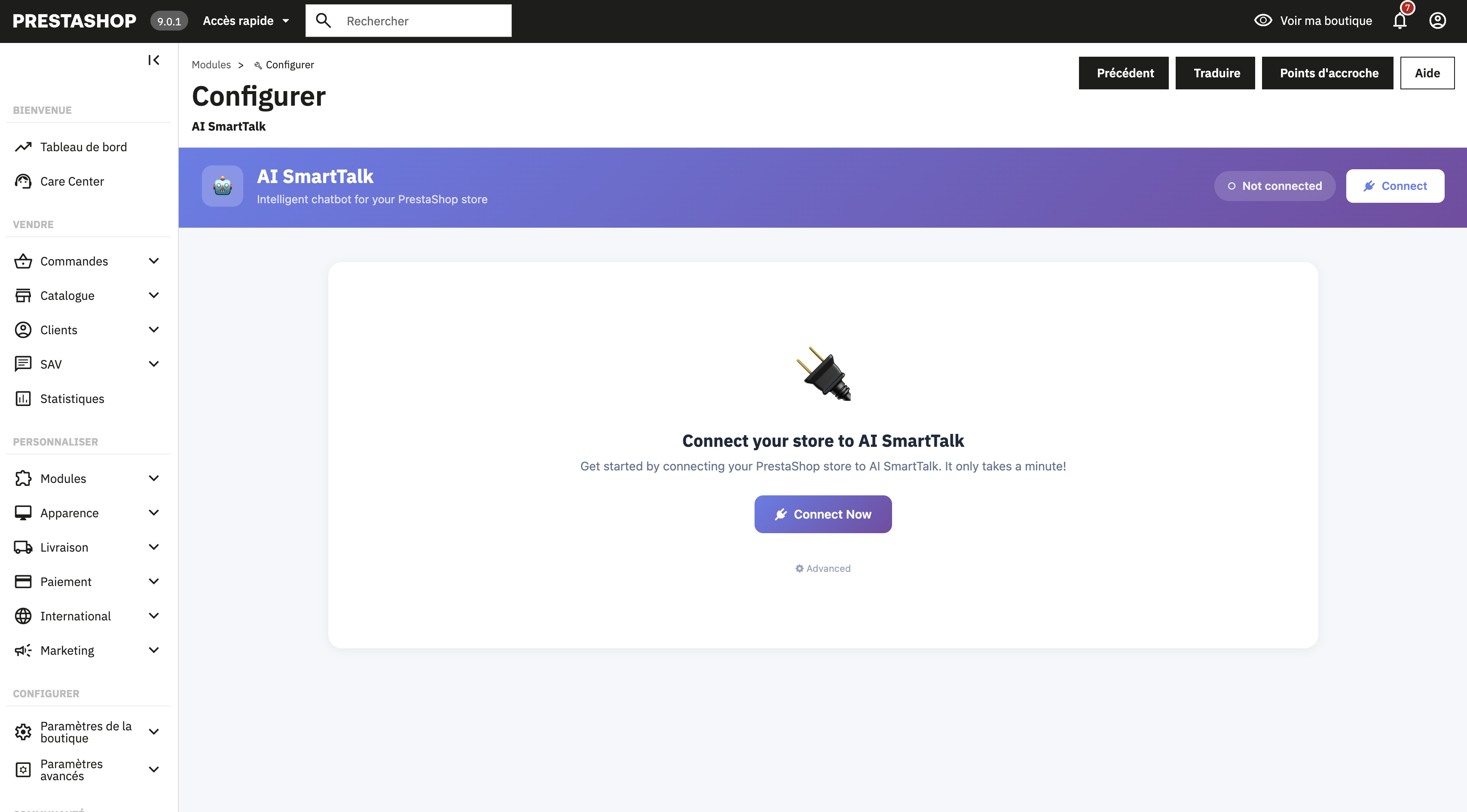
- Gehen Sie nach der Installation zu den Einstellungen des AI SmartTalk Moduls (klicken Sie auf Konfigurieren)
- Klicken Sie auf die Schaltfläche Mit AI SmartTalk verbinden
Wenn Sie bereits ein Konto haben
Melden Sie sich einfach mit Ihrer E-Mail-Adresse und Ihrem Passwort an. Sie werden automatisch zurück zu PrestaShop weitergeleitet.
Wenn Sie neu bei AI SmartTalk sind
Klicken Sie auf Ein Konto erstellen oder melden Sie sich hier an. Füllen Sie Ihre Daten aus und Sie werden automatisch zurück zu PrestaShop weitergeleitet.
Die Verbindung ist vollständig sicher. Ihre Anmeldedaten werden niemals in PrestaShop gespeichert — nur ein OAuth-Token wird lokal gespeichert.
4. Auswahl Ihres AI-Assistenten
Sobald Sie verbunden sind, wählen Sie aus, welcher AI-Assistent den Chatbot Ihres Shops betreiben soll.
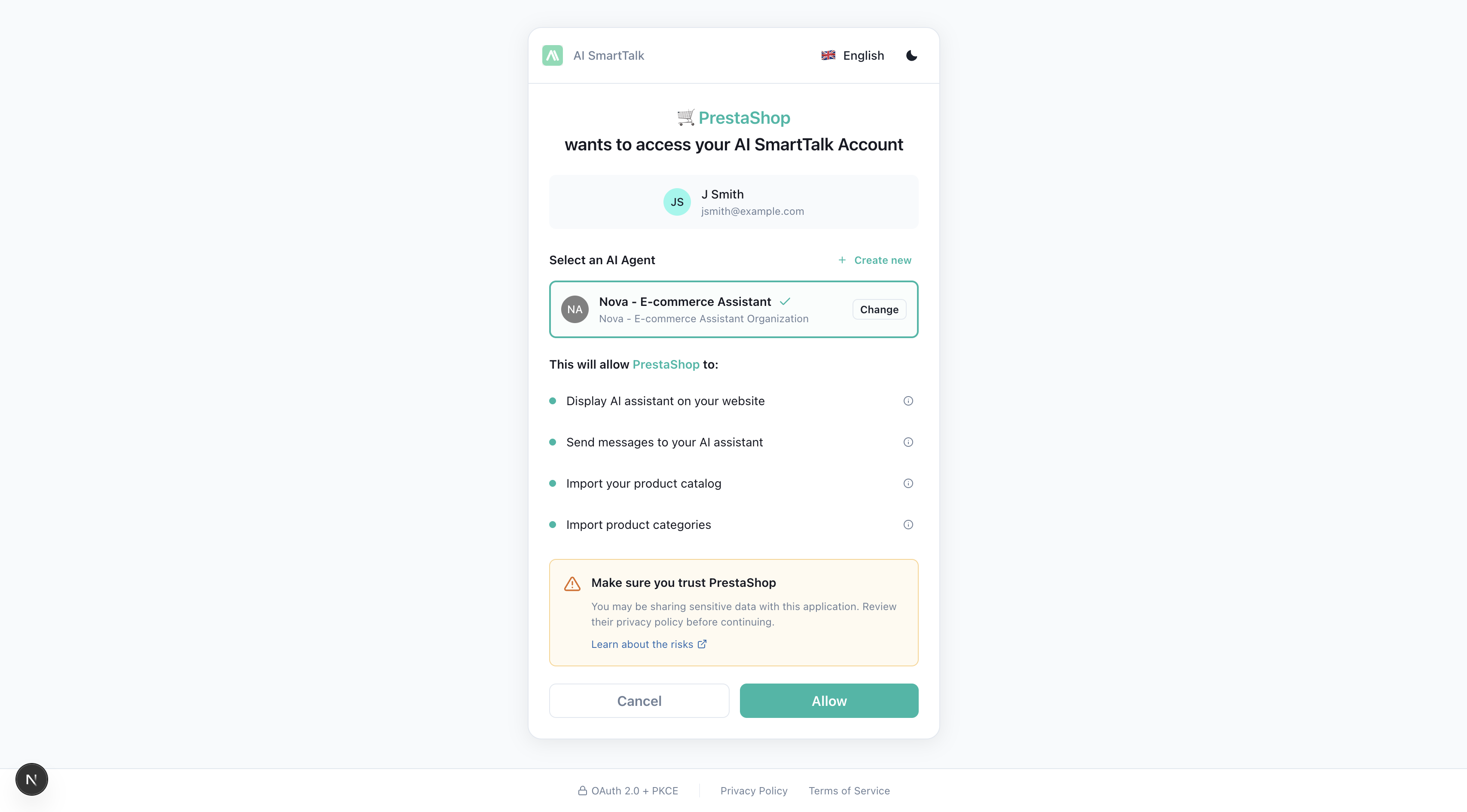
Verwenden Sie einen vorhandenen Assistenten
Wenn Sie bereits Assistenten in AI SmartTalk konfiguriert haben:
- Wählen Sie den gewünschten Assistenten aus der Dropdown-Liste aus
- Klicken Sie auf Speichern
Erstellen Sie einen neuen Assistenten
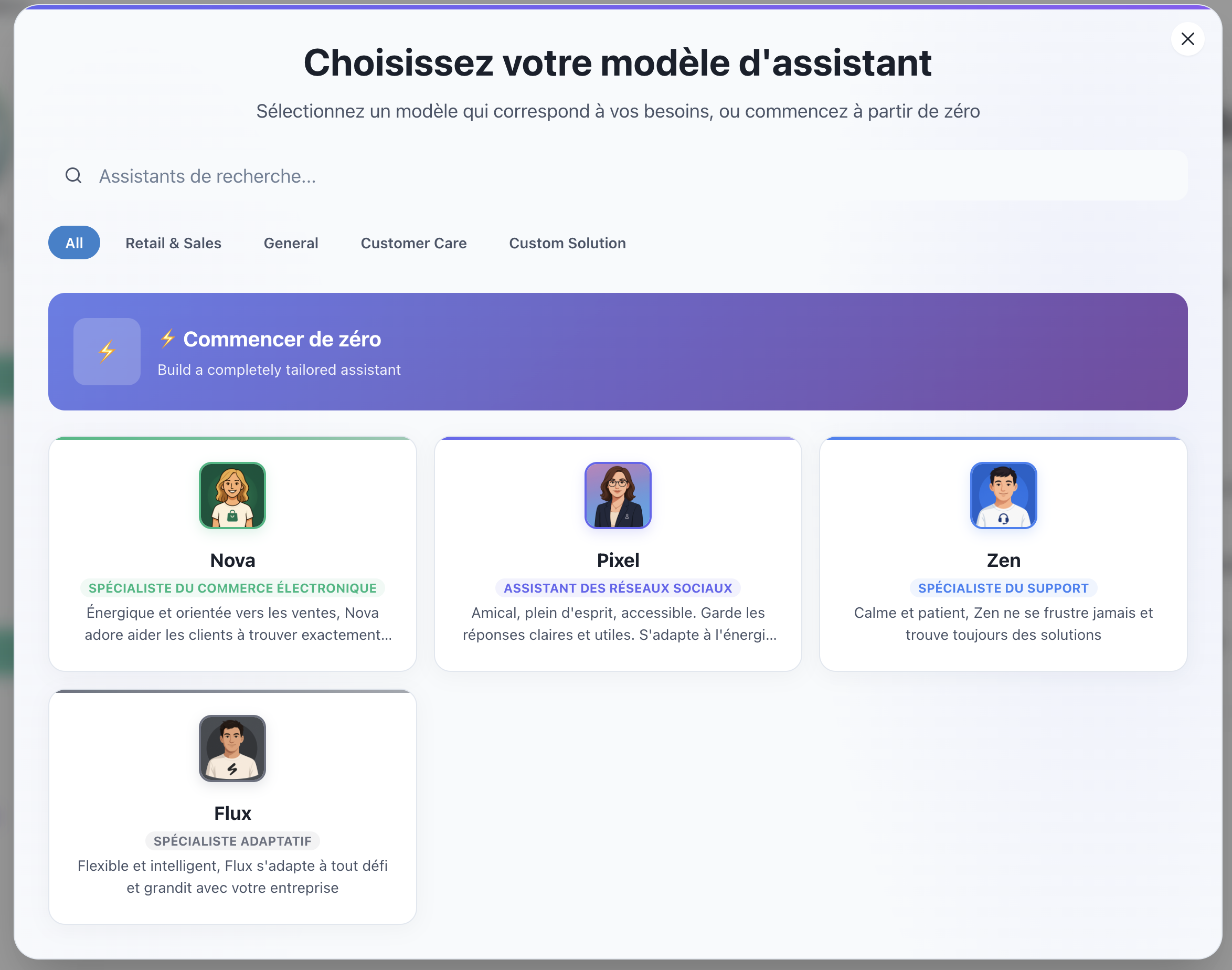
Wenn Sie noch keinen Assistenten haben:
- Klicken Sie auf die Schaltfläche Erstellen
- Ein Fenster öffnet sich mit verfügbaren Vorlagen
- Wählen Sie eine Vorlage aus, die Ihren Bedürfnissen entspricht (z.B. "E-Commerce", "Kundensupport")
- Ihr neuer Assistent wird erstellt und automatisch ausgewählt
- Klicken Sie auf Speichern
5. Multi-Website-Setup
Wenn Sie mehrere PrestaShop-Shops verwalten und alle mit demselben AI SmartTalk-Assistenten verbinden möchten, unterstützt das Modul Multi-Website direkt.
So funktioniert es
- Jede PrestaShop-Installation verbindet sich unabhängig über OAuth
- Jede Seite wird durch ihren Domainnamen identifiziert (z.B.
shop-fr.example.com,shop-en.example.com) - Alle Seiten teilen sich denselben AI-Assistenten, behalten jedoch separate Konfigurationen
- Jede Seite kann ihr eigenes Webservice-API-Token und Einstellungen haben
Verbindung zusätzlicher Seiten
Wiederholen Sie einfach den Installations- und Verbindungsprozess auf jeder PrestaShop-Instanz. AI SmartTalk erkennt und registriert jede Seite automatisch.
In Ihrem AI SmartTalk-Dashboard sehen Sie alle verbundenen Seiten auf der PrestaShop-Integrationsseite aufgelistet, zusammen mit ihrem Status und dem Verbindungsdatum.
Was kommt als Nächstes?
Ihr Modul ist installiert und verbunden. Nächste Schritte:
- API-Berechtigungen konfigurieren — Erforderlich, wenn Sie möchten, dass die AI auf Bestellungen zugreift, Produkte aktualisiert oder Kunden verwaltet
- Synchronisieren Sie Ihre Shop-Daten — Versorgen Sie Ihre AI mit Ihrem Produktkatalog
- Passen Sie den Chatbot an — Lassen Sie ihn zu Ihrer Marke passen