Installation & Anslutning
Denna guide går igenom hur du laddar ner, installerar och ansluter AI SmartTalk-modulen på din PrestaShop-butik.
Anslut din PrestaShop-katalog till din AI-agent
1. Ladda ner modulen
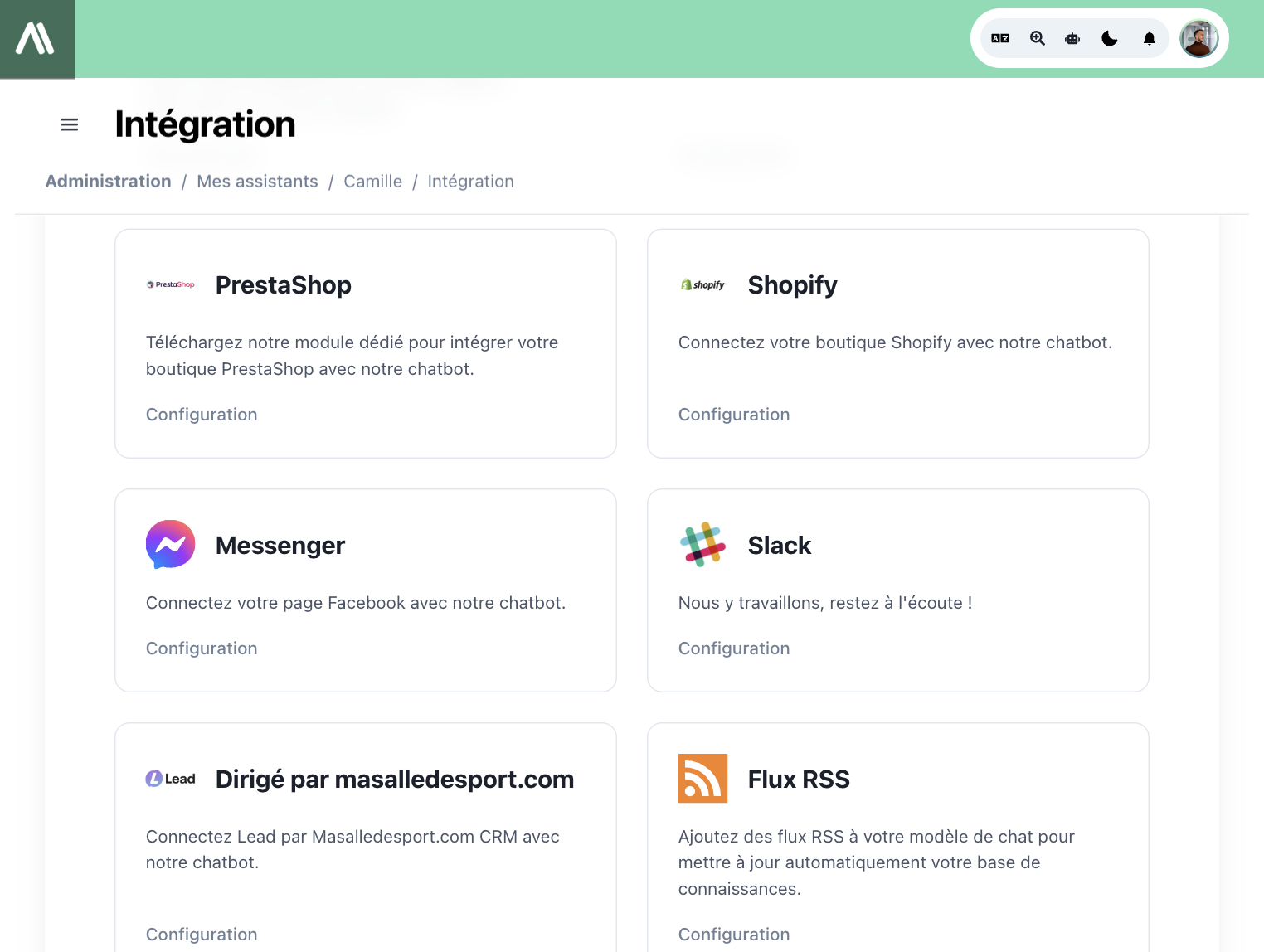
- Gå till AI SmartTalk-plattformen på aismarttalk.tech
- Navigera till Integration i huvudmenyn
- Hitta avsnittet PrestaShop
- Klicka på Ladda ner-knappen för att spara modulens ZIP-fil på din dator
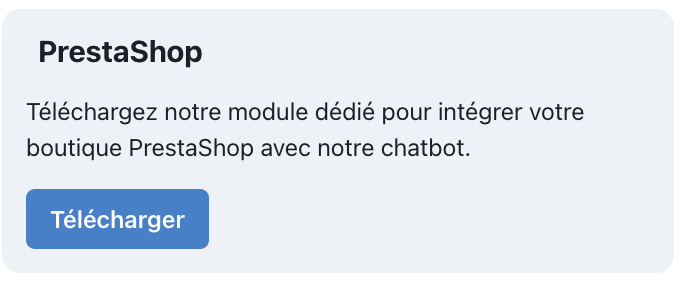
2. Installera på PrestaShop
- Logga in på din PrestaShop adminpanel
- Gå till Moduler > Modulhanterare
- Klicka på Ladda upp en modul
- Välj AI SmartTalk ZIP-filen du laddade ner
- Modulen installeras automatiskt
Om du uppgraderar från en tidigare version kommer modulen automatiskt att migrera dina inställningar. Ingen data går förlorad.
3. Ansluta till AI SmartTalk
Modulen använder OAuth 2.0 med PKCE för en säker, en-klicks anslutning mellan din butik och AI SmartTalk.
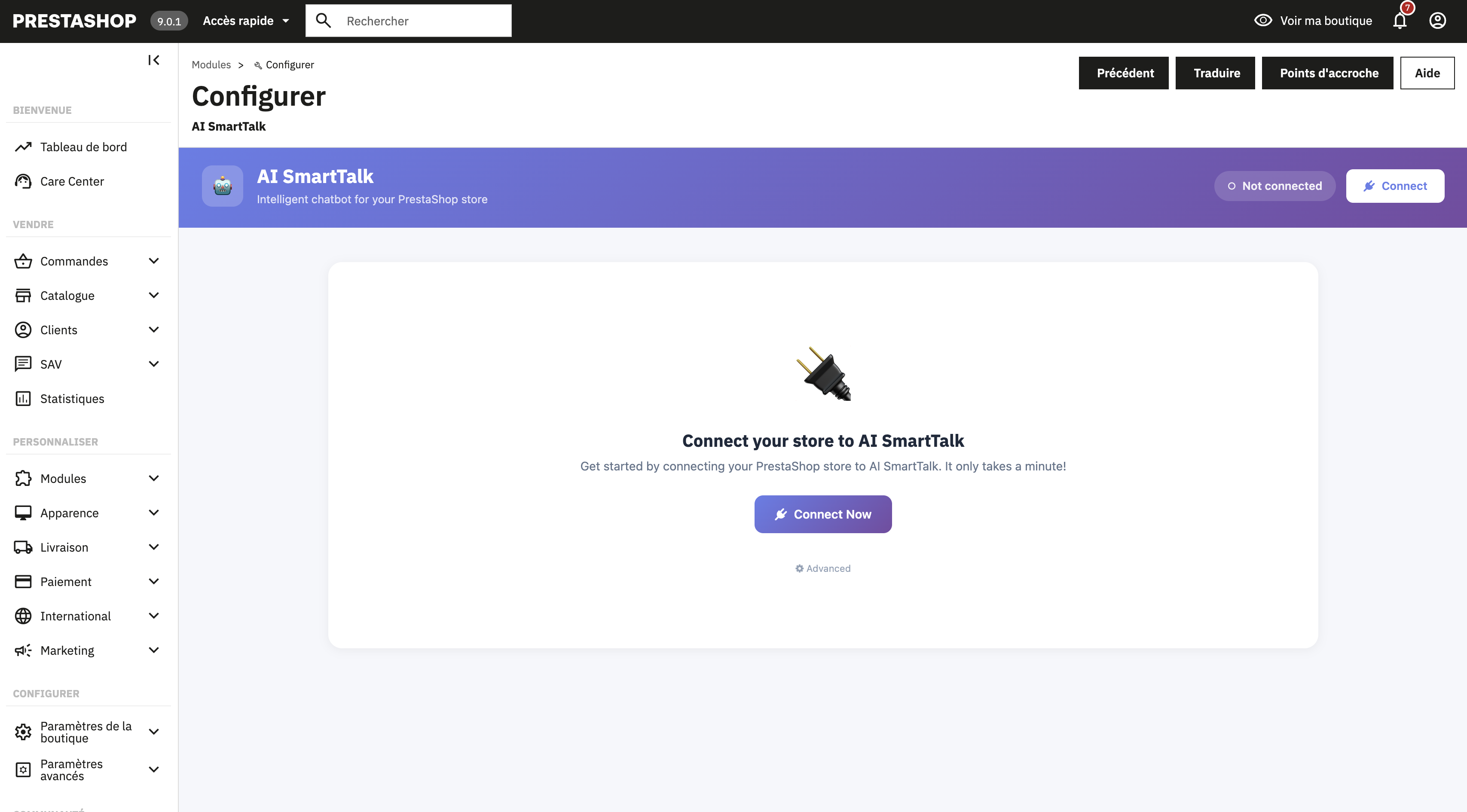
- Efter installationen, gå till AI SmartTalk modulinställningar (klicka på Konfigurera)
- Klicka på Anslut med AI SmartTalk-knappen
Om du redan har ett konto
Logga in med din e-postadress och lösenord. Du kommer automatiskt att omdirigeras tillbaka till PrestaShop.
Om du är ny på AI SmartTalk
Klicka på Skapa ett konto eller registrera dig här. Fyll i dina uppgifter så kommer du automatiskt att omdirigeras tillbaka till PrestaShop.
Anslutningen är helt säker. Dina uppgifter lagras aldrig i PrestaShop — endast en OAuth-token sparas lokalt.
4. Välja din AI-assistent
När du är ansluten, välj vilken AI-assistent som ska driva din butiks chatbot.
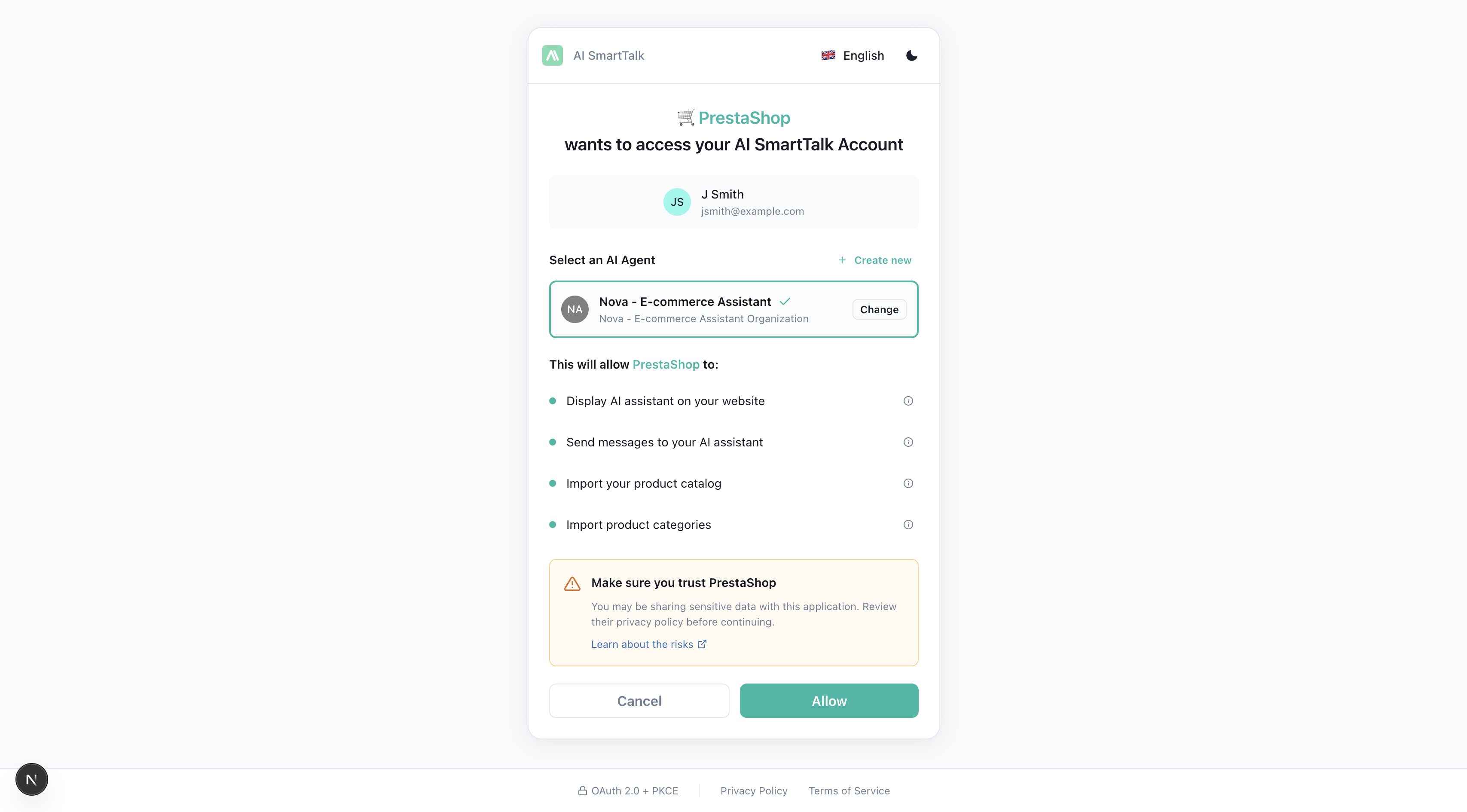
Använd en befintlig assistent
Om du redan har assistenter konfigurerade i AI SmartTalk:
- Välj den assistent du vill ha från rullgardinslistan
- Klicka på Spara
Skapa en ny assistent
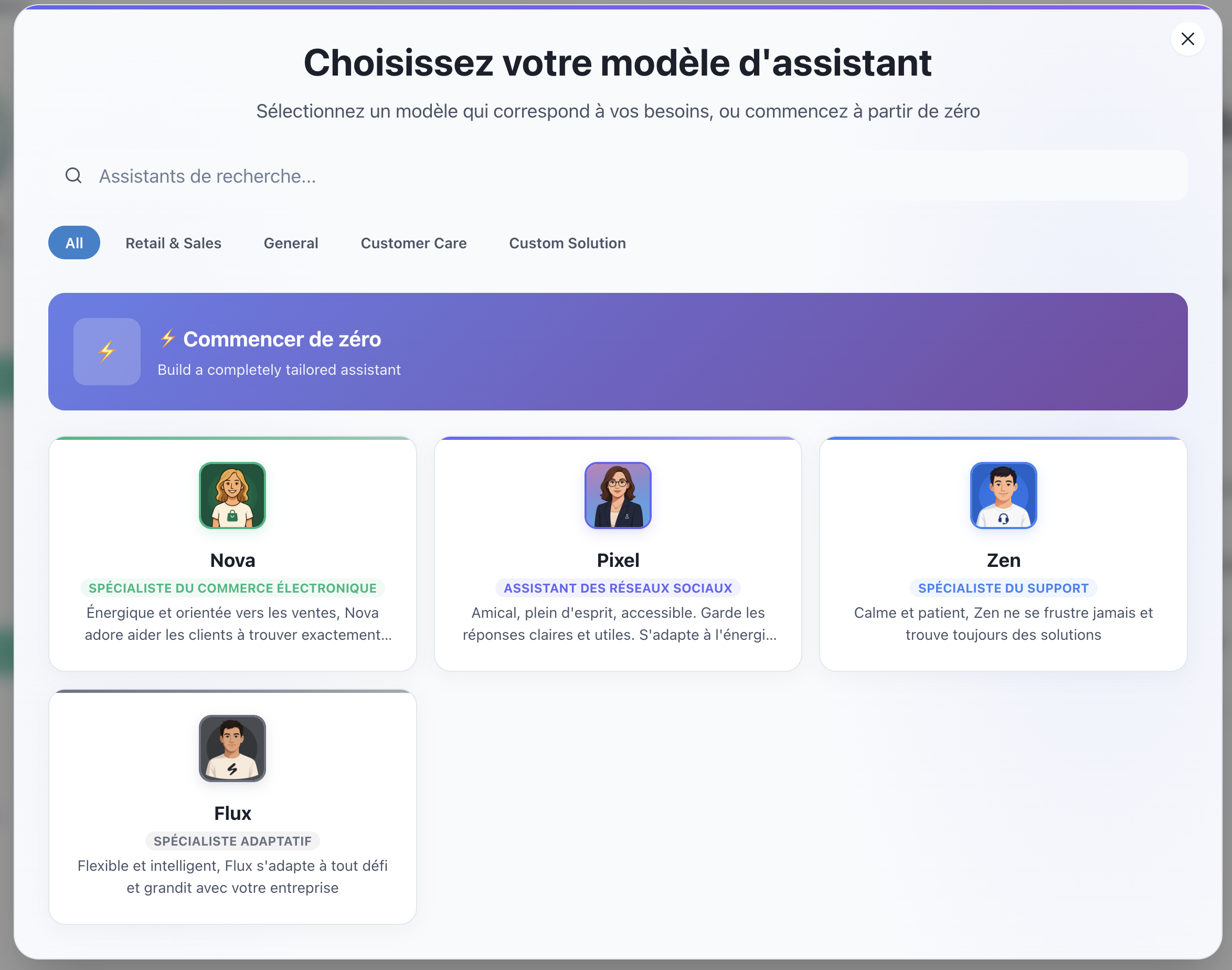
Om du inte har en assistent ännu:
- Klicka på Skapa-knappen
- Ett fönster öppnas med tillgängliga mallar
- Välj en mall som passar dina behov (t.ex. "E-handel", "Kundsupport")
- Din nya assistent skapas och väljs automatiskt
- Klicka på Spara
5. Multi-site konfiguration
Om du hanterar flera PrestaShop-butiker och vill att alla ska vara anslutna till samma AI SmartTalk-assistent, stöder modulen multi-site direkt ur lådan.
Hur det fungerar
- Varje PrestaShop-installation ansluter oberoende via OAuth
- Varje webbplats identifieras av sitt domännamn (t.ex.
shop-fr.example.com,shop-en.example.com) - Alla webbplatser delar samma AI-assistent men har separata konfigurationer
- Varje webbplats kan ha sin egen Webservice API-token och inställningar
Ansluta ytterligare webbplatser
Upprepa helt enkelt installations- och anslutningsprocessen på varje PrestaShop-instans. AI SmartTalk kommer automatiskt att upptäcka och registrera varje webbplats.
I din AI SmartTalk-instrumentpanel kommer du att se alla anslutna webbplatser listade under PrestaShop integrationssidan, med deras status och anslutningsdatum.
Vad händer härnäst?
Din modul är installerad och ansluten. Nästa steg:
- Konfigurera API-behörigheter — Nödvändigt om du vill att AI:n ska få åtkomst till beställningar, uppdatera produkter eller hantera kunder
- Synkronisera dina butikdata — Mata din AI med din produktkatalog
- Anpassa chatboten — Gör den i linje med ditt varumärke