Telepítés és Kapcsolódás
Ez az útmutató végigvezet a AI SmartTalk modul letöltésén, telepítésén és a PrestaShop boltjával való összekapcsolásán.
Kapcsolja össze PrestaShop katalógusát AI ügynökével
1. A modul letöltése
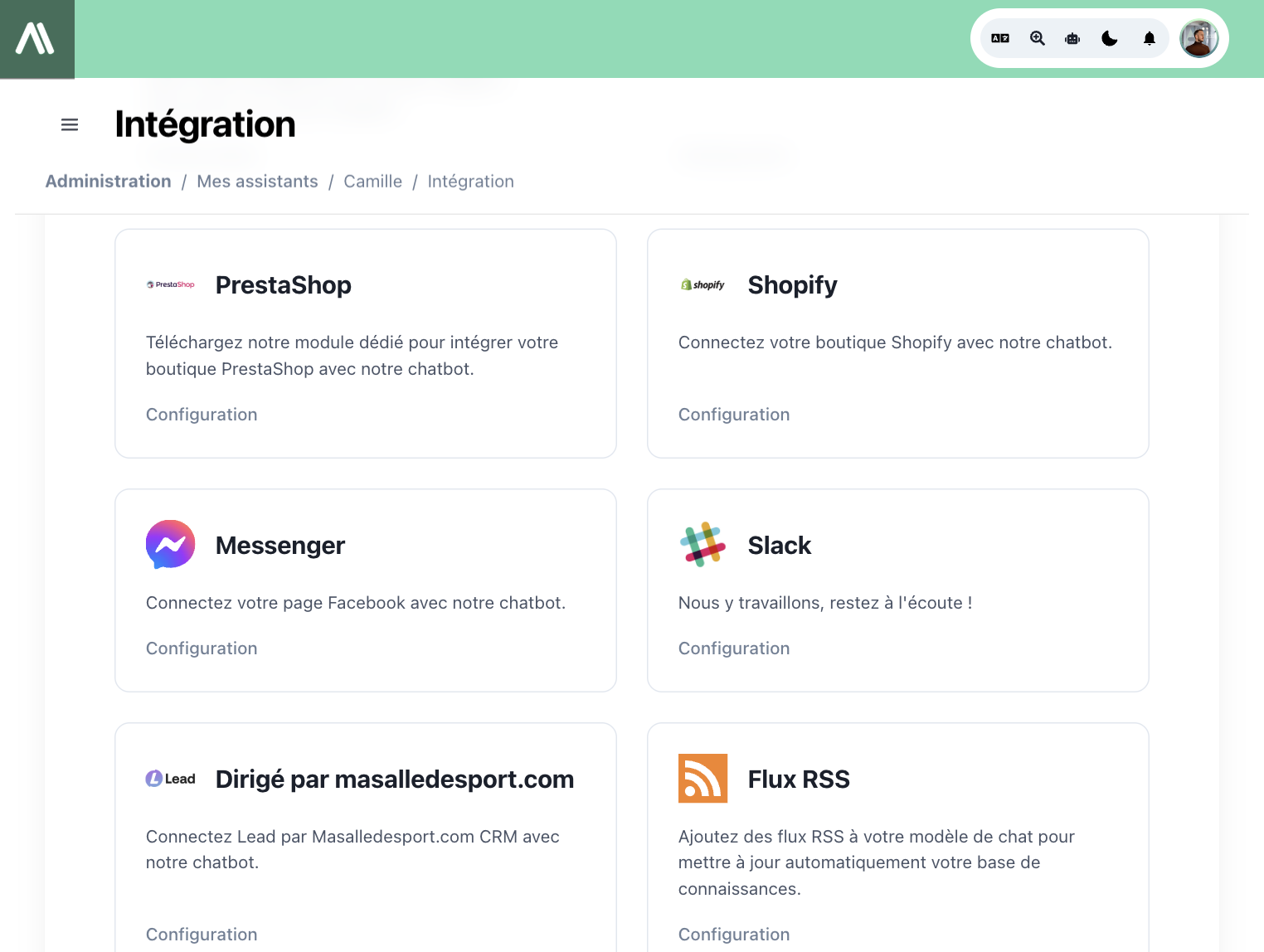
- Lépjen az AI SmartTalk platformra a aismarttalk.tech címen
- Navigáljon az Integráció menüpontra
- Keresse meg a PrestaShop szekciót
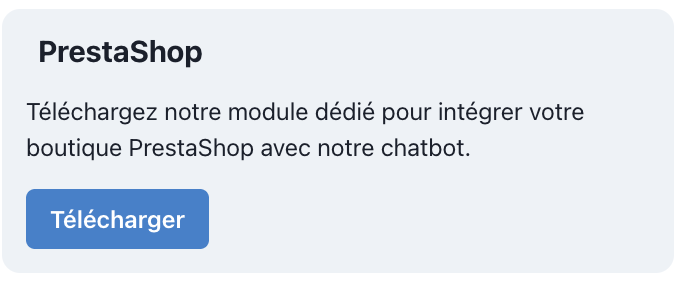
- Kattintson a Letöltés gombra, hogy elmentse a modul ZIP fájlját a számítógépére
2. Telepítés PrestaShop-on
- Jelentkezzen be a PrestaShop adminisztrációs irányítópultjára
- Lépjen a Modulok > Modulkezelő menüpontra
- Kattintson a Modul feltöltése gombra
- Válassza ki az AI SmartTalk ZIP fájlt, amelyet letöltött
- A modul automatikusan települ
Ha egy korábbi verzióról frissít, a modul automatikusan migrálja a beállításait. Nincs adatvesztés.
3. Kapcsolódás az AI SmartTalk-hoz
A modul OAuth 2.0 PKCE-t használ a boltja és az AI SmartTalk közötti biztonságos, egy kattintással történő kapcsolódáshoz.
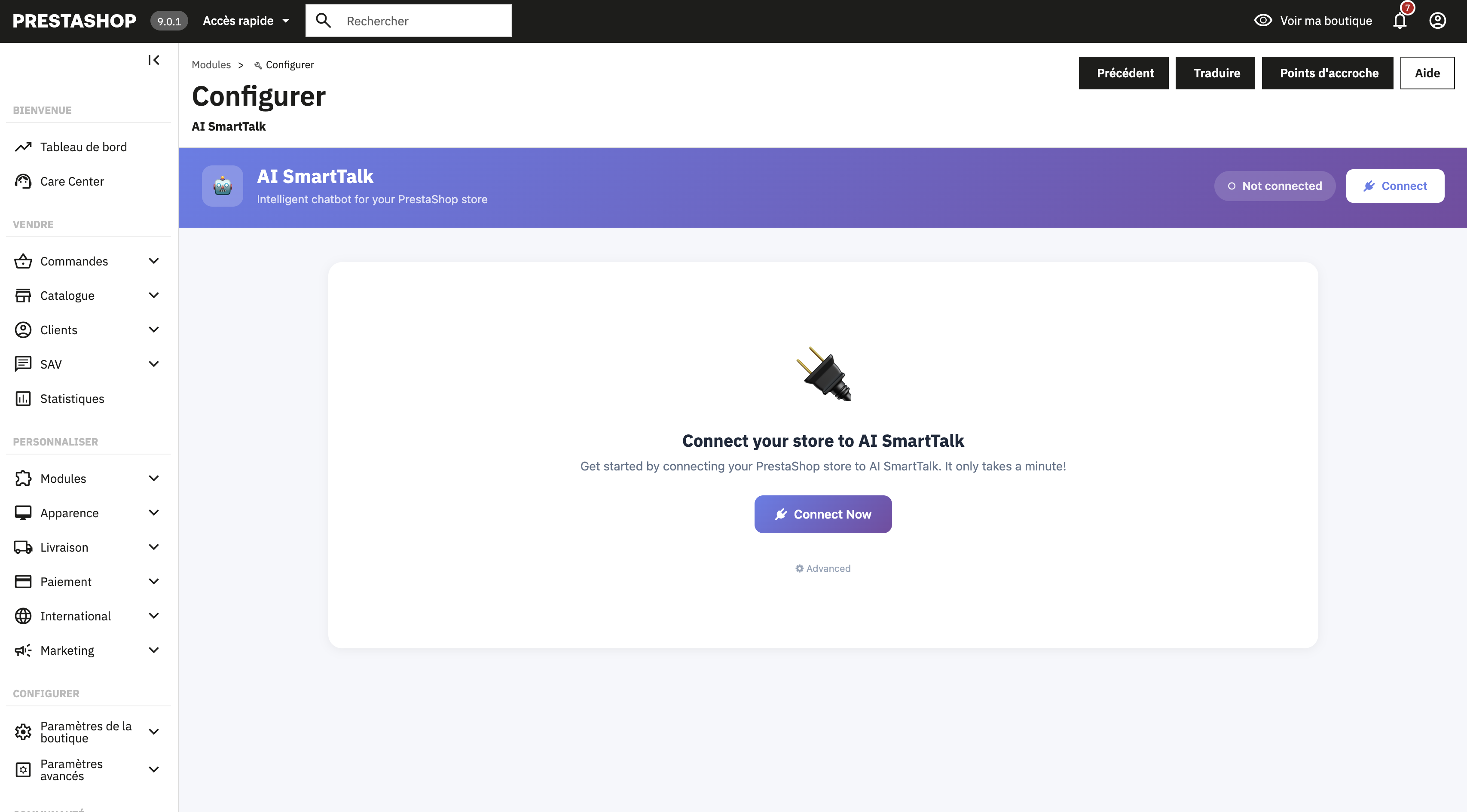
- A telepítés után lépjen az AI SmartTalk modul beállításaihoz (kattintson a Konfigurálás gombra)
- Kattintson a Kapcsolódás az AI SmartTalk-hoz gombra
Ha már van fiókja
Egyszerűen jelentkezzen be az e-mail címével és jelszavával. Automatikusan visszairányítják a PrestaShop-ra.
Ha új az AI SmartTalk-ban
Kattintson a Fiók létrehozása gombra vagy itt regisztráljon. Töltse ki az adatait, és automatikusan visszairányítják a PrestaShop-ra.
A kapcsolat teljesen biztonságos. Az Ön hitelesítő adatai soha nem kerülnek tárolásra a PrestaShop-ban — csak egy OAuth token kerül helyben mentésre.
4. AI asszisztens kiválasztása
Miután csatlakozott, válassza ki, hogy melyik AI asszisztens működtesse boltja chatbotját.
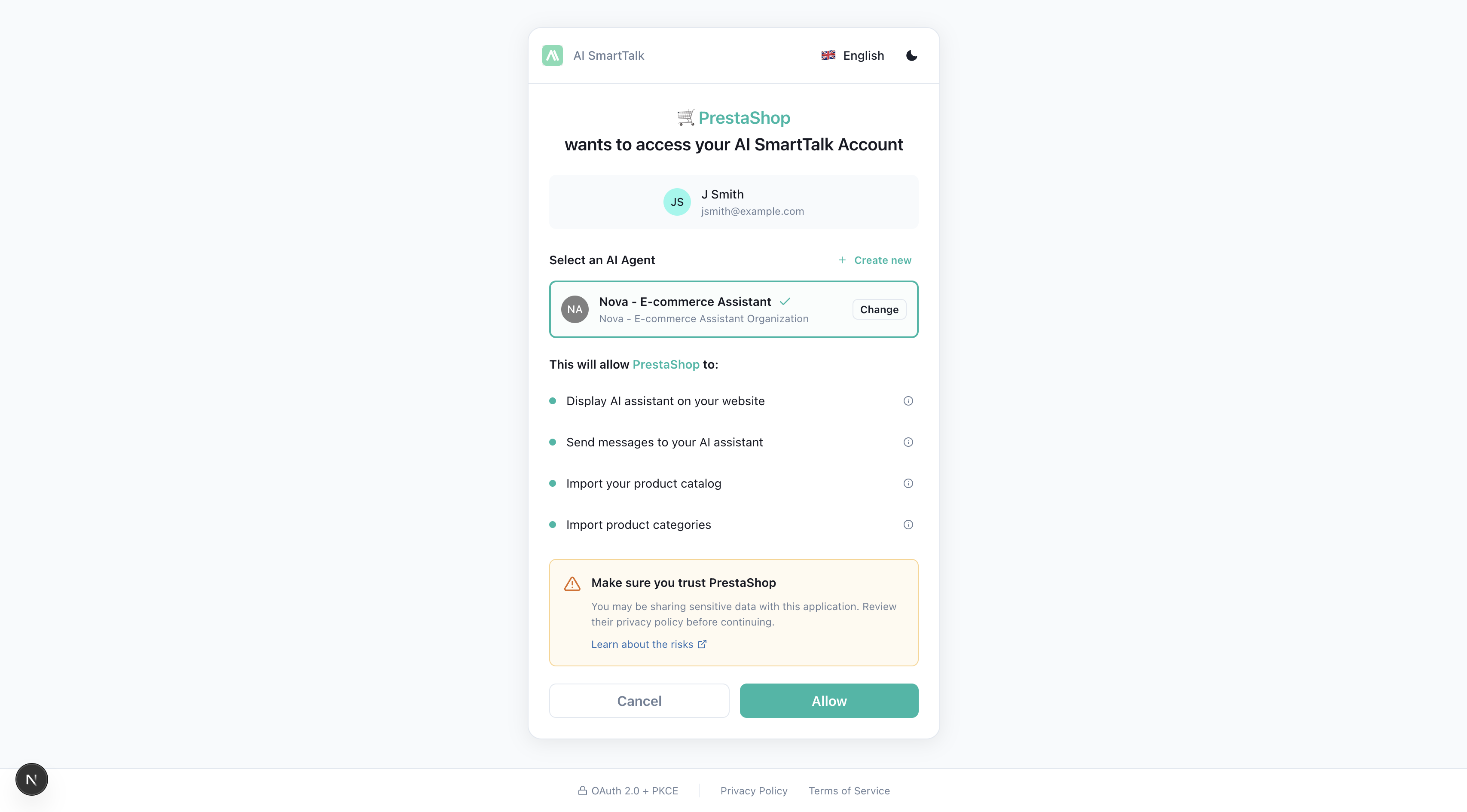
Használjon meglévő asszisztenst
Ha már van asszisztense az AI SmartTalk-ban:
- Válassza ki a legördülő listából a kívánt asszisztenst
- Kattintson a Mentés gombra
Új asszisztens létrehozása
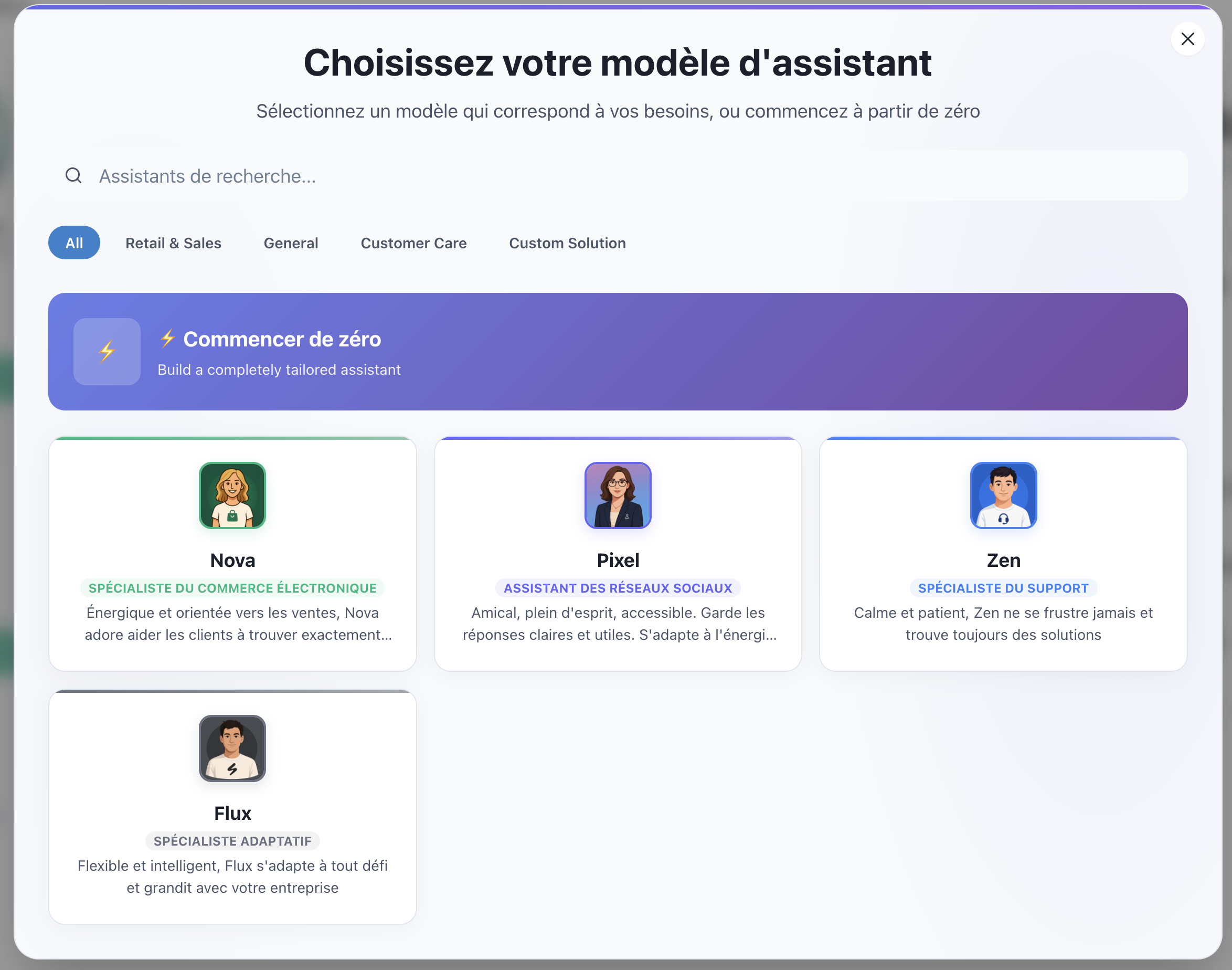
Ha még nincs asszisztense:
- Kattintson a Létrehozás gombra
- Egy ablak nyílik meg a rendelkezésre álló sablonokkal
- Válasszon egy olyan sablont, amely megfelel az igényeinek (pl. "E-kereskedelem", "Ügyfélszolgálat")
- Az új asszisztense létrejön és automatikusan ki lesz választva
- Kattintson a Mentés gombra
5. Többhelyszínes beállítás
Ha több PrestaShop boltot kezel, és mindet ugyanazzal az AI SmartTalk asszisztenssel szeretné összekapcsolni, a modul alapértelmezés szerint támogatja a többhelyszínes működést.
Hogyan működik
- Minden PrestaShop telepítés függetlenül kapcsolódik az OAuth-on keresztül
- Minden helyszín a domain neve alapján azonosítható (pl.
shop-fr.example.com,shop-en.example.com) - Minden helyszín ugyanazt az AI asszisztenst osztja meg, de külön konfigurációkat tart fenn
- Minden helyszín rendelkezhet saját Webservice API tokennel és beállításokkal
További helyszínek csatlakoztatása
Egyszerűen ismételje meg a telepítési és kapcsolódási folyamatot minden PrestaShop példányon. Az AI SmartTalk automatikusan észleli és regisztrálja az egyes helyszíneket.
AI SmartTalk irányítópultjában az összes csatlakoztatott helyszín látható a PrestaShop integrációs oldalán, a státuszuk és a kapcsolódás dátuma mellett.
Mi a következő lépés?
A modul telepítve és csatlakoztatva van. Következő lépések:
- API engedélyek konfigurálása — Szükséges, ha azt szeretné, hogy az AI hozzáférjen a rendelésekhez, frissítse a termékeket vagy kezelje az ügyfeleket
- Boltadatai szinkronizálása — Töltse fel az AI-t a termékkatalógusával
- Chatbot testreszabása — Tegye azt a márkájához illeszkedővé