Instalacja i połączenie
Ten przewodnik przeprowadzi Cię przez proces pobierania, instalacji i połączenia modułu AI SmartTalk w Twoim sklepie PrestaShop.
Połącz swój katalog PrestaShop z agentem AI
1. Pobieranie modułu
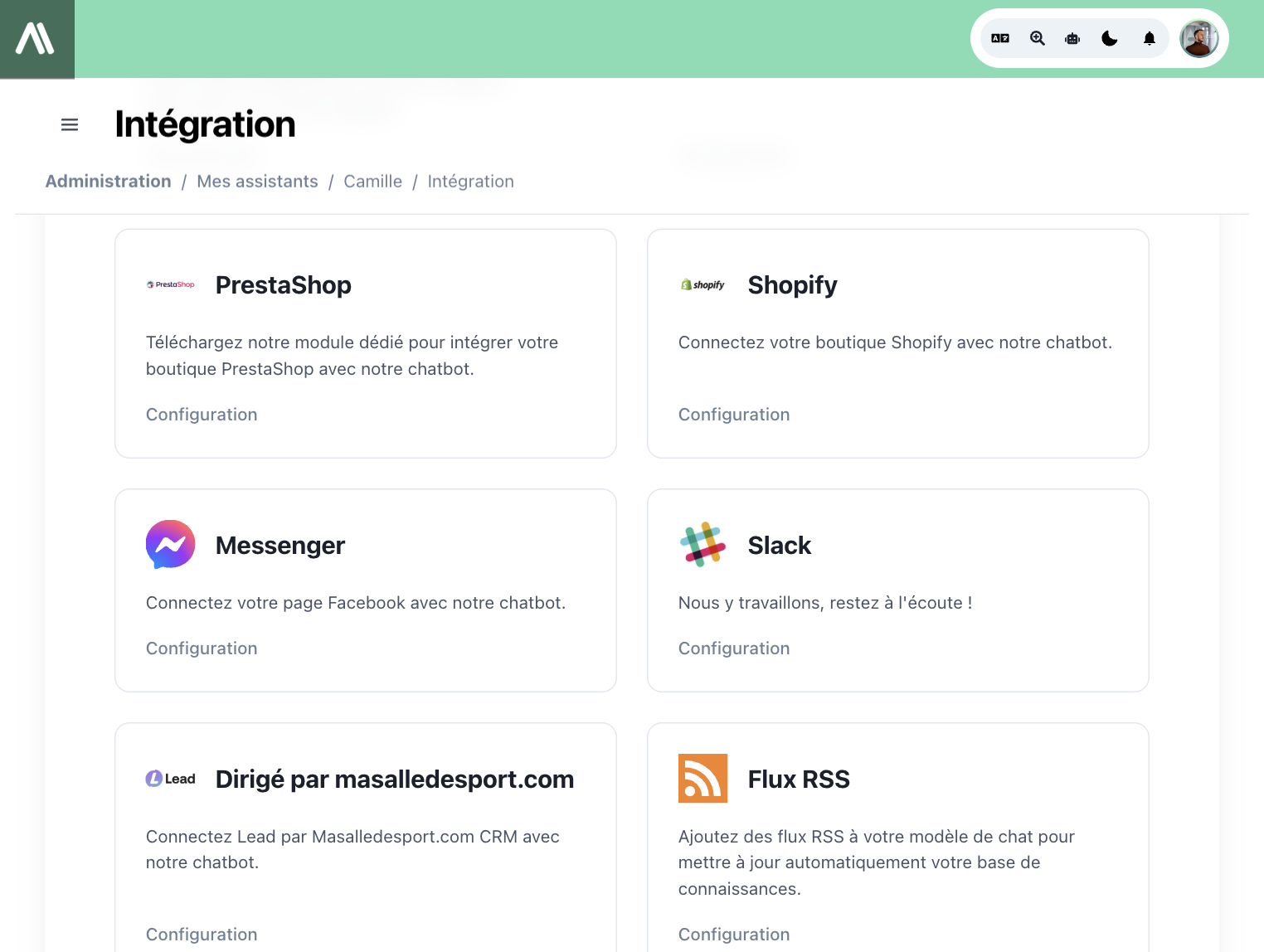
- Przejdź na platformę AI SmartTalk pod adresem aismarttalk.tech
- Przejdź do sekcji Integracja w głównym menu
- Znajdź sekcję PrestaShop
- Kliknij przycisk Pobierz, aby zapisać plik ZIP modułu na swoim komputerze
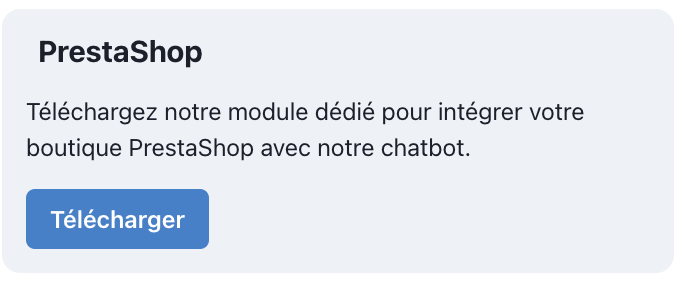
2. Instalacja w PrestaShop
- Zaloguj się do panelu administracyjnego PrestaShop
- Przejdź do Moduły > Zarządzanie modułami
- Kliknij Prześlij moduł
- Wybierz plik ZIP AI SmartTalk, który pobrałeś
- Moduł zainstaluje się automatycznie
Jeśli aktualizujesz z wcześniejszej wersji, moduł automatycznie przeniesie Twoje ustawienia. Żadne dane nie zostaną utracone.
3. Połączenie z AI SmartTalk
Moduł wykorzystuje OAuth 2.0 z PKCE do bezpiecznego, jednoklikowego połączenia między Twoim sklepem a AI SmartTalk.
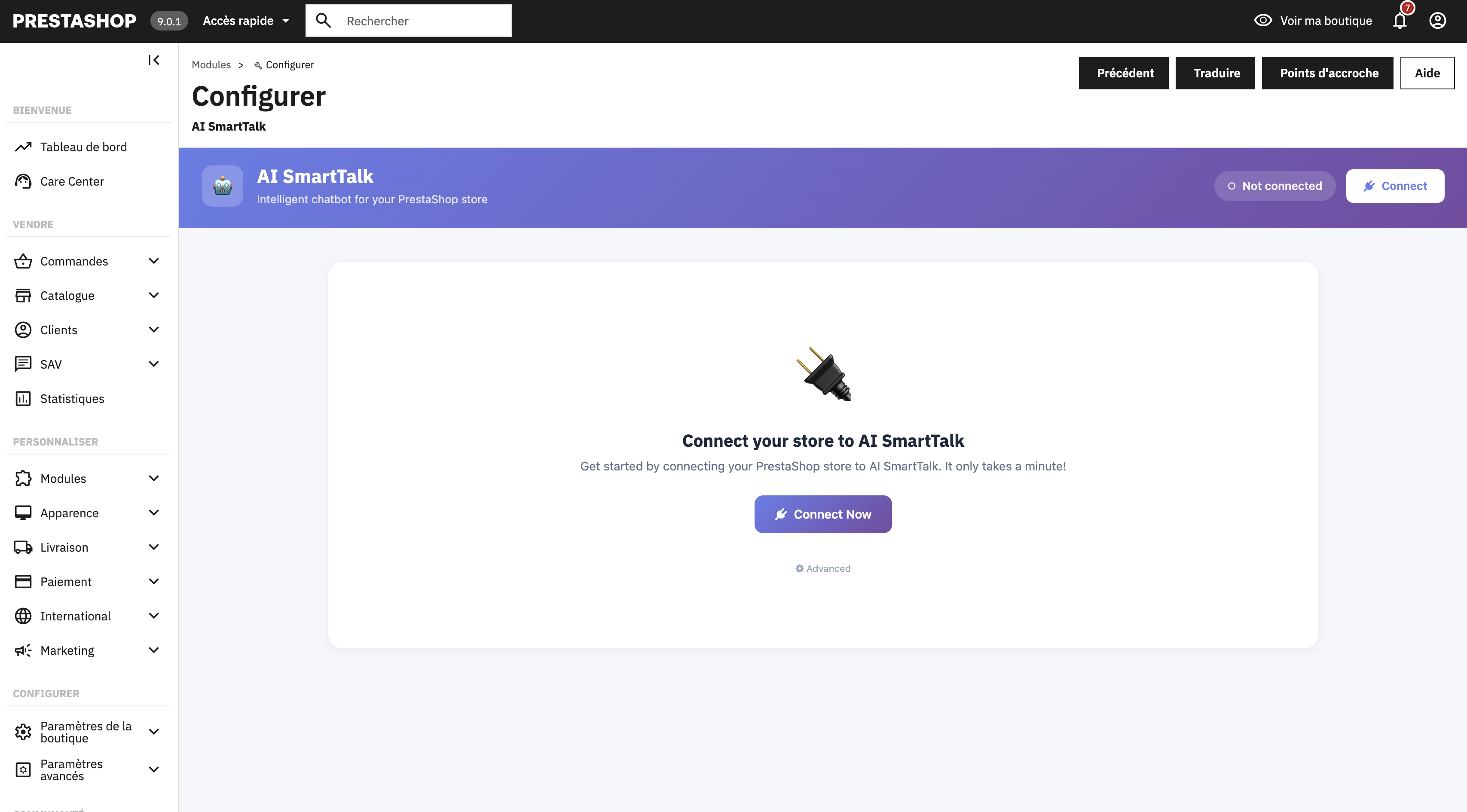
- Po instalacji przejdź do ustawień modułu AI SmartTalk (kliknij Konfiguruj)
- Kliknij przycisk Połącz z AI SmartTalk
Jeśli już masz konto
Po prostu zaloguj się za pomocą swojego adresu e-mail i hasła. Zostaniesz automatycznie przekierowany z powrotem do PrestaShop.
Jeśli jesteś nowy w AI SmartTalk
Kliknij Utwórz konto lub zarejestruj się tutaj. Wypełnij swoje dane, a zostaniesz automatycznie przekierowany z powrotem do PrestaShop.
Połączenie jest w pełni bezpieczne. Twoje dane logowania nigdy nie są przechowywane w PrestaShop — tylko token OAuth jest zapisywany lokalnie.
4. Wybór asystenta AI
Po połączeniu wybierz, który asystent AI będzie obsługiwał czatbota w Twoim sklepie.
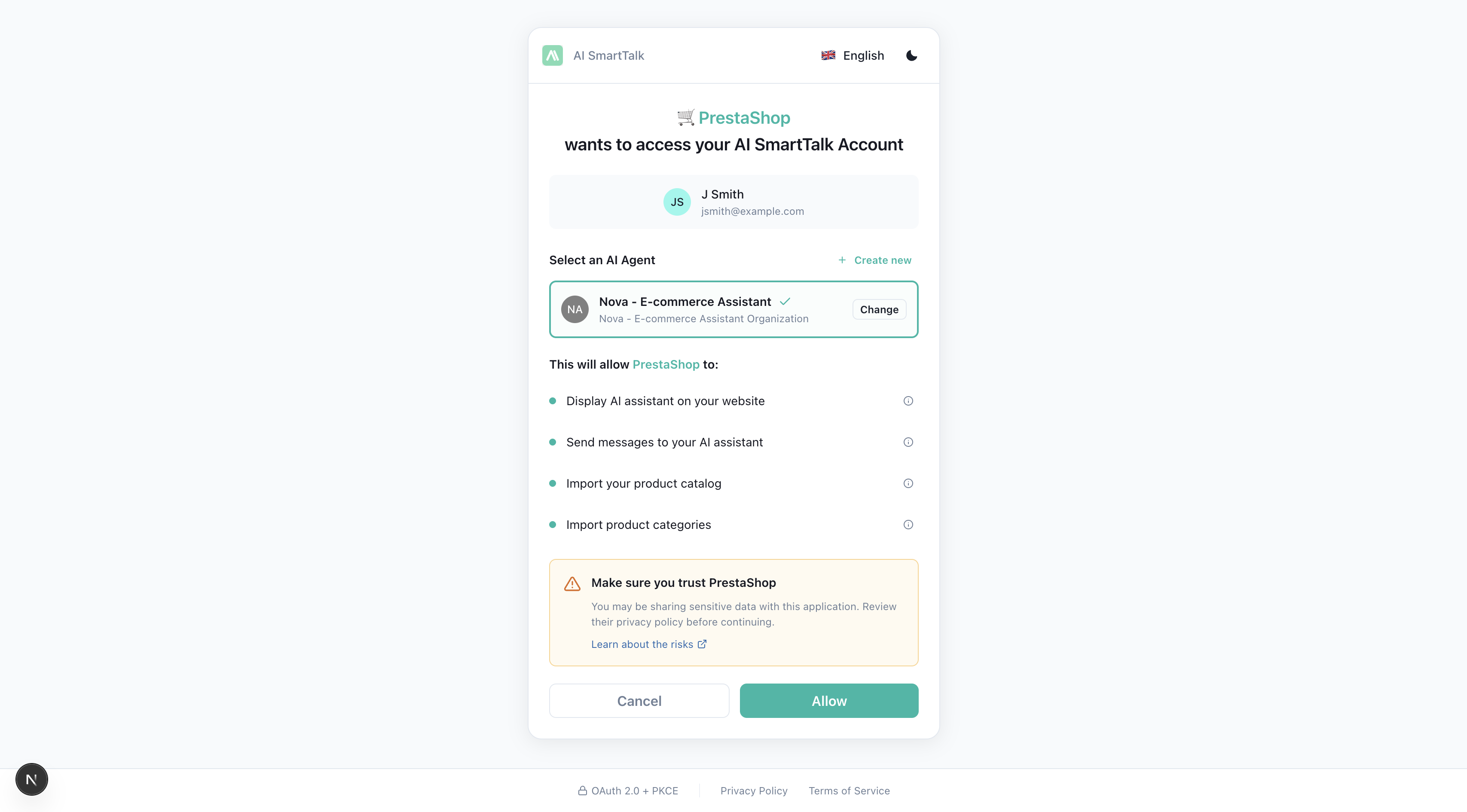
Użyj istniejącego asystenta
Jeśli już masz skonfigurowanych asystentów w AI SmartTalk:
- Wybierz asystenta, którego chcesz użyć z listy rozwijanej
- Kliknij Zapisz
Utwórz nowego asystenta
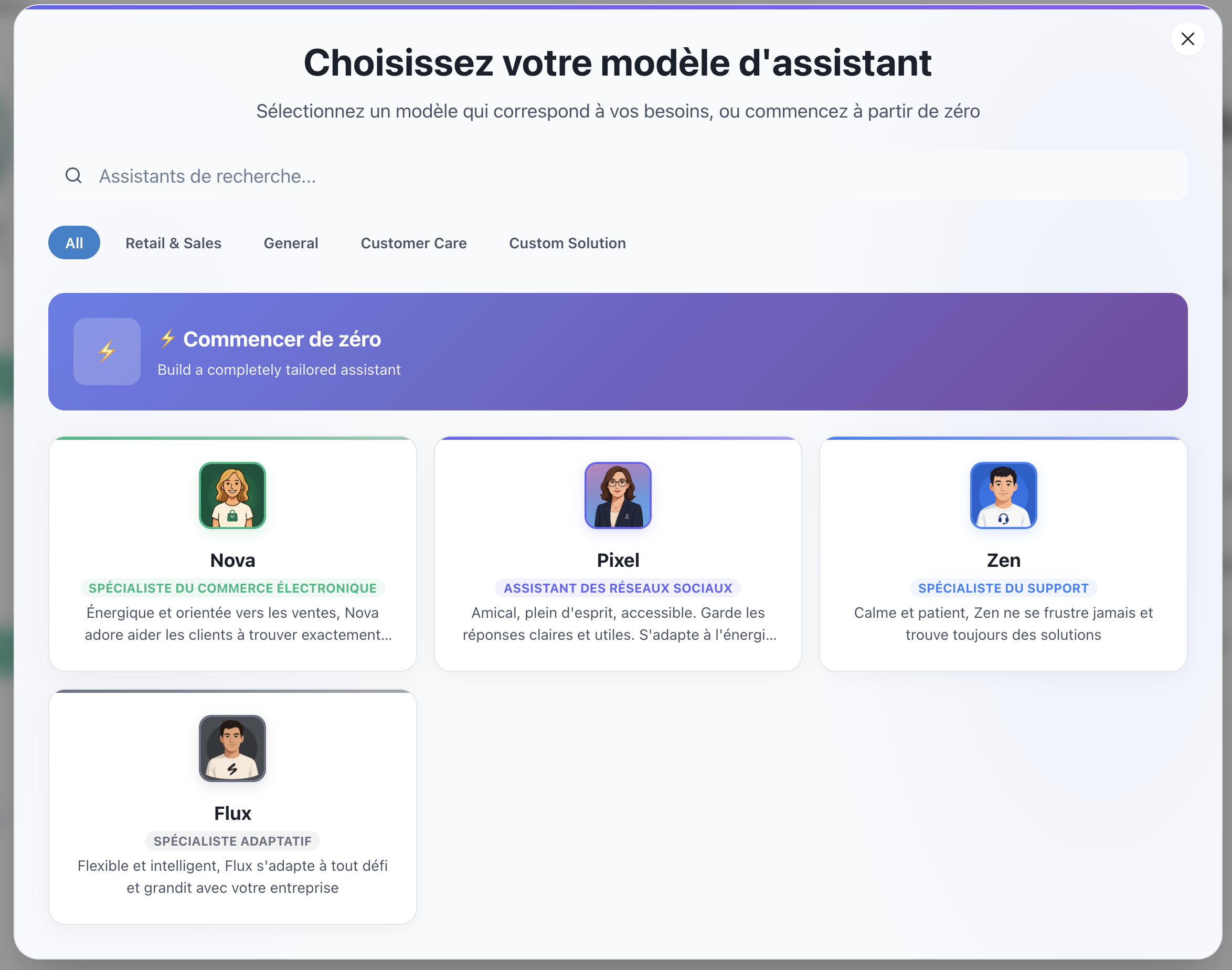
Jeśli jeszcze nie masz asystenta:
- Kliknij przycisk Utwórz
- Otworzy się okno z dostępnymi szablonami
- Wybierz szablon, który odpowiada Twoim potrzebom (np. "E-commerce", "Wsparcie Klienta")
- Twój nowy asystent zostanie utworzony i automatycznie wybrany
- Kliknij Zapisz
5. Ustawienia wielostanowiskowe
Jeśli zarządzasz wieloma sklepami PrestaShop i chcesz, aby wszystkie były połączone z tym samym asystentem AI SmartTalk, moduł wspiera wielostanowiskowość od razu po instalacji.
Jak to działa
- Każda instalacja PrestaShop łączy się niezależnie przez OAuth
- Każda strona jest identyfikowana przez swoją nazwę domeny (np.
shop-fr.example.com,shop-en.example.com) - Wszystkie strony dzielą tego samego asystenta AI, ale utrzymują oddzielne konfiguracje
- Każda strona może mieć swój własny token API Webservice i ustawienia
Łączenie dodatkowych stron
Po prostu powtórz proces instalacji i połączenia na każdej instancji PrestaShop. AI SmartTalk automatycznie wykryje i zarejestruje każdą stronę.
W swoim panelu AI SmartTalk zobaczysz wszystkie połączone strony wymienione na stronie integracji PrestaShop, wraz z ich statusem i datą połączenia.
Co dalej?
Twój moduł jest zainstalowany i połączony. Następne kroki:
- Skonfiguruj uprawnienia API — Wymagane, jeśli chcesz, aby AI miało dostęp do zamówień, aktualizowało produkty lub zarządzało klientami
- Synchronizuj dane swojego sklepu — Zasil swojego AI swoim katalogiem produktów
- Dostosuj czatbota — Spraw, aby pasował do Twojej marki