Installatioun & Verbindung
Dësen Guide féiert Iech duerch d'Download, Installatioun, an d'Verbindung vum AI SmartTalk Modul op Ärem PrestaShop Store.
Verbannen Ären PrestaShop Katalog mat Ärem AI Agent
1. Download vum Modul
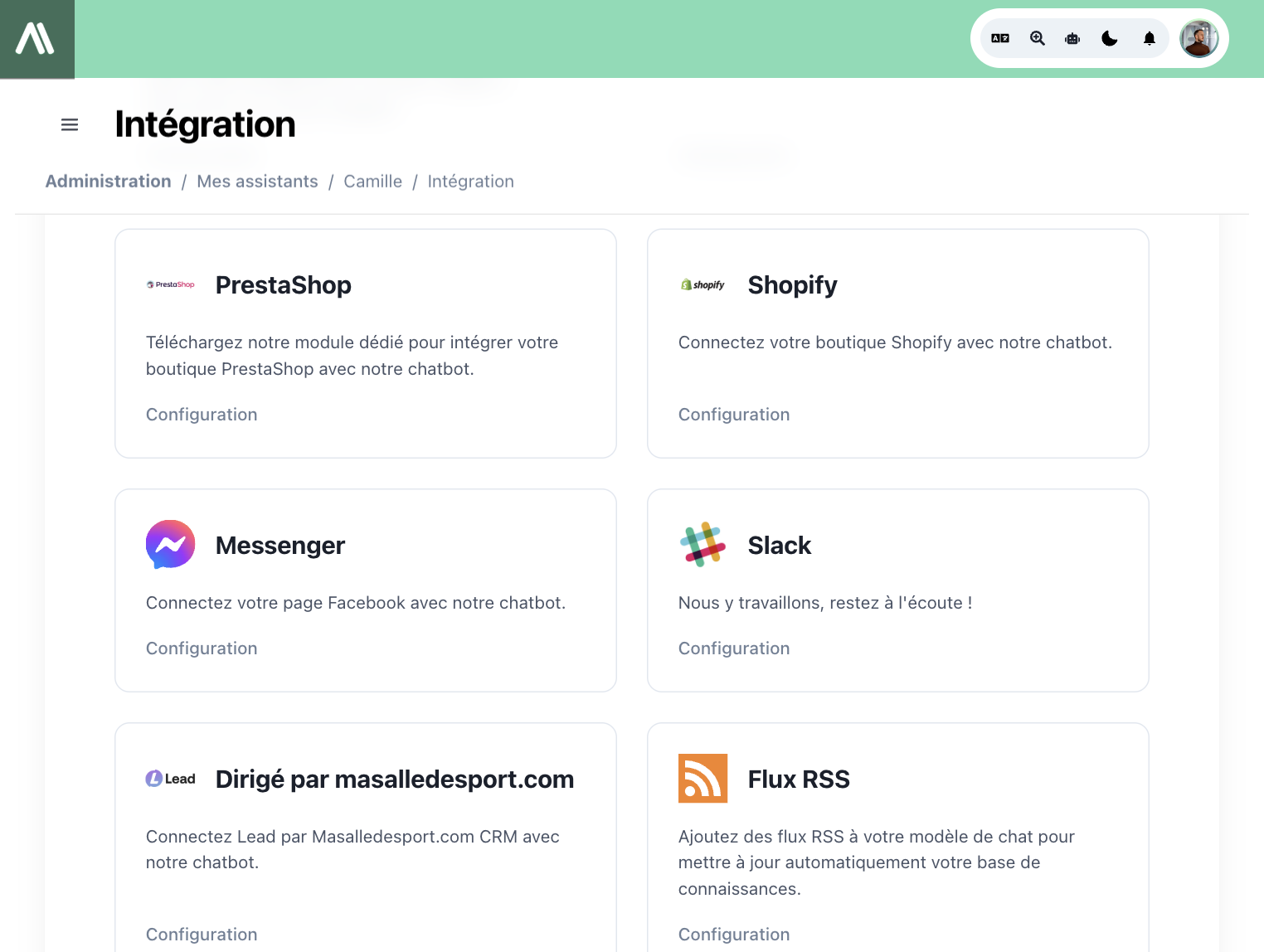
- Gehe fir d'AI SmartTalk Plattform op aismarttalk.tech
- Navigéiert zu Integratioun am Haaptmenu
- Fannt d'PrestaShop Sektioun
- Klickt op de Download Knäppchen fir d'Modul ZIP Datei op Ärem Computer ze späicheren
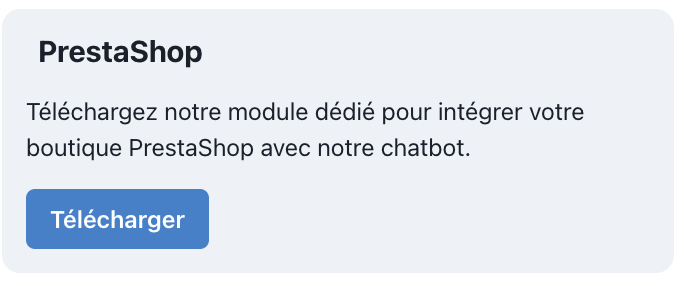
2. Installatioun op PrestaShop
- Loggt Iech an Ärem PrestaShop Administratiouns-Dashboard an
- Gehe zu Moduler > Modul Manager
- Klickt op E Modul eroplueden
- Wielt d'AI SmartTalk ZIP Datei déi Dir gedownload hutt
- D'Modul installéiert automatesch
Wann Dir vun enger fréierer Versioun upgrade, migréiert d'Modul automatesch Är Astellungen. Keen Daten geet verluer.
3. Verbannen mat AI SmartTalk
D'Modul benotzt OAuth 2.0 mat PKCE fir eng sécher, een-Klick Verbindung tëscht Ärem Store an AI SmartTalk.
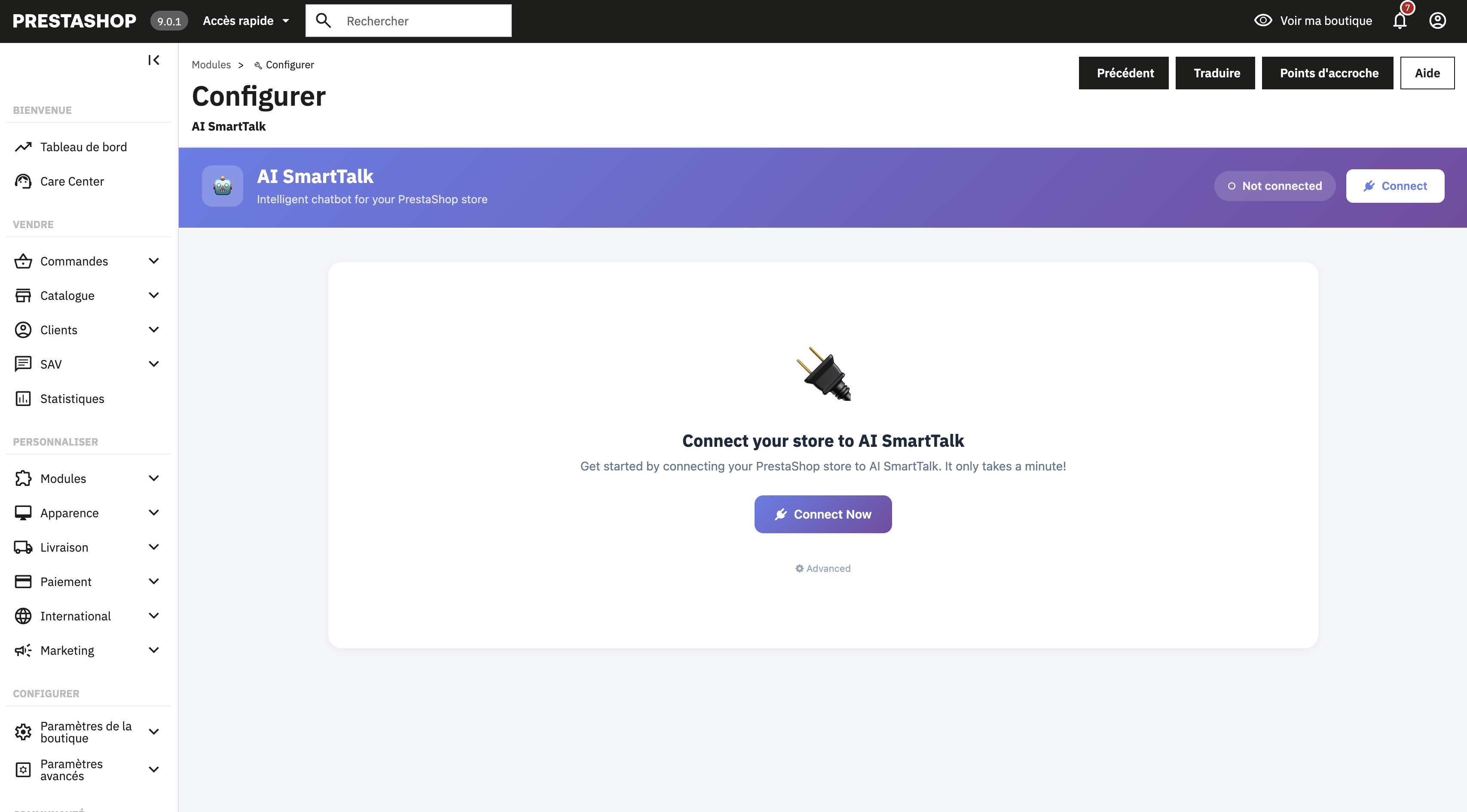
- No der Installatioun, geet op d'AI SmartTalk Modul Astellungen (klickt op Konfiguréieren)
- Klickt op de Verbannen mat AI SmartTalk Knäppchen
Wann Dir schonn e Kont hutt
Loggt Iech einfach mat Ärer E-Mail an Passwuert an. Dir wäert automatesch zréck op PrestaShop geleet ginn.
Wann Dir nei bei AI SmartTalk sidd
Klickt op E Kont erstellen oder meldt Iech hei un. Fëllt Är Donnéeën aus an Dir wäert automatesch zréck op PrestaShop geleet ginn.
D'Verbindung ass voll sécher. Äre Benotzernumm an Passwuert ginn ni an PrestaShop gespäichert — nëmmen e OAuth Token gëtt lokal gespäichert.
4. Wielt Ären AI Assistent
Soubal Dir verbannen sidd, wielt wien AI Assistent Ären Store's Chatbot ënnerstëtzt.
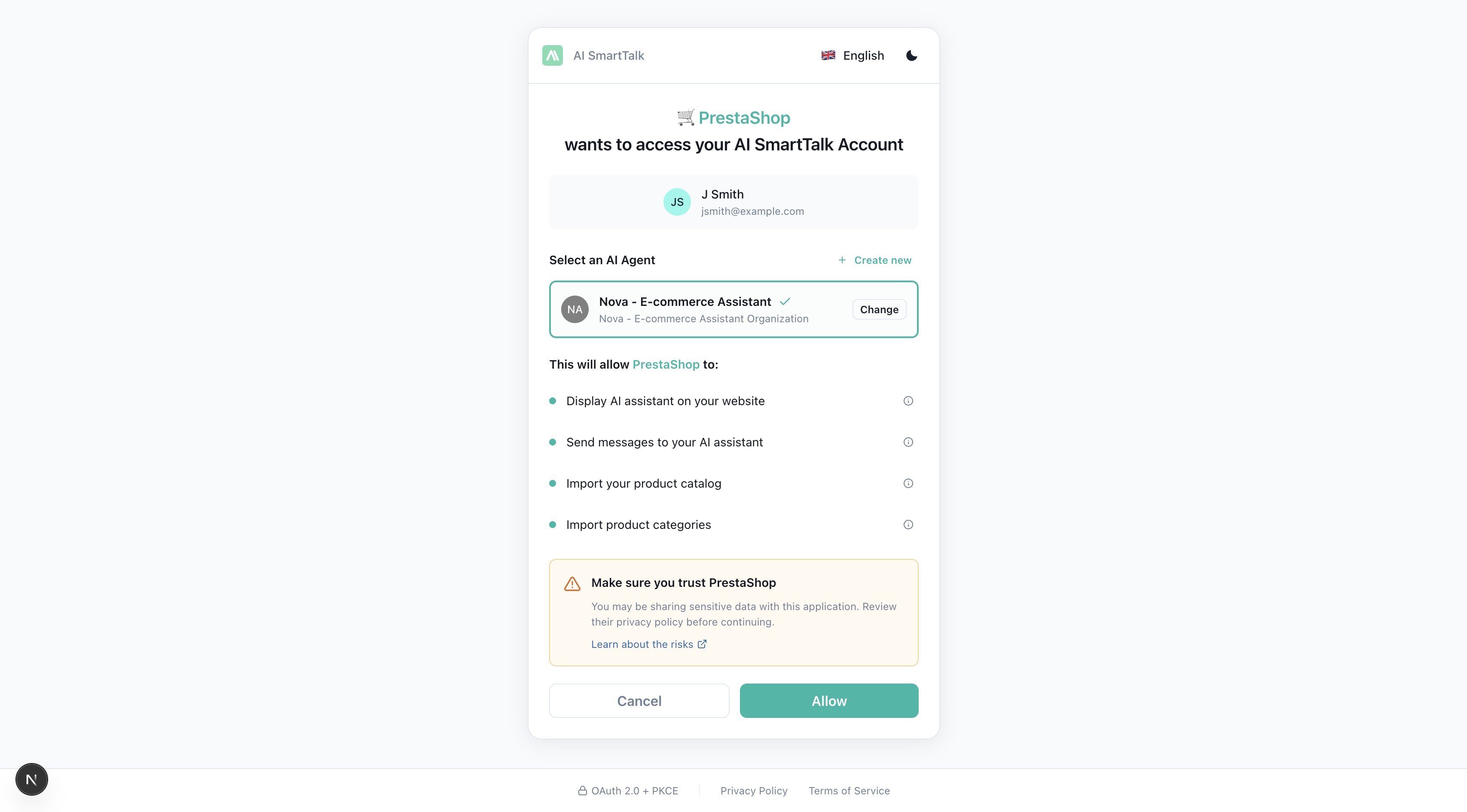
Benotzt e bestehende Assistent
Wann Dir schonn Assistenten an AI SmartTalk konfiguréiert hutt:
- Wielt den Assistent deen Dir wëllt aus der Dropdown-Lëscht
- Klickt op Späicheren
Erstellt e neie Assistent
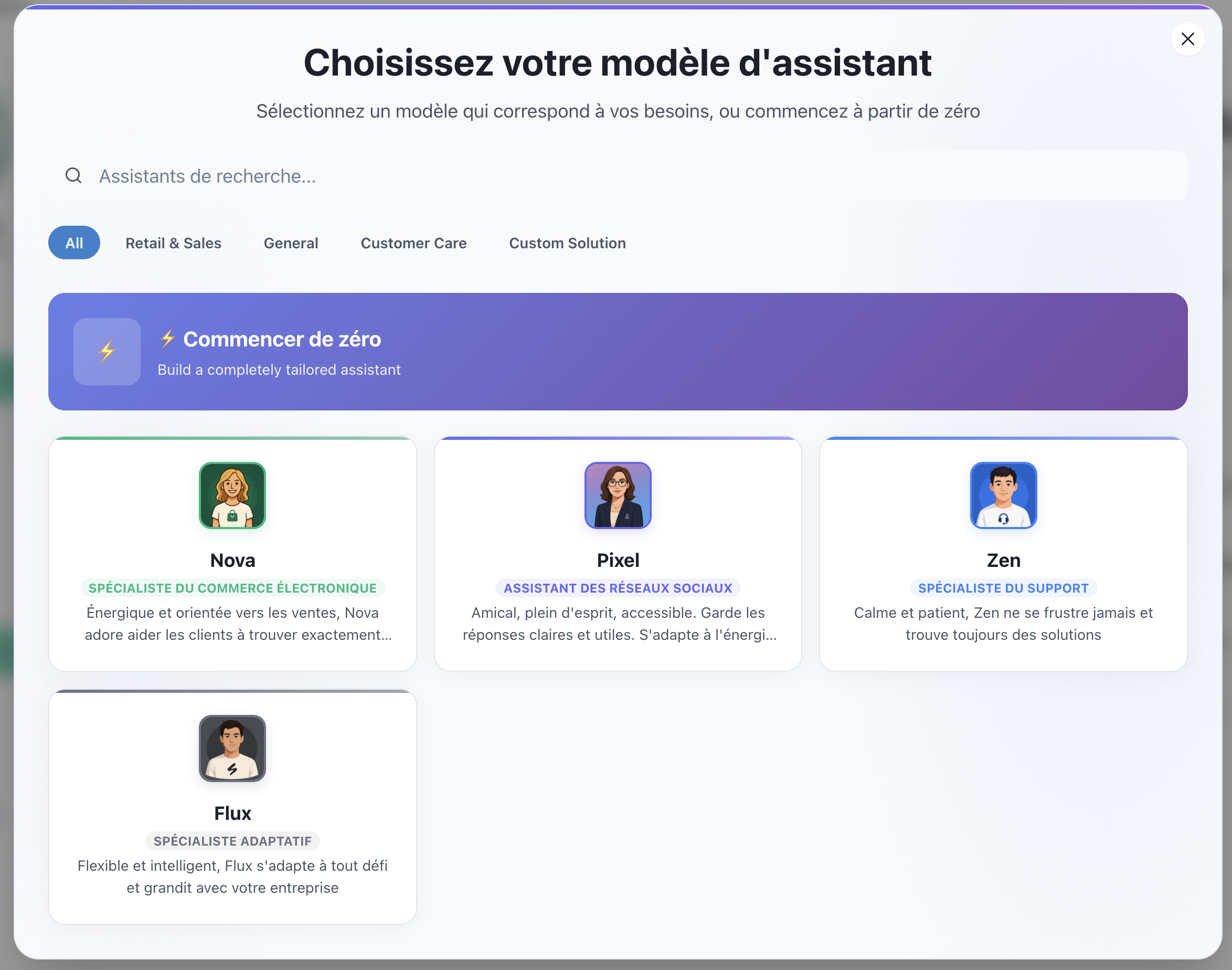
Wann Dir nach kee Assistent hutt:
- Klickt op de Erstellen Knäppchen
- E Fënster öffnet mat verfügbare Templates
- Wielt e Template dat Äre Bedierfnesser entsprécht (z.B. "E-commerce", "Kundë Support")
- Ären neie Assistent gëtt erstallt an automatesch ausgewielt
- Klickt op Späicheren
5. Multi-Site Setup
Wann Dir méi PrestaShop Stores verwalt an all mat dem selwechte AI SmartTalk Assistent verbonne wëllt hunn, ënnerstëtzt d'Modul Multi-Site direkt.
Wéi et funktionnéiert
- All PrestaShop Installatioun verbënnt onofhängeg iwwer OAuth
- All Site gëtt duerch säin Domain Numm identifizéiert (z.B.
shop-fr.example.com,shop-en.example.com) - All Sites deelen den selwechte AI Assistent awer halen separat Konfiguratiounen
- All Site kann seng eegen Webservice API Token an Astellungen hunn
Verbannen zousätzlech Sites
Wieder einfach den Installatiouns- an Verbindungsprozess op all PrestaShop Instanz. AI SmartTalk wäert automatesch all Site erkennen an registréieren.
An Ärem AI SmartTalk Dashboard, wäert Dir all verbonnen Sites ënner der PrestaShop Integratiounsseite gesin, mat hirem Status an Verbindungsdatum.
Wat ass als Nächst?
Är Modul ass installéiert an verbonnen. Nächste Schrëtt:
- Konfiguréiert API Berechtigungen — Néideg wann Dir wëllt datt d'AI op Bestellungen zougräift, Produkter aktualiséiert oder Clienten verwalt
- Synchroniséiert Är Store Donnéeën — Fëllt Är AI mat Ärem Produktkatalog
- Personaliséiert den Chatbot — Maacht et fir Äre Mark ze passen