Personalizare
Faceți chatbot-ul să se potrivească cu aspectul și senzația magazinului dumneavoastră. Toate opțiunile de personalizare sunt disponibile în tab-ul Aspect al configurației modulului AI SmartTalk.
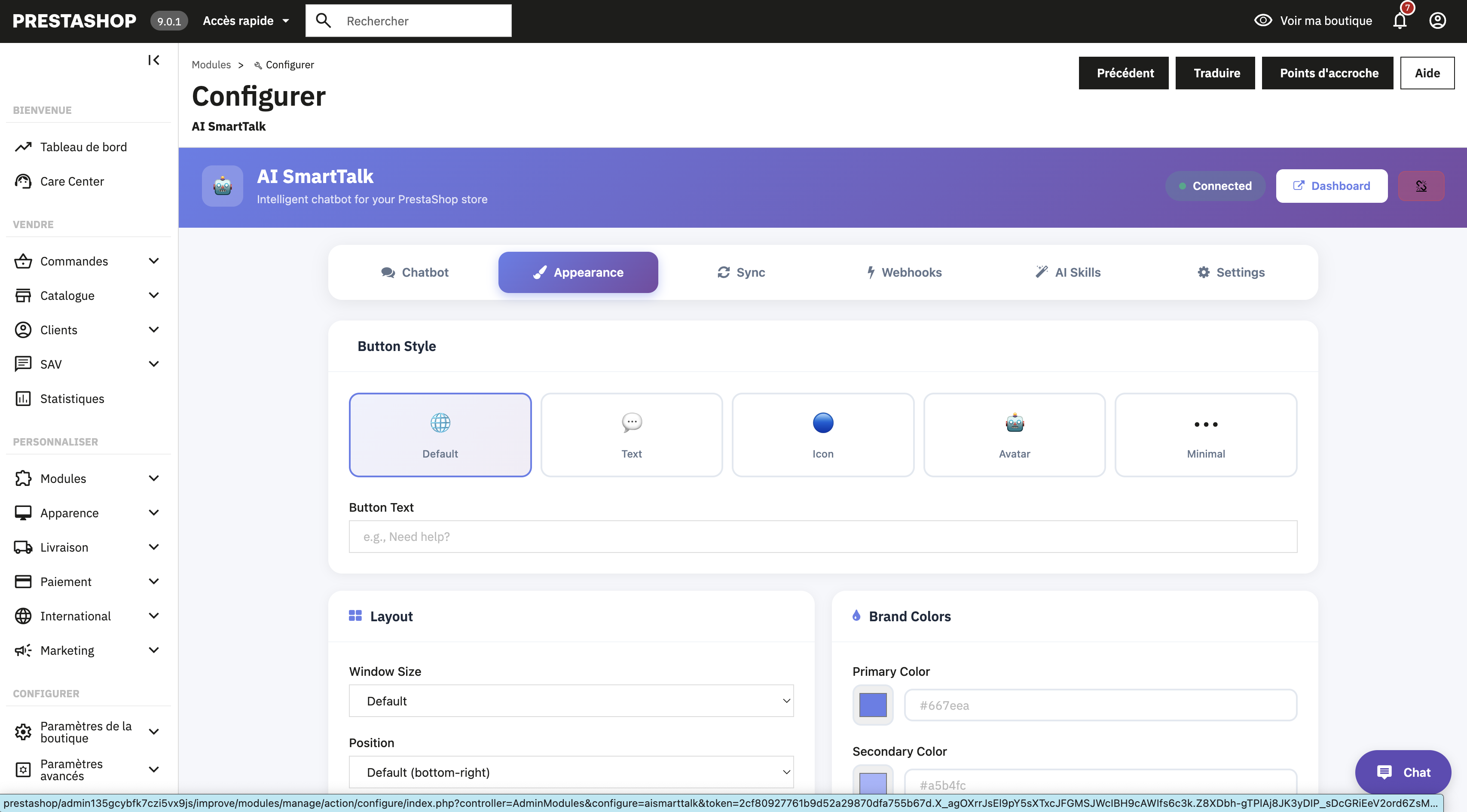
Buton de chat
Tip de buton
Alegeți cum apare butonul de chat în magazinul dumneavoastră:
| Tip | Descriere |
|---|---|
| Implicit | Buton standard de chat cu text |
| Iconiță | Buton compact doar cu iconiță |
| Avatar | Buton cu o imagine personalizată de avatar |
| Minimal | Buton discret, în stil minimal |
Textul butonului
Personalizați textul afișat pe butonul de chat (de exemplu, "Aveți nevoie de ajutor?", "Întrebați AI-ul nostru", "Chat cu noi").
Poziția butonului
- Jos dreapta (implicit)
- Jos stânga
Colțurile butonului
| Stil | Descriere |
|---|---|
| Rotunjite | Colțuri complet rotunjite |
| Ușor rotunjite | Rază de bordură subtilă |
| Pătrate | Fără rază de bordură |
Avatar
Încărcați o imagine personalizată de avatar pentru a personaliza butonul de chat atunci când utilizați tipul de buton Avatar. Puteți încărca un fișier de imagine sau furniza un URL.
Fereastra de chat
Dimensiunea ferestrei
| Dimensiune | Cel mai bine pentru |
|---|---|
| Mică | Magazine cu spațiu limitat pe ecran, design-uri mobile-first |
| Mediu | Cele mai multe magazine (implicit) |
| ** mare** | Magazine în care chatbot-ul este un punct principal de interacțiune |
Colțurile ferestrei
| Stil | Descriere |
|---|---|
| Rotunjite | Colțuri complet rotunjite |
| Ușor rotunjite | Rază de bordură subtilă |
| Pătrate | Colțuri ascuțite |
Poziția ferestrei
Alegeți unde este injectat widget-ul de chat pe pagină:
- Subsol (implicit) — Plasare standard în partea de jos a paginii
- Înainte de subsol — Plasat imediat deasupra secțiunii de subsol
Culori
Mod de culoare
| Mod | Descriere |
|---|---|
| Deschis | Fundal deschis, text închis |
| Întunecat | Fundal întunecat, text deschis |
| Automat | Urmează preferințele sistemului utilizatorului |
Culoare principală
Culoarea principală utilizată pentru butonul de chat și elementele cheie ale UI. Introduceți un cod de culoare hex (de exemplu, #667eea).
Culoare secundară
Culoarea de accent utilizată pentru elementele secundare. Introduceți un cod de culoare hex (de exemplu, #764ba2).
Utilizați culorile brandului dumneavoastră pentru o integrare perfectă cu designul magazinului.
Funcții
Activați sau dezactivați individual funcțiile chatbot-ului:
| Funcție | Descriere |
|---|---|
| Atașamente | Permite utilizatorilor să încarce fișiere în chat |
| Feedback | Afișează butoane de like/dislike pe răspunsurile AI |
| Input vocal | Activează input-ul de microfon pentru conversie vocală în text |
| Mod vocal | Activează modul de conversație complet vocal |
Conformitate GDPR
Dacă magazinul dumneavoastră este supus GDPR sau unor reglementări similare privind confidențialitatea:
- Activați comutatorul GDPR
- Introduceți URL-ul Politicii de Confidențialitate
Când este activat, utilizatorii vor fi rugați să accepte politica dumneavoastră de confidențialitate înainte de a începe o conversație.
Salvarea setărilor
După ce ați efectuat modificările, faceți clic pe Salvează în partea de jos a tab-ului Aspect. Modificările vor avea efect imediat în magazinul dumneavoastră.
PrestaShop poate salva în cache activele statice. Dacă modificările dumneavoastră nu apar imediat, goliți cache-ul PrestaShop în Parametrii Avansați > Performanță și goliți cache-ul browser-ului.