Multi-Account
Vous gérez des assistants AI pour différentes entreprises, marques ou départements ? Gérez-les tous depuis une seule application. Passez de l'un à l'autre en un tap.

Ajouter un autre assistant
- Appuyez sur votre avatar dans le coin supérieur gauche de l'écran d'accueil
- Appuyez sur "Ajouter un compte"
- Connectez-vous avec un autre compte AI SmartTalk
- C'est fait — votre nouvel assistant est prêt
Ajoutez autant que vous le souhaitez. Il n'y a pas de limite.
Passer d'un assistant à l'autre
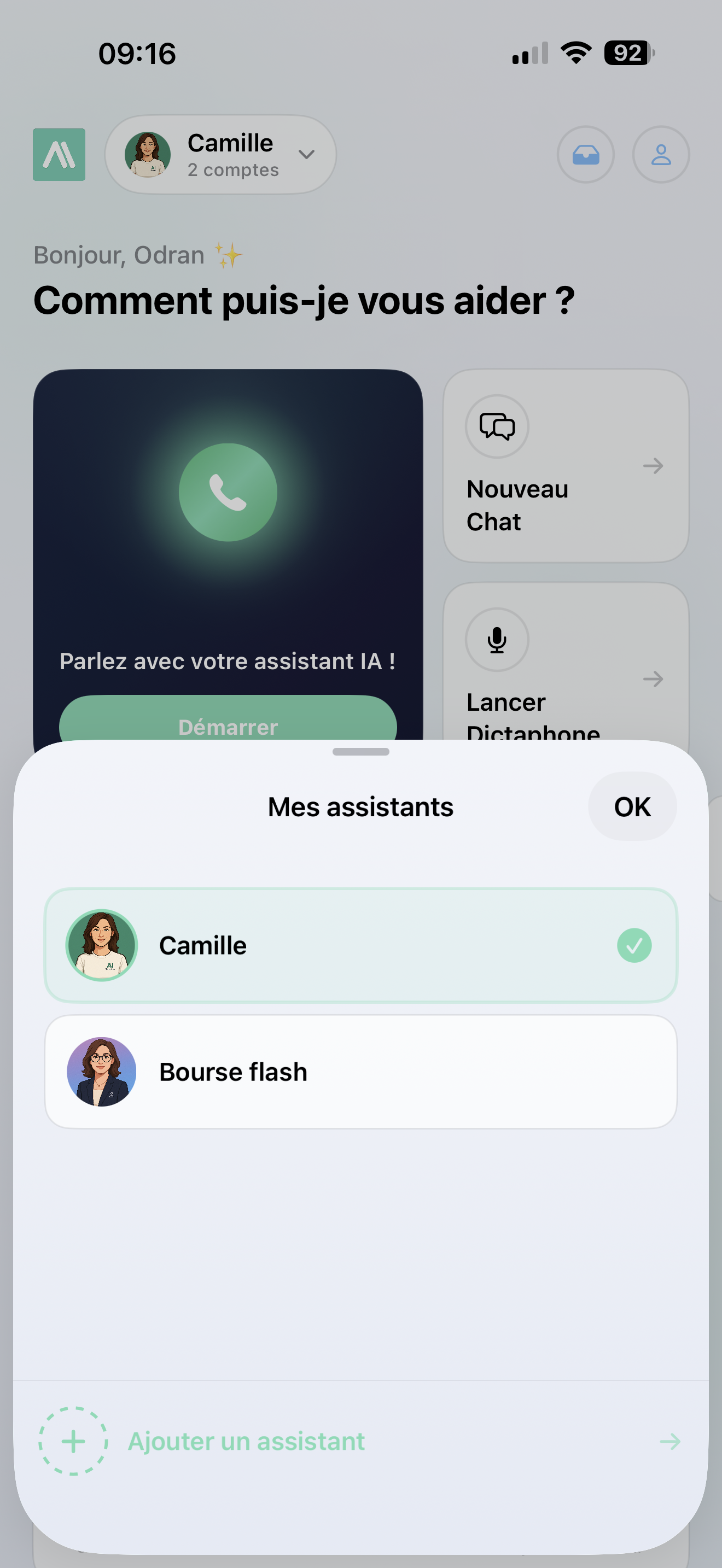
- Appuyez sur votre avatar dans le coin supérieur gauche
- Choisissez l'assistant que vous souhaitez
- L'application charge instantanément le tableau de bord, la boîte de réception et l'historique de cet assistant
Chaque assistant a ses propres couleurs, avatar et nom afin que vous sachiez toujours lequel vous utilisez.
Tout reste séparé
Chaque assistant a son propre :
- Tableau de bord — statistiques pour cette entreprise spécifique
- Boîte de réception — messages des clients pour cet assistant uniquement
- Historique — conversations et enregistrements passés
- Paramètres — thème, notifications, préférences
Rien ne se mélange entre les comptes.
Notifications entre les comptes
Le meilleur dans tout ça — vous recevez des notifications pour tous vos assistants, même ceux que vous ne consultez pas actuellement :
- Les notifications affichent le nom de l'assistant afin que vous sachiez pour qui c'est
- En appuyant sur une notification, cela passe automatiquement au bon compte
- Le badge de l'application affiche les messages non lus de vos autres comptes
Cela fonctionne comme avoir plusieurs comptes Instagram — vous êtes toujours au courant.
Supprimer un assistant
Appuyez sur votre avatar, faites glisser sur le compte que vous souhaitez supprimer, et confirmez. Vous pouvez toujours le rajouter plus tard.
Supprimer un compte efface ses données locales (historique, messages mis en cache). Vos données sur aismarttalk.tech ne sont pas affectées.