Dictaphone
Enregistrez votre voix et laissez votre IA faire le reste. Obtenez une transcription claire, un résumé de réunion, une traduction — tout ce dont vous avez besoin. Il suffit de parler.
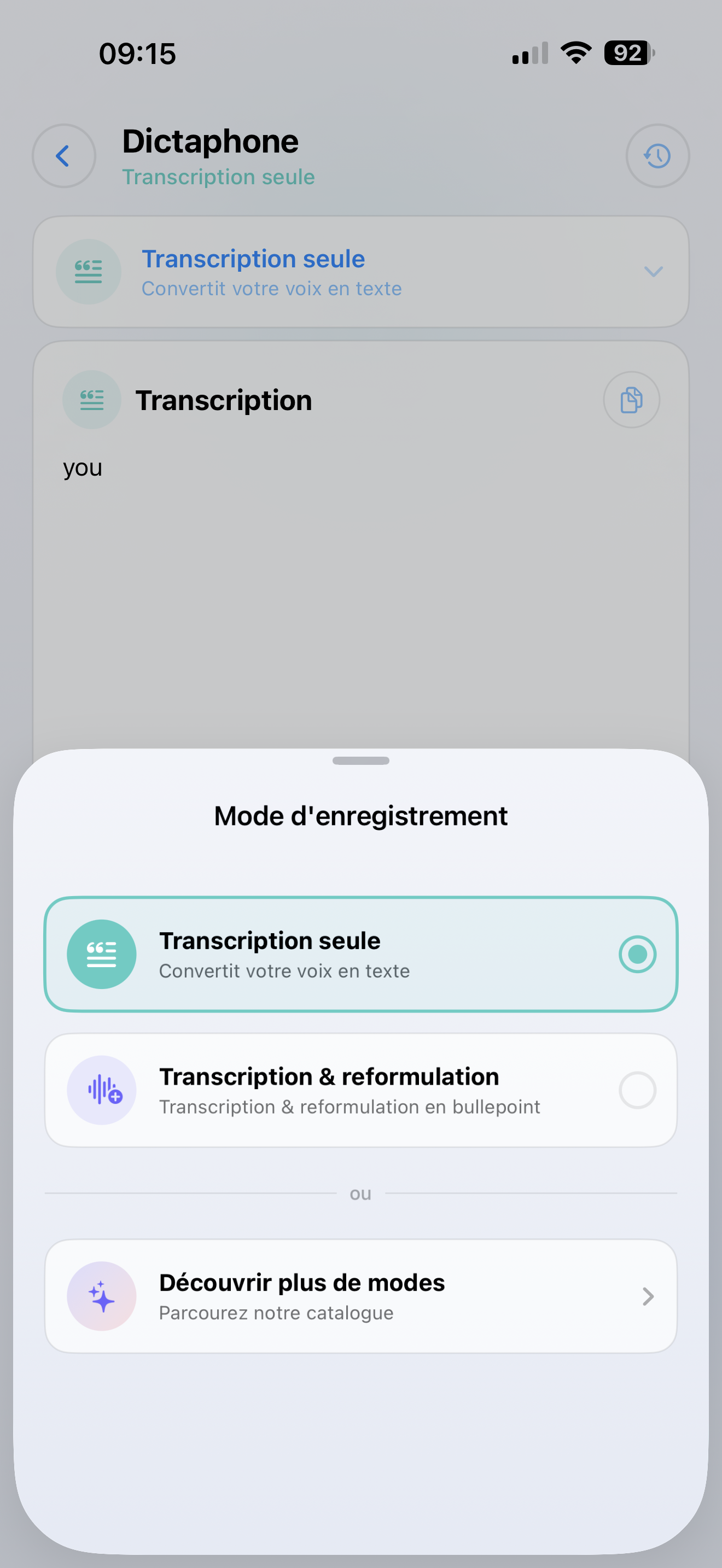
Deux façons de l'utiliser
Transcription simple
Transformez simplement votre voix en texte. Idéal pour :
- Des notes rapides en déplacement
- Dicter des e-mails ou des messages
- Capturer des idées avant de les oublier
Traitement alimenté par l'IA
Enregistrez votre voix, puis laissez un SmartFlow le traiter. Par exemple :
- Résumer une réunion en 3 points clés
- Traduire ce que vous avez dit dans une autre langue
- Extraire des éléments d'action d'une session de brainstorming
- Réécrire des notes parlées désordonnées en un document clair
Comment l'utiliser
Enregistrement
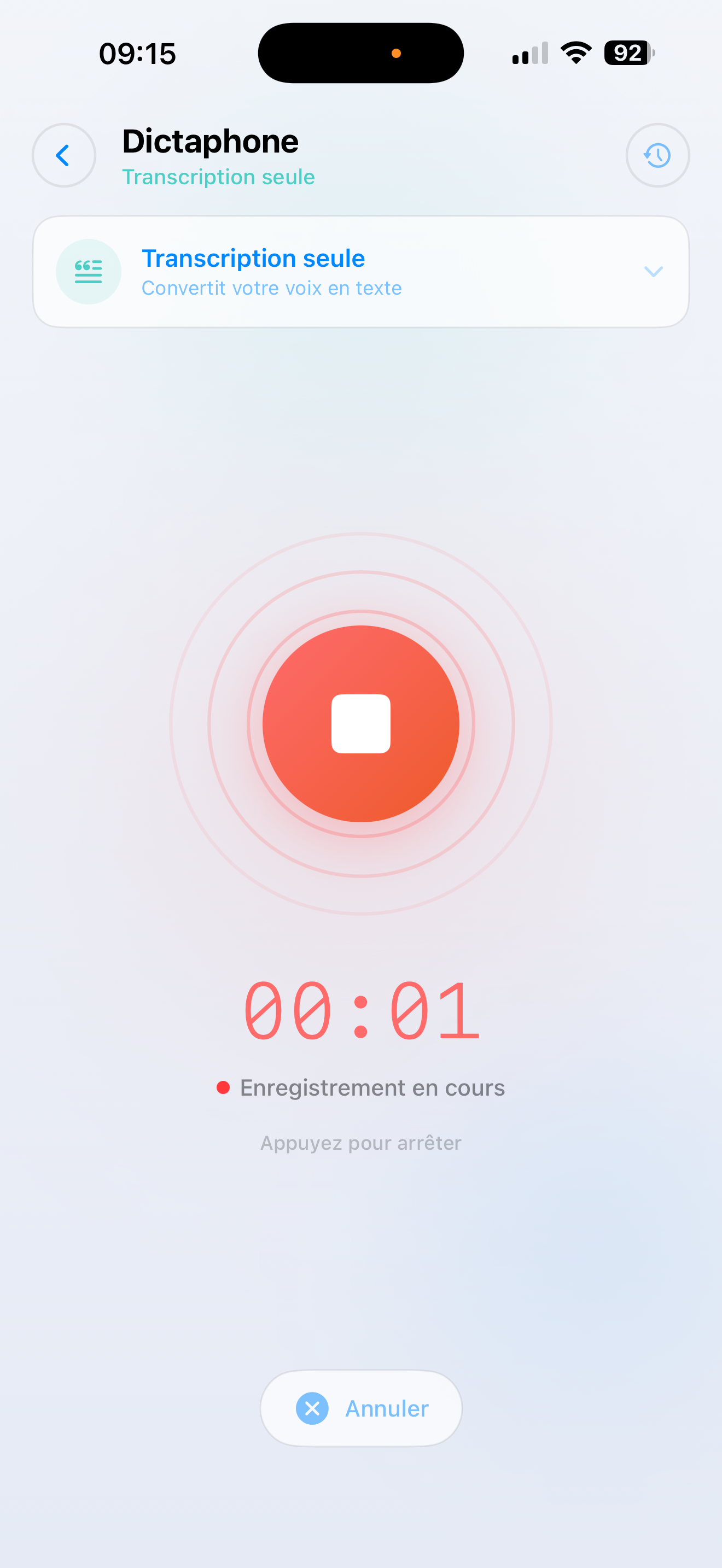
- Appuyez sur Dictaphone sur l'écran d'accueil
- Choisissez un SmartFlow — ou sélectionnez "Transcription uniquement" pour un texte simple
- L'enregistrement commence immédiatement — il suffit de parler
- Appuyez sur stop lorsque vous avez terminé
Obtenir votre résultat
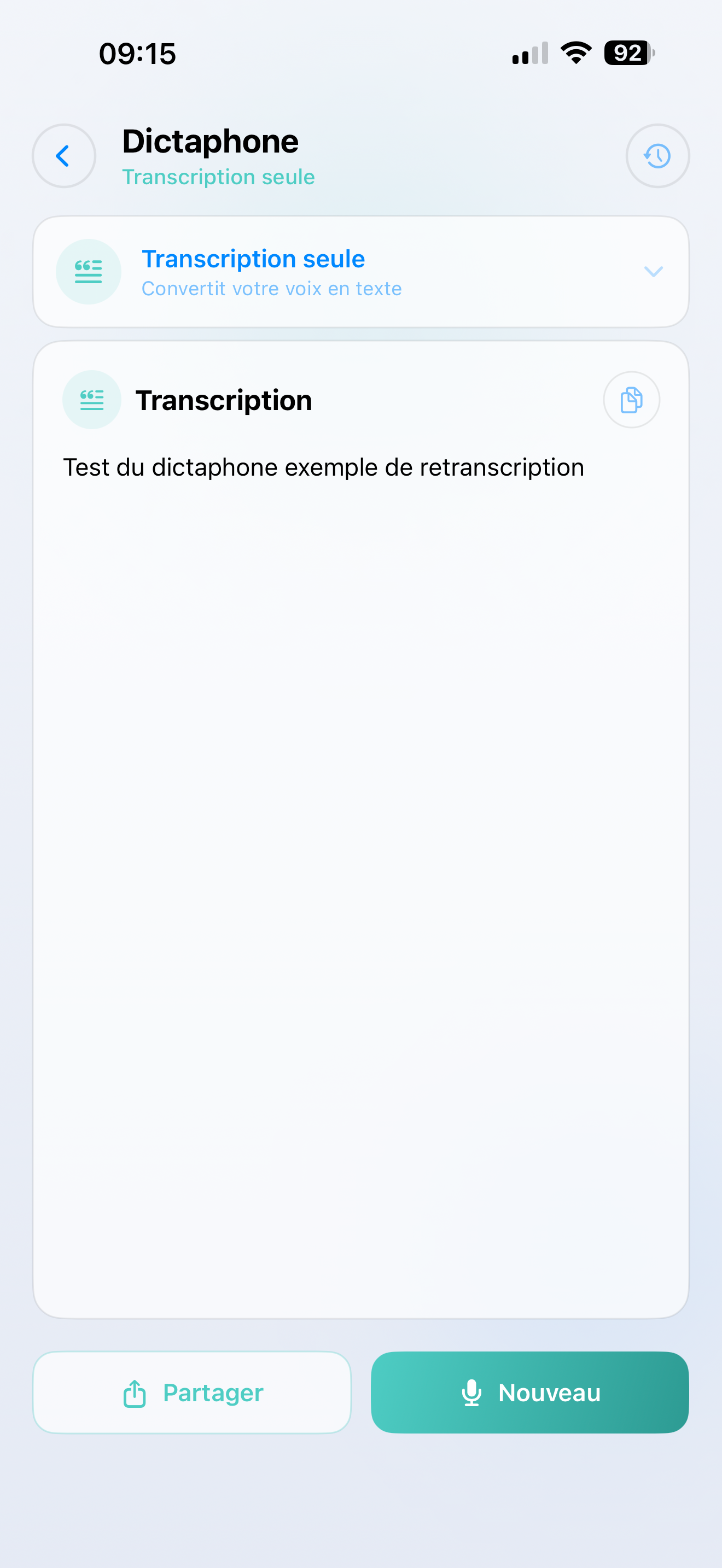
Votre audio est transcrit et traité en quelques secondes. Le résultat apparaît à l'écran, prêt à :
- Copier dans le presse-papiers
- Partager via Messages, Email, Notes, ou toute autre application
- Revoir plus tard dans votre Historique
À propos des SmartFlows
Les SmartFlows sont des workflows IA personnalisés que vous configurez dans votre back-office AI SmartTalk. Si vous n'avez pas encore créé de SmartFlows vocaux, le dictaphone par défaut sera la transcription simple.
Vous souhaitez débloquer toute la puissance du dictaphone ? Créez un SmartFlow vocal dans le back-office — comme "Résumé de réunion" ou "Rédacteur d'e-mail" — et il apparaîtra comme une option dans l'application.