CSV URL Integration
Importer dokumenter direkte fra offentligt tilgængelige CSV-filer via URL ind i din AI-assistents vidensbase.
Quick Start
Kom i gang i 3 trin:
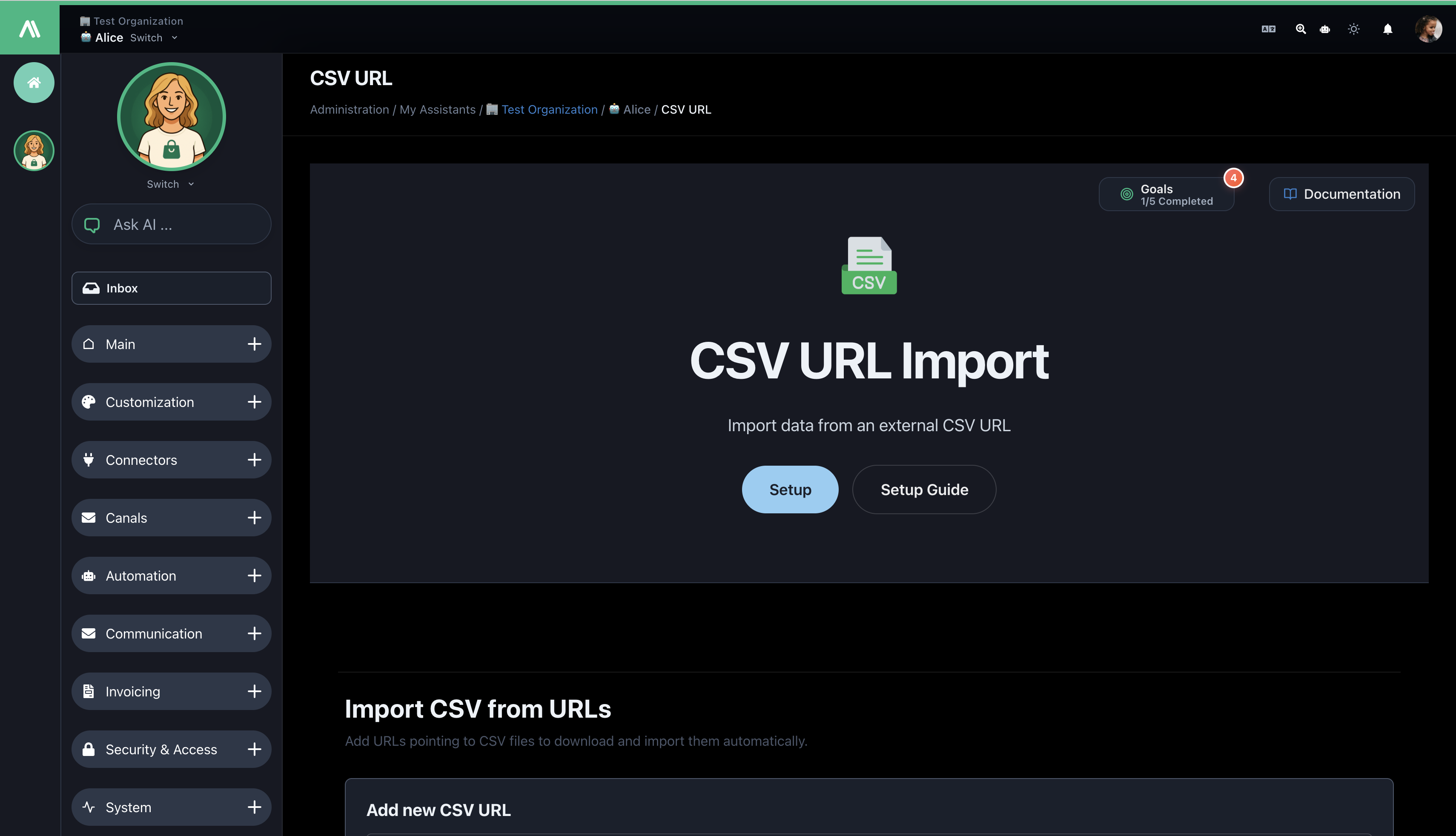
- Naviger: Administration → Mine Assistenter → [Assistant Name] → Integrationer → CSV URL
- Tilføj URL: Indtast din offentlige CSV URL og vælg importtype (FAQ/Produkt/Standard)
- Importer: Klik på "Tilføj URL" og overvåg status
Tip: Test først med en lille CSV-fil for at blive fortrolig med processen.
Hvad Du Kan Gøre
- ✅ Importere fra offentlige HTTP/HTTPS CSV-URLs
- ✅ Bulk-importere flere URLs ad gangen
- ✅ Automatisk registrere CSV-struktur (FAQ, Produkt eller Generisk)
- ✅ Tildele kategorier og kortlægge brugerdefinerede kolonner
- ✅ Spore importstatus og historik
Forudsætninger
- Administratoradgang til din AI SmartTalk-assistent
- Offentligt tilgængelige CSV-filer (ingen godkendelse kræves)
- Korrekt CSV-struktur med kolonneoverskrifter
- UTF-8 kodning anbefales
Importtyper
1. FAQ Import
Bedst til: Supportdokumentation, vidensbaser
Nødvendige kolonner:
questionanswer
Eksempel:
question,answer
"How do I reset my password?","Click 'Forgot Password' and follow instructions."
"What are your hours?","Monday-Friday, 9 AM - 6 PM."
2. Produkt Import
Bedst til: E-handelskataloger, lager
Nødvendig kolonne:
idProduct(eller brugerdefineret kortlagt kolonne)
Valgfri:
name(eller brugerdefineret kortlagt kolonne)
Eksempel:
idProduct,name,description,price
"PROD001","Premium Widget","High-quality widget","99.99"
"PROD002","Standard Widget","Basic widget","49.99"
3. Standard Import
Bedst til: Generelt indhold, blandede data
- Automatisk registrerer FAQ eller Produktstruktur
- Fald tilbage til generisk dokumentimport
- Håndterer forskellige CSV-formater
Trin-for-Trin Guide
Trin 1: Adgang til Integration
- Log ind på AI SmartTalk
- Gå til Administration → Mine Assistenter → [Din Assistent]
- Klik på Integrationer → CSV URL
Trin 2: Tilføj CSV URL
Enkelt URL:
- Klik på Tilføj Ny CSV URL
- Indtast CSV fil URL
- Angiv valgfrit navn
- Vælg importtype (FAQ/Produkt/Standard)
- Vælg kategori (valgfrit)
- Klik på Tilføj URL

Masseimport:
- Klik på Masseimport URLs
- Indtast URLs (en pr. linje)
- Konfigurer delte indstillinger
- Klik på Importer Alle URLs

Trin 3: Konfigurer Kolonnekortlægning (Kun Produkt)
Kortlæg dine CSV kolonner til forventede felter:
- ID Produkt Kolonne: Standard
idProduct→ Kortlæg tilproduct_id,sku, osv. - Navn Kolonne: Standard
name→ Kortlæg tilproduct_name,title, osv.
Trin 4: Overvåg Import
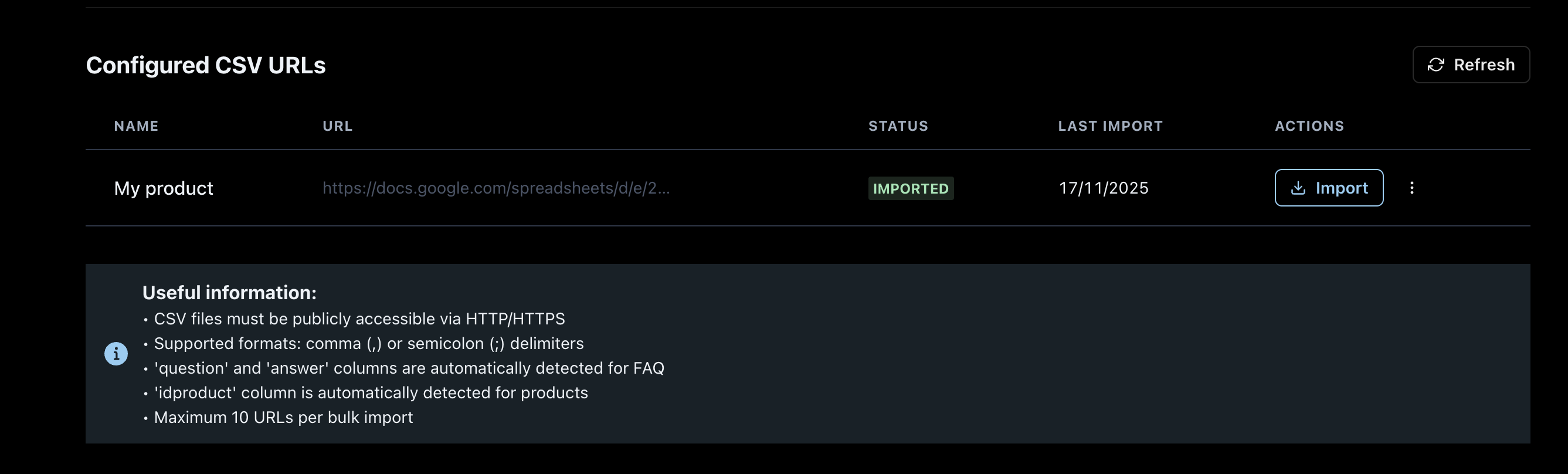
Spor status i Import Historik:
- Afventende: Venter på behandling
- Importerede: Succesfuldt gennemført
- Fejl: Mislykkedes (se detaljer)
Trin 5: Re-import (Opdater Data)
- Find URL i historikken
- Klik på Re-import
- Bekræft handling
- Overvåg opdateret status
Trin 6: Bekræft Import
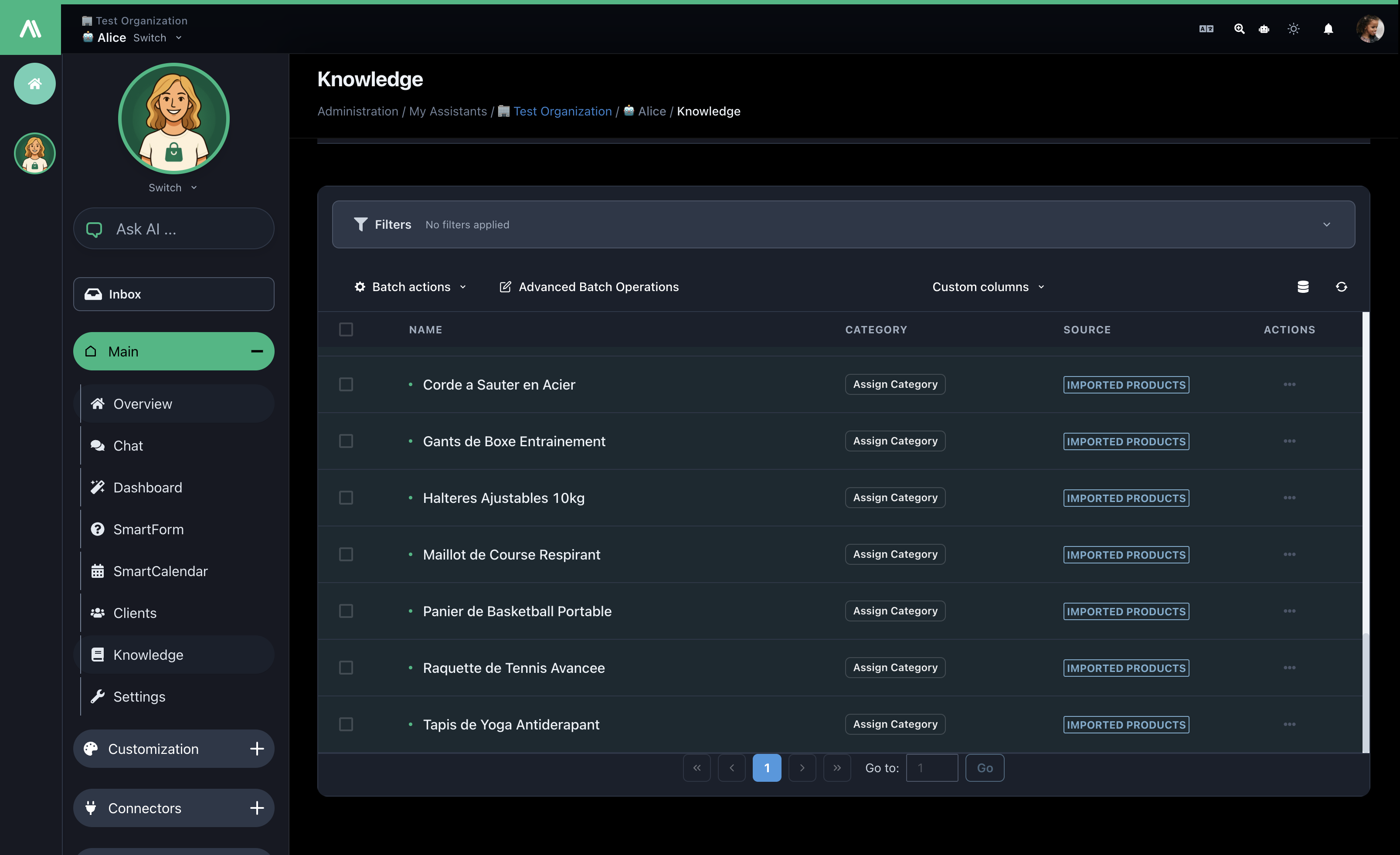
- Tjek Vidensbase for nye dokumenter
- Test chatbot med spørgsmål om det importerede indhold
CSV Krav
Gyldige URLs
✅ https://example.com/data/products.csv
✅ https://cdn.company.com/catalog.csv
✅ https://raw.githubusercontent.com/user/repo/main/data.csv

❌ ftp://files.company.com/data.csv (FTP ikke understøttet)
❌ https://private.site.com/auth-data.csv (Godkendelse påkrævet)
❌ file:///local/data.csv (Lokale filer ikke understøttet)
Fil Krav
- Adgang: Offentligt tilgængelig via HTTP/HTTPS
- Overskrifter: Første række skal indeholde kolonnenavne
- Afgrænsere: Komma (
,) eller semikolon (;) - Kodning: UTF-8 anbefales
- Størrelse: Maksimum 10MB pr. fil
Fejlfinding
Almindelige Fejl
| Fejl | Løsning |
|---|---|
| URL Ikke Tilgængelig | Bekræft at URL er offentlig og gyldig |
| Ugyldigt Format | Tjek afgrænser og overskrifter |
| Manglende Kolonner | Sørg for at nødvendige kolonner eksisterer (spørgsmål/svar eller idProduct) |
| Stor Fil Timeout | Del filen eller reducer størrelsen under 10MB |
Løsningstrin
- Test URL i browser
- Valider CSV struktur og kodning
- Gennemgå fejlmeddelelser i importhistorik
- Test med mindre prøvefil
- Kontakt support hvis problemet fortsætter
Bedste Praksis
URL Håndtering
- Brug stabile, permanente URLs
- Test URLs månedligt for tilgængelighed
- Brug CDN for bedre ydeevne
- Inkluder version i filnavne:
products-v2024.csv
Data Organisation
- Brug klare kategorinavne
- Oprethold konsistente CSV-formater
- Rens data før import (fjern tomme rækker)
- Hold filer under 10MB
Ydeevne
- Test med små prøver først
- Behandl store importer i lavtrafik timer
- Brug bulk import til flere relaterede URLs
- Overvåg importens succesrate regelmæssigt
Sikkerhed
- ✅ HTTPS krypterede overførsler
- ✅ URL validering
- ✅ Adgangskontrol baseret på tilladelser
- ✅ Midlertidig filbehandling (ingen permanent opbevaring)
- ✅ Automatisk oprydning af gamle data
- ✅ Audit logs for alle aktiviteter
Efter Import
Når dine data er importeret:
- Bliver søgbare i vidensbasen
- Driver chatbot svar straks
- Visas organiseret efter kategorier
- Kan verificeres i vidensbase sektionen
Verificer din import:
- Tjek vidensbasen for nye dokumenter
- Test chatbotten med spørgsmål om det importerede indhold
- Gennemgå kategorier og organisation
Support
Har du brug for hjælp?
- 📧 Email: [email protected]
- 📚 Docs: https://docs.aismarttalk.tech/
Resumé
Du kan nu:
- ✅ Importere CSV data fra offentlige URLs
- ✅ Håndtere FAQ, Produkt, og generiske datatyper
- ✅ Bulk importere flere kilder
- ✅ Kortlægge brugerdefinerede kolonner for produkter
- ✅ Overvåge og administrere importer
- ✅ Opdatere data gennem re-importer
Næste skridt:
- Test med en prøve CSV
- Importer dine produktionsdata
- Opsæt kategorier
- Planlæg regelmæssige re-importer
- Overvåg ydeevne
Spørgsmål? Kontakt vores supportteam når som helst.