CSV URL Integrācija
Importējiet dokumentus tieši no publiski pieejamiem CSV failiem, izmantojot URL, savā AI asistenta zināšanu bāzē.
Ātrā uzsākšana
Sāciet 3 soļos:
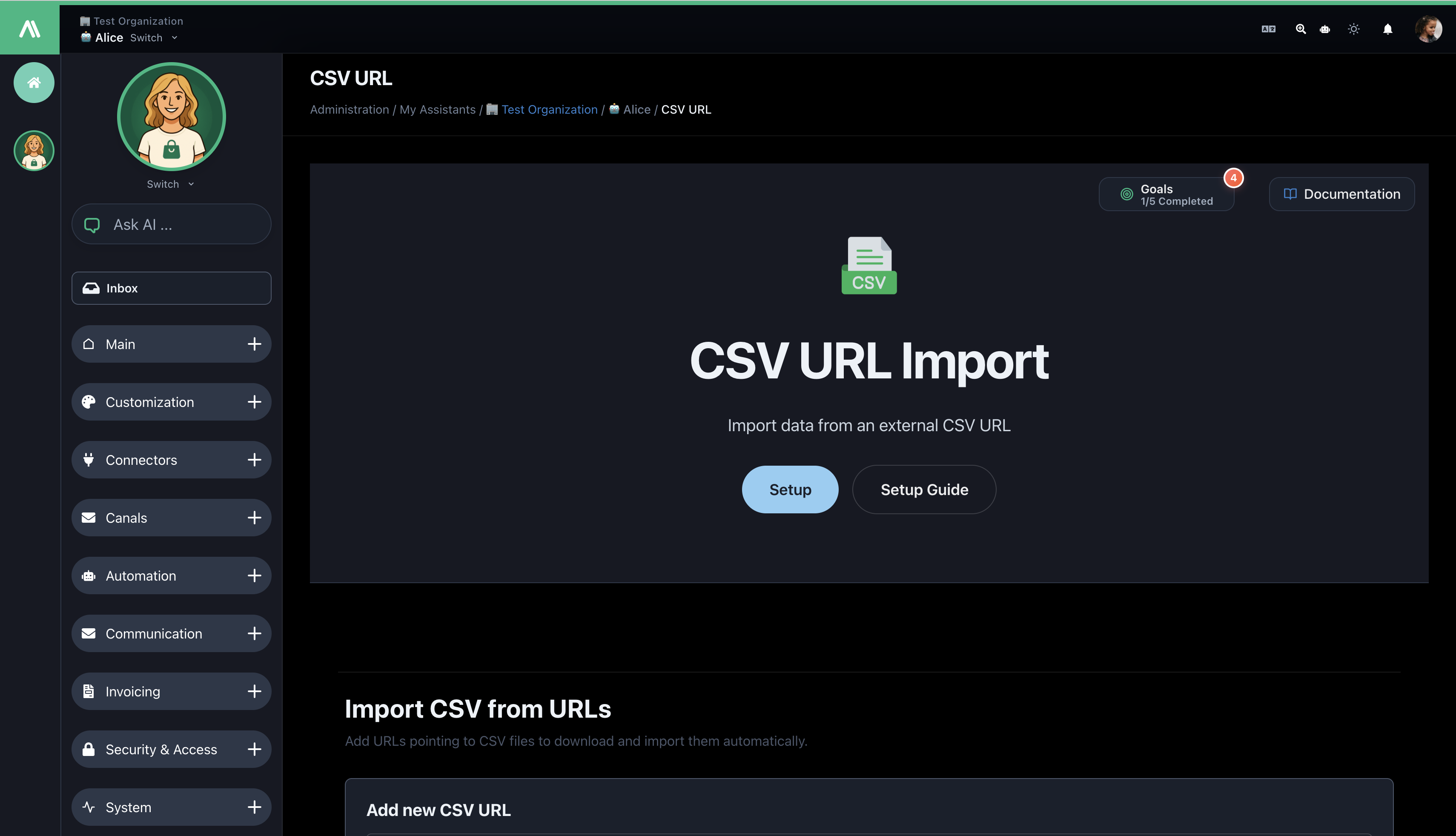
- Navigējiet: Administrācija → Mani asistenti → [Asistenta nosaukums] → Integrācijas → CSV URL
- Pievienojiet URL: Ievadiet savu publisko CSV URL un izvēlieties importēšanas veidu (FAQ/Produkta/Noklusējuma)
- Importējiet: Noklikšķiniet uz "Pievienot URL" un uzraugiet statusu
Padoms: Vispirms izmēģiniet ar mazu CSV failu, lai iepazītos ar procesu.
Ko jūs varat darīt
- ✅ Importēt no publiskiem HTTP/HTTPS CSV URL
- ✅ Masveida importēt vairākus URL vienlaikus
- ✅ Automātiski noteikt CSV struktūru (FAQ, Produkts vai Vispārīgs)
- ✅ Piešķirt kategorijas un kartēt pielāgotas kolonnas
- ✅ Izsekot importēšanas statusu un vēsturi
Prasības
- Administratora piekļuve jūsu AI SmartTalk asistentam
- Publiski pieejami CSV faili (nav nepieciešama autentifikācija)
- Atbilstoša CSV struktūra ar kolonu virsrakstiem
- Ieteicams UTF-8 kodējums
Importēšanas veidi
1. FAQ Importēšana
Vislabāk piemērots: Atbalsta dokumentācijai, zināšanu bāzēm
Nepieciešamās kolonnas:
questionanswer
Piemērs:
question,answer
"How do I reset my password?","Click 'Forgot Password' and follow instructions."
"What are your hours?","Monday-Friday, 9 AM - 6 PM."
2. Produkta Importēšana
Vislabāk piemērots: E-komercijas katalogiem, inventāram
Nepieciešamā kolonna:
idProduct(vai pielāgota kartēta kolonna)
Pēc izvēles:
name(vai pielāgota kartēta kolonna)
Piemērs:
idProduct,name,description,price
"PROD001","Premium Widget","High-quality widget","99.99"
"PROD002","Standard Widget","Basic widget","49.99"
3. Noklusējuma Importēšana
Vislabāk piemērots: Vispārējai saturam, jauktiem datiem
- Automātiski nosaka FAQ vai Produkta struktūru
- Atgriežas pie vispārīgas dokumentu importēšanas
- Apstrādā dažādus CSV formātus
Solis pa Solim
1. solis: Piekļuve integrācijai
- Pierakstieties AI SmartTalk
- Dodieties uz Administrācija → Mani asistenti → [Jūsu asistents]
- Noklikšķiniet uz Integrācijas → CSV URL
2. solis: Pievienot CSV URL
Vienots URL:
- Noklikšķiniet uz Pievienot jaunu CSV URL
- Ievadiet CSV faila URL
- Norādiet opciju nosaukumu
- Izvēlieties importēšanas veidu (FAQ/Produkta/Noklusējuma)
- Izvēlieties kategoriju (pēc izvēles)
- Noklikšķiniet uz Pievienot URL

Masveida importēšana:
- Noklikšķiniet uz Masveida importēt URL
- Ievadiet URL (katrs jaunā rindā)
- Konfigurējiet kopīgas iestatījumus
- Noklikšķiniet uz Importēt visus URL

3. solis: Konfigurēt kolonu kartēšanu (Tikai produktiem)
Kartējiet savas CSV kolonas uz gaidītajām laukiem:
- Produkta ID kolonna: Noklusējums
idProduct→ Kartēt uzproduct_id,sku, utt. - Nosaukuma kolonna: Noklusējums
name→ Kartēt uzproduct_name,title, utt.
4. solis: Uzraudzīt importēšanu
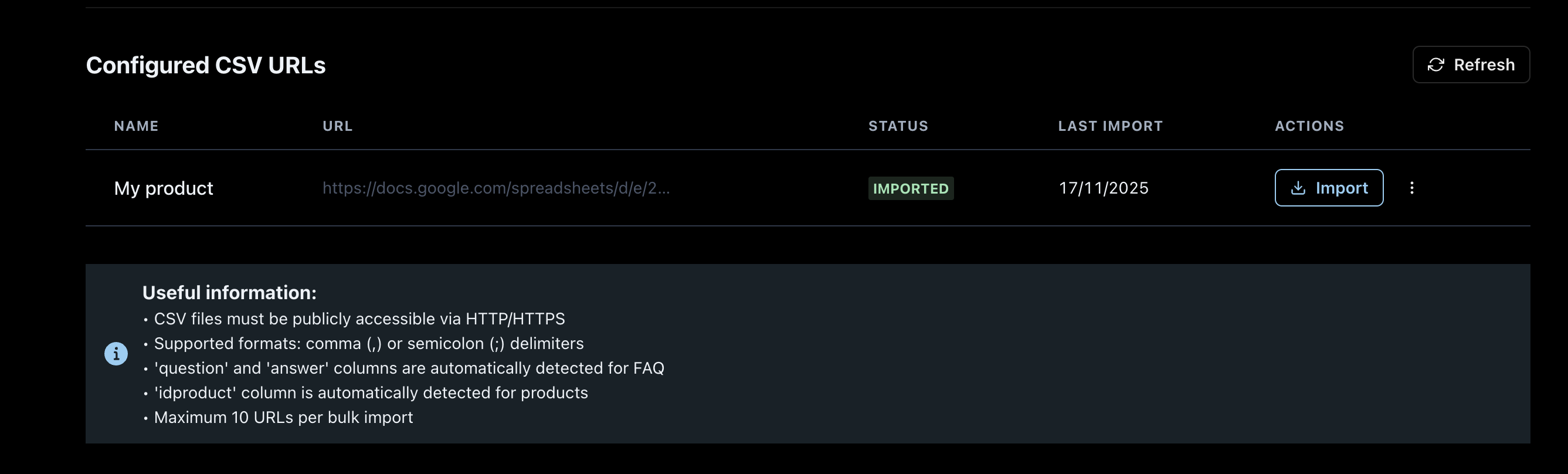
Izsekojiet statusam importēšanas vēsturē:
- Gaida: Gaidot apstrādi
- Importēts: Veiksmīgi pabeigts
- Kļūda: Neizdevās (skatīt detaļas)
5. solis: Atkārtota importēšana (Datu atjaunināšana)
- Atrodiet URL vēsturē
- Noklikšķiniet uz Atkārtota importēšana
- Apstipriniet darbību
- Uzraugiet atjaunināto statusu
6. solis: Pārbaudīt importēšanu
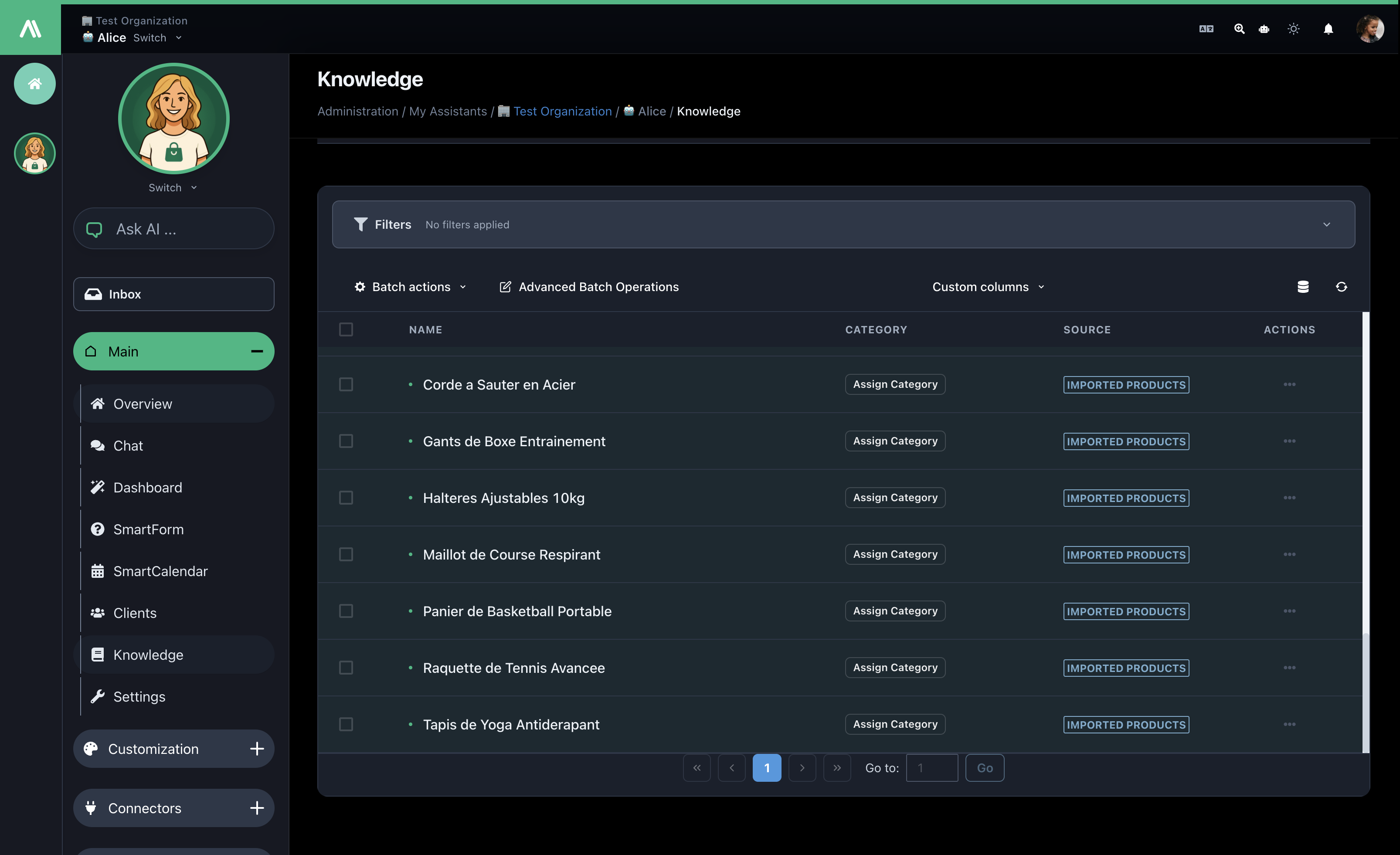
- Pārbaudiet zināšanu bāzi par jauniem dokumentiem
- Testējiet čatbotu ar jautājumiem par importēto saturu
CSV prasības
Derīgi URL
✅ https://example.com/data/products.csv
✅ https://cdn.company.com/catalog.csv
✅ https://raw.githubusercontent.com/user/repo/main/data.csv

❌ ftp://files.company.com/data.csv (FTP netiek atbalstīts)
❌ https://private.site.com/auth-data.csv (Nepieciešama autentifikācija)
❌ file:///local/data.csv (Vietējie faili netiek atbalstīti)
Failu prasības
- Piekļuve: Publiski pieejams caur HTTP/HTTPS
- Virsraksti: Pirmajā rindā jābūt kolonu nosaukumiem
- Atdalītāji: Komats (
,) vai semikols (;) - Kodējums: Ieteicams UTF-8
- Izmērs: Maksimāli 10MB uz failu
Problēmu novēršana
Biežākās kļūdas
| Kļūda | Risinājums |
|---|---|
| URL nav pieejams | Pārliecinieties, ka URL ir publisks un derīgs |
| Nederīgs formāts | Pārbaudiet atdalītāju un virsrakstus |
| Trūkstošas kolonnas | Pārliecinieties, ka nepieciešamās kolonnas pastāv (jautājums/atbilde vai idProduct) |
| Liela faila laika izsīkums | Sadaliet failu vai samaziniet izmēru zem 10MB |
Risināšanas soļi
- Pārbaudiet URL pārlūkā
- Validējiet CSV struktūru un kodējumu
- Pārskatiet kļūdu ziņojumus importēšanas vēsturē
- Testējiet ar mazāku paraugu failu
- Sazinieties ar atbalsta dienestu, ja problēma saglabājas
Labākās prakses
URL pārvaldība
- Izmantojiet stabilas, pastāvīgas URL
- Testējiet URL katru mēnesi pieejamībai
- Izmantojiet CDN labākai veiktspējai
- Iekļaujiet versiju failu nosaukumos:
products-v2024.csv
Datu organizācija
- Izmantojiet skaidras kategoriju nosaukumus
- Uzturiet konsekventus CSV formātus
- Notīriet datus pirms importēšanas (noņemiet tukšās rindas)
- Saglabājiet failus zem 10MB
Veiktspēja
- Vispirms testējiet ar maziem paraugiem
- Apstrādājiet lielas importa operācijas ārpus darba stundām
- Izmantojiet masveida importēšanu vairākiem saistītiem URL
- Regulāri uzraugiet importa panākumu līmeni
Drošība
- ✅ HTTPS šifrēti pārsūtījumi
- ✅ URL validācija
- ✅ Atļauju balstīta piekļuves kontrole
- ✅ Pagaidu failu apstrāde (nav pastāvīgas glabāšanas)
- ✅ Automātiska veco datu tīrīšana
- ✅ Audita žurnāli visām aktivitātēm
Pēc importēšanas
Kad dati ir importēti, tie:
- Kļūst meklējami zināšanu bāzē
- Nekavējoties nodrošina atbildes čatbotam
- Parādās organizēti pa kategorijām
- Var tikt pārbaudīti Zināšanu bāzes sadaļā
Pārbaudiet savu importu:
- Pārbaudiet Zināšanu bāzi jaunajiem dokumentiem
- Testējiet čatbotu ar jautājumiem par importēto saturu
- Pārskatiet kategorijas un organizāciju
Atbalsts
Nepieciešama palīdzība?
- 📧 E-pasts: [email protected]
- 📚 Dokumentācija: https://docs.aismarttalk.tech/
Kopsavilkums
Tagad jūs varat:
- ✅ Importēt CSV datus no publiskiem URL
- ✅ Apstrādāt FAQ, produktu un vispārīgus datu tipus
- ✅ Masveida importēt vairākus avotus
- ✅ Kartēt pielāgotas kolonnas produktiem
- ✅ Uzraudzīt un pārvaldīt importus
- ✅ Atjaunināt datus, veicot atkārtotu importēšanu
Nākamie soļi:
- Testējiet ar paraugu CSV
- Importējiet savus ražošanas datus
- Iestatiet kategorijas
- Plānojiet regulāras atkārtotas importēšanas
- Uzraugiet veiktspēju
Jautājumi? Sazinieties ar mūsu atbalsta komandu jebkurā laikā.