Integracija CSV URL
Uvozite dokumente neposredno iz javno dostopnih CSV datotek prek URL-ja v bazo znanja vašega AI asistenta.
Hiter začetek
Začnite v 3 korakih:
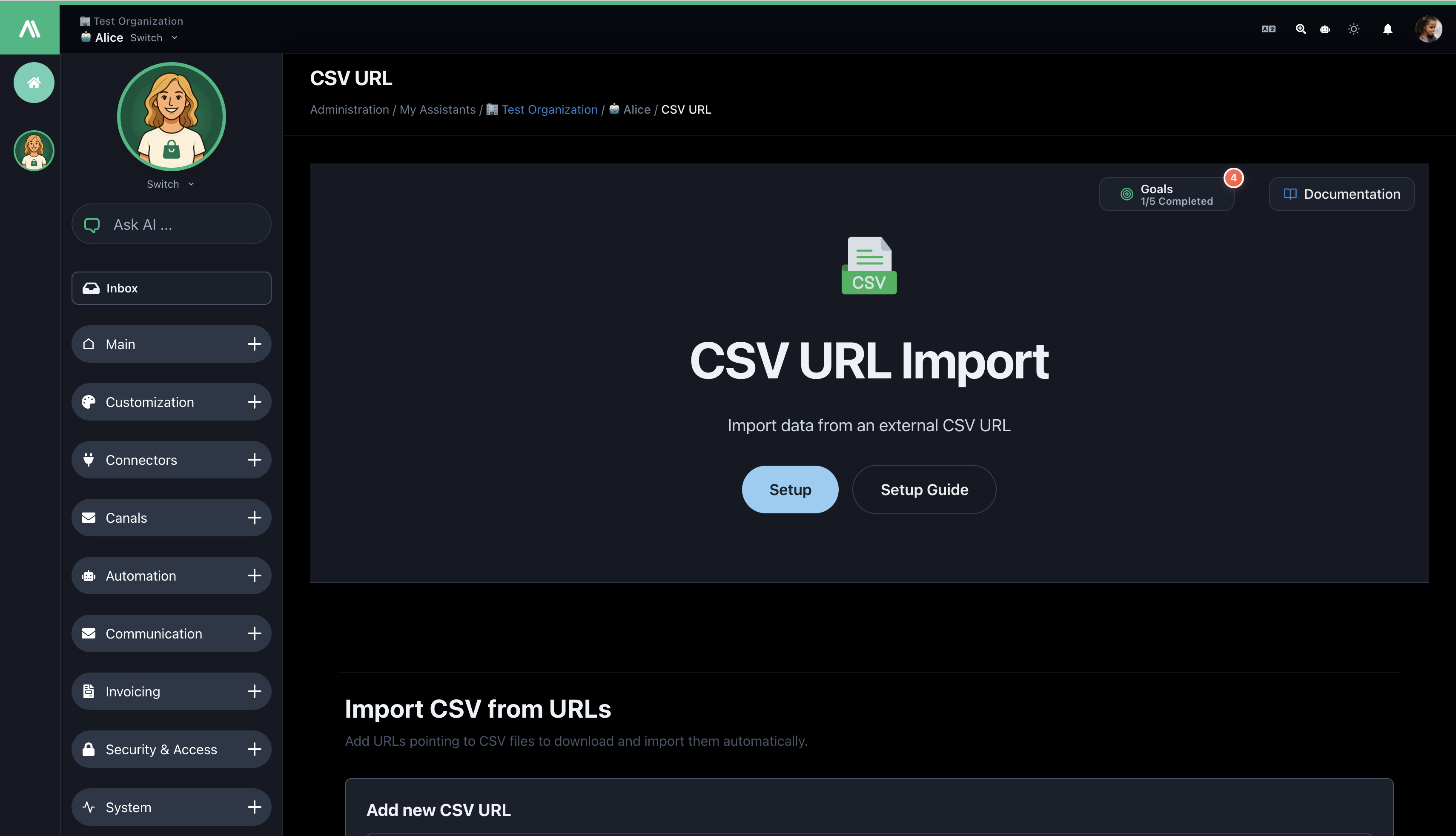
- Navigirajte: Administracija → Moji asistenti → [Ime asistenta] → Integracije → CSV URL
- Dodajte URL: Vnesite svoj javni CSV URL in izberite vrsto uvoza (FAQ/Izdelek/Privzeto)
- Uvozite: Kliknite "Dodaj URL" in spremljajte stanje
Nasvet: Najprej preizkusite z majhno CSV datoteko, da se seznanite s postopkom.
Kaj lahko storite
- ✅ Uvozite iz javnih HTTP/HTTPS CSV URL-jev
- ✅ Masovni uvoz več URL-jev hkrati
- ✅ Samodejno zaznavanje strukture CSV (FAQ, Izdelek ali Splošno)
- ✅ Dodelite kategorije in preslikajte prilagojene stolpce
- ✅ Spremljajte stanje in zgodovino uvoza
Predpogoji
- Dostop za skrbnike do vašega AI SmartTalk asistenta
- Javne dostopne CSV datoteke (brez potrebne avtentikacije)
- Pravilna struktura CSV s stolpci
- Priporočena kodiranje UTF-8
Vrste uvoza
1. Uvoz FAQ
Najboljše za: Dokumentacijo za podporo, baze znanja
Zahtevani stolpci:
questionanswer
Primer:
question,answer
"Kako lahko ponastavim geslo?","Kliknite 'Pozabljeno geslo' in sledite navodilom."
"Kakšni so vaši delovni čas?","Ponedeljek - Petek, 9:00 - 18:00."
2. Uvoz izdelkov
Najboljše za: E-trgovinske kataloge, zaloge
Zahtevani stolpec:
idProduct(ali prilagojen preslikan stolpec)
Neobvezno:
name(ali prilagojen preslikan stolpec)
Primer:
idProduct,name,description,price
"PROD001","Premium Widget","Visokokakovosten widget","99.99"
"PROD002","Standard Widget","Osnovni widget","49.99"
3. Privzeti uvoz
Najboljše za: Splošno vsebino, mešane podatke
- Samodejno zaznava strukturo FAQ ali Izdelek
- Preklopi na splošni uvoz dokumentov
- Obvladuje različne CSV formate
Navodila po korakih
Korak 1: Dostop do integracije
- Prijavite se v AI SmartTalk
- Pojdite na Administracija → Moji asistenti → [Vaš asistent]
- Kliknite Integracije → CSV URL
Korak 2: Dodaj CSV URL
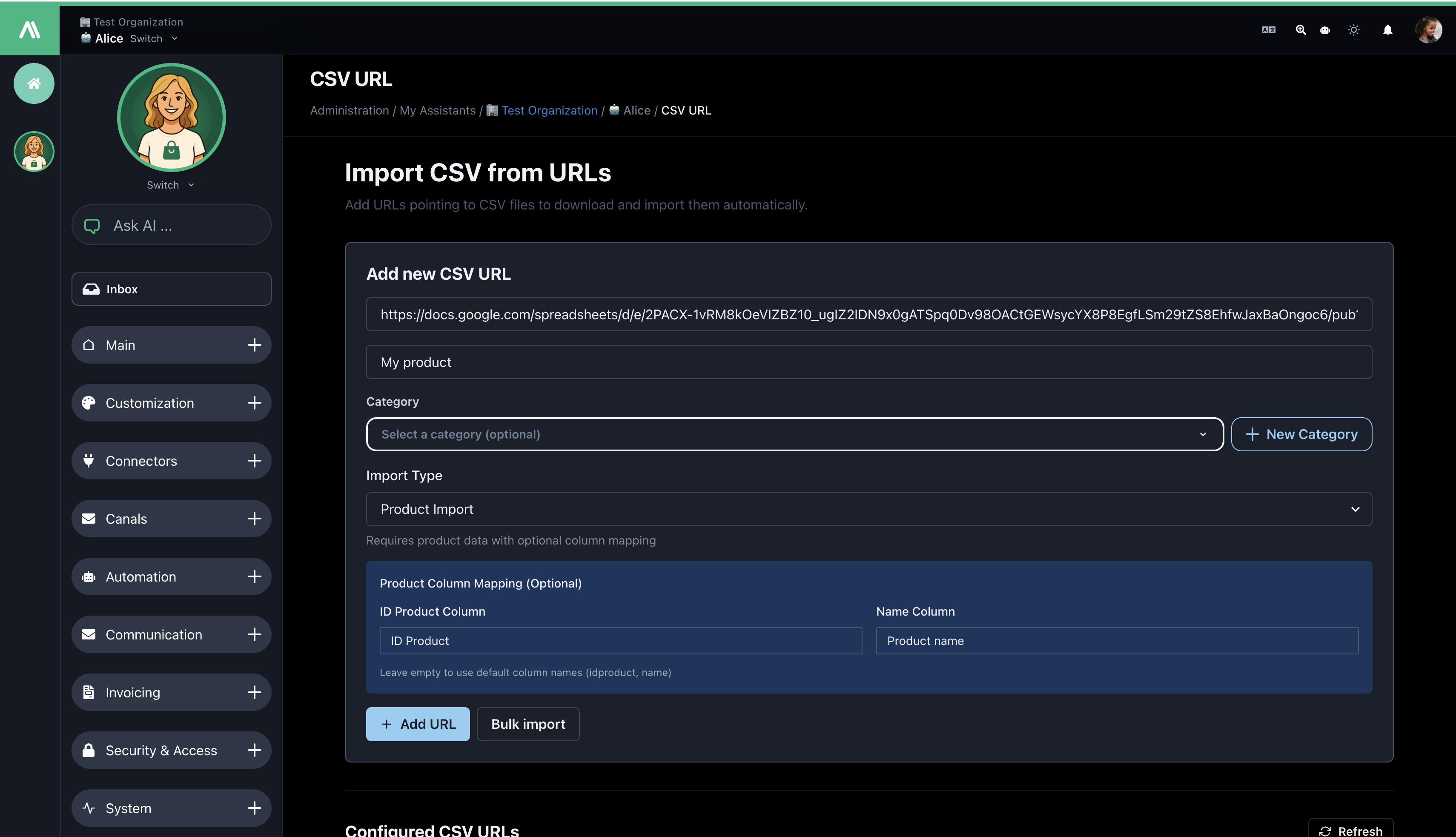
Enotni URL:
- Kliknite Dodaj nov CSV URL
- Vnesite URL CSV datoteke
- Dajte neobvezno ime
- Izberite vrsto uvoza (FAQ/Izdelek/Privzeto)
- Izberite kategorijo (neobvezno)
- Kliknite Dodaj URL
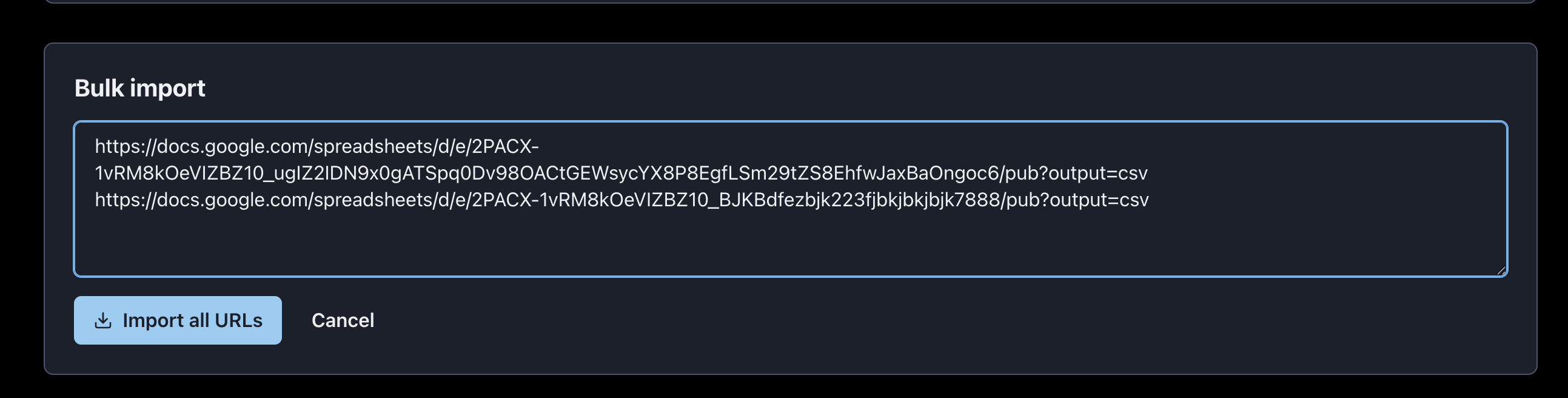
Masovni uvoz:
- Kliknite Masovni uvoz URL-jev
- Vnesite URL-je (enega na vrstico)
- Konfigurirajte skupne nastavitve
- Kliknite Uvozi vse URL-je
Korak 3: Konfigurirajte preslikavo stolpcev (samo izdelek)
Preslikajte svoje CSV stolpce na pričakovane polja:
- ID stolpec izdelka: Privzeto
idProduct→ Preslikajte naproduct_id,sku, itd. - Stolpec imena: Privzeto
name→ Preslikajte naproduct_name,title, itd.
Korak 4: Spremljajte uvoz
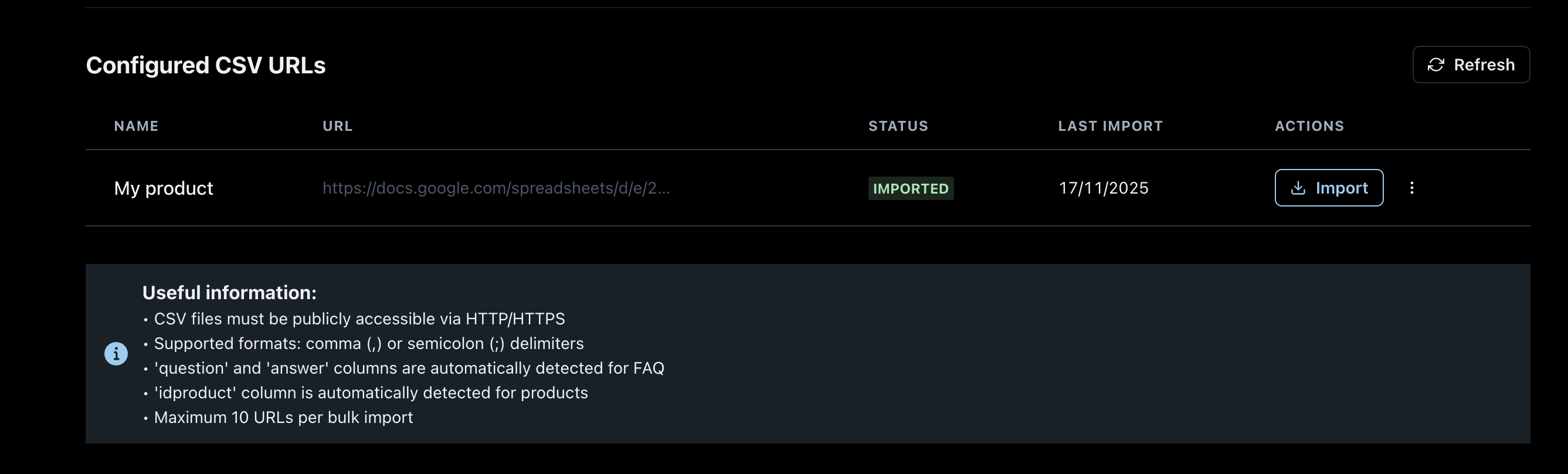
Spremljajte status v zgodovini uvoza:
- Čaka: Čaka na obdelavo
- Uvožen: Uspešno končano
- Napaka: Ni uspelo (ogled podrobnosti)
Korak 5: Ponovni uvoz (posodobitev podatkov)
- Poiščite URL v zgodovini
- Kliknite Ponovni uvoz
- Potrdite dejanje
- Spremljajte posodobljen status
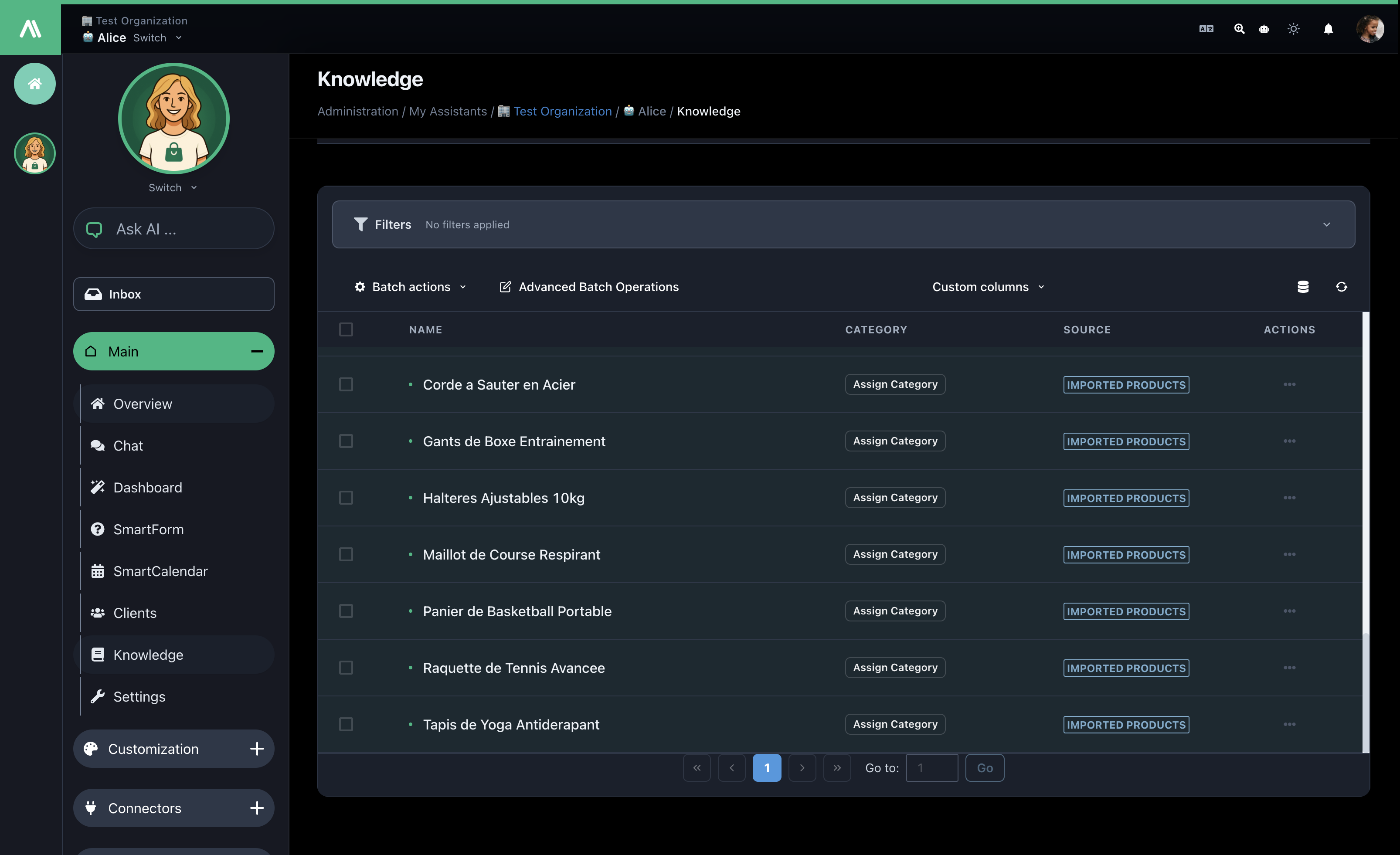
Korak 6: Preverite uvoz
- Preverite bazo znanja za nove dokumente
- Preizkusite chatbot z vprašanji o uvoženem vsebini
Zahteve za CSV
Veljavni URL-ji
✅ https://example.com/data/products.csv
✅ https://cdn.company.com/catalog.csv
✅ https://raw.githubusercontent.com/user/repo/main/data.csv

❌ ftp://files.company.com/data.csv (FTP ni podprt)
❌ https://private.site.com/auth-data.csv (Zahteva se avtentikacija)
❌ file:///local/data.csv (Lokalne datoteke niso podprte)
Zahteve za datoteke
- Dostop: Javno dostopne preko HTTP/HTTPS
- Glave: Prva vrstica mora vsebovati imena stolpcev
- Ločila: Zareza (
,) ali podpičje (;) - Kodiranje: Priporočeno UTF-8
- Velikost: Največ 10MB na datoteko
Odpravljanje težav
Pogoste napake
| Napaka | Rešitev |
|---|---|
| URL ni dostopen | Preverite, ali je URL javno dostopen in veljaven |
| Neveljavna oblika | Preverite ločila in glave |
| Manjkajoči stolpci | Prepričajte se, da zahtevani stolpci obstajajo (vprašanje/odgovor ali idProduct) |
| Časovna omejitev velike datoteke | Razdelite datoteko ali zmanjšajte velikost pod 10MB |
Koraki za rešitev
- Preizkusite URL v brskalniku
- Potrdite strukturo CSV in kodiranje
- Preglejte sporočila o napakah v zgodovini uvoza
- Preizkusite z manjšim vzorcem datoteke
- Kontaktirajte podporo, če težava ostaja
Najboljše prakse
Upravljanje z URL-ji
- Uporabite stabilne, trajne URL-je
- Preverjajte URL-je mesečno za dostopnost
- Uporabite CDN za boljšo zmogljivost
- V imena datotek vključite različico:
products-v2024.csv
Organizacija podatkov
- Uporabite jasna imena kategorij
- Ohranite dosledne CSV formate
- Očistite podatke pred uvozom (odstranite prazne vrstice)
- Ohranite datoteke pod 10MB
Zmogljivost
- Najprej testirajte z manjšimi vzorci
- Obdelujte velike uvoze med neobremenjenimi urami
- Uporabite množični uvoz za več povezanih URL-jev
- Redno spremljajte uspešnost uvoza
Varnost
- ✅ HTTPS šifrirani prenosi
- ✅ Validacija URL-jev
- ✅ Nadzor dostopa na osnovi dovoljenj
- ✅ Obdelava začasnih datotek (brez trajnega shranjevanja)
- ✅ Samodejno čiščenje starih podatkov
- ✅ Revizijski dnevniki za vse aktivnosti
Po uvozu
Ko so vaši podatki uvoženi:
- Postanejo iskalni v bazi znanja
- Takoj napajajo odgovore chatbota
- Se prikažejo organizirani po kategorijah
- Se lahko preverijo v razdelku Baza znanja
Preverite svoj uvoz:
- Preverite Bazo znanja za nove dokumente
- Testirajte chatbota z vprašanji o uvoženih vsebinah
- Preglejte kategorije in organizacijo
Podpora
Potrebujete pomoč?
- 📧 E-pošta: [email protected]
- 📚 Dokumenti: https://docs.aismarttalk.tech/
Povzetek
Zdaj lahko:
- ✅ Uvozite CSV podatke iz javnih URL-jev
- ✅ Obvladujete FAQ, podatke o izdelkih in splošne tipe podatkov
- ✅ Množno uvozite več virov
- ✅ Preslikate prilagojene stolpce za izdelke
- ✅ Spremljate in upravljate uvoze
- ✅ Posodobite podatke z re-uvozi
Naslednji koraki:
- Testirajte z vzorčno CSV datoteko
- Uvozite svoje proizvodne podatke
- Nastavite kategorije
- Načrtujte redne re-uvoze
- Spremljajte zmogljivost
Vprašanja? Kontaktirajte našo podporo kadarkoli.