CSV URL Integrasjon
Importer dokumenter direkte fra offentlig tilgjengelige CSV-filer via URL inn i kunnskapsbasen til din AI-assistent.
Kom i gang
Kom i gang på 3 trinn:
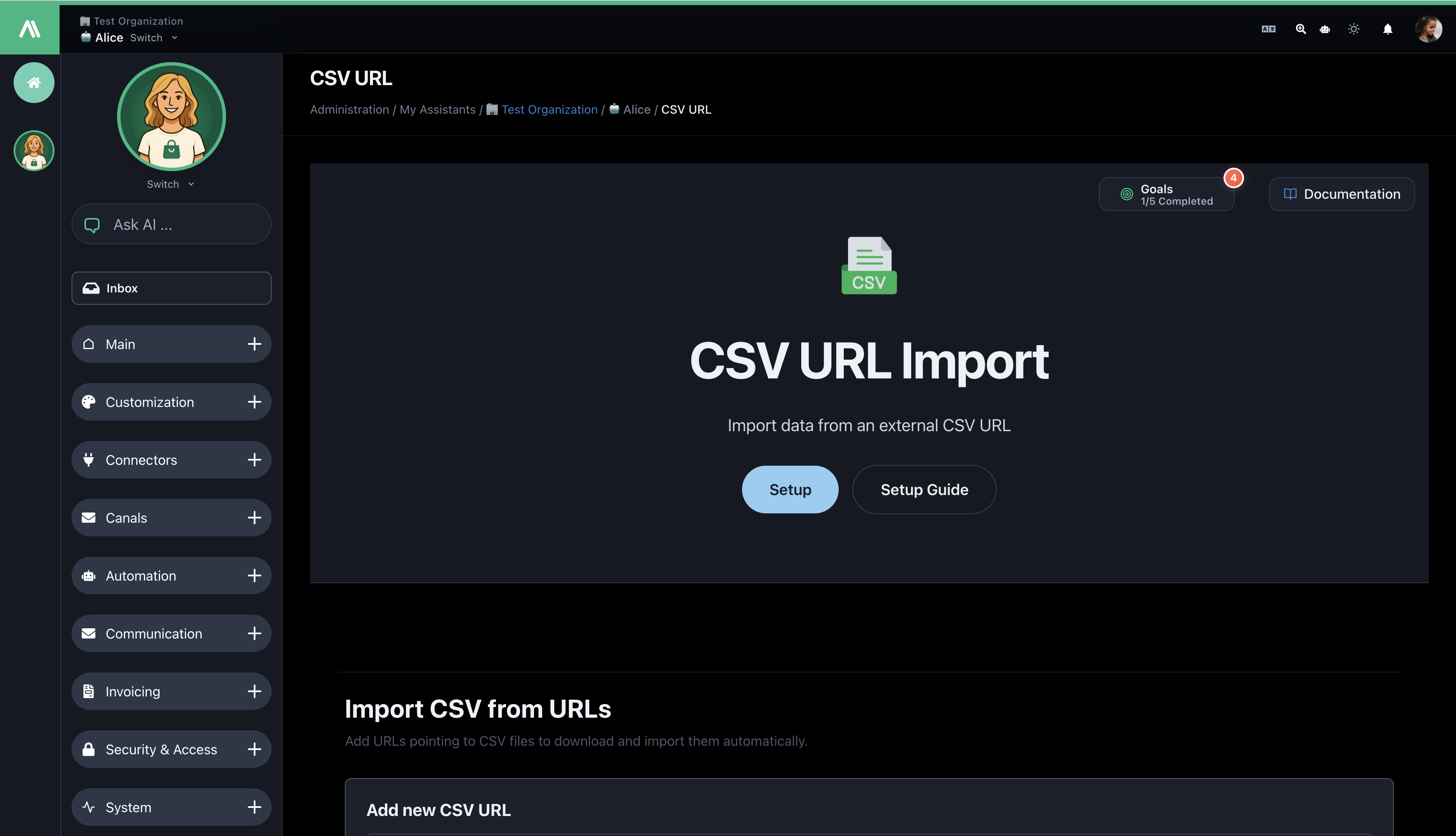
- Naviger: Administrasjon → Mine assistenter → [Assistant Name] → Integrasjoner → CSV URL
- Legg til URL: Skriv inn din offentlige CSV-URL og velg importtype (FAQ/Produkt/Standard)
- Importer: Klikk "Legg til URL" og overvåk status
Tips: Test med en liten CSV-fil først for å bli kjent med prosessen.
Hva Du Kan Gjøre
- ✅ Importere fra offentlige HTTP/HTTPS CSV-URLer
- ✅ Bulk-importere flere URLer samtidig
- ✅ Automatisk oppdage CSV-struktur (FAQ, Produkt eller Generisk)
- ✅ Tilordne kategorier og kartlegge egendefinerte kolonner
- ✅ Spore importstatus og historikk
Forutsetninger
- Admin-tilgang til din AI SmartTalk-assistent
- Offentlig tilgjengelige CSV-filer (ingen autentisering kreves)
- Riktig CSV-struktur med kolonneoverskrifter
- UTF-8-koding anbefales
Importtyper
1. FAQ Import
Best for: Støttedokumentasjon, kunnskapsbaser
Nødvendige kolonner:
questionanswer
Eksempel:
question,answer
"How do I reset my password?","Click 'Forgot Password' and follow instructions."
"What are your hours?","Monday-Friday, 9 AM - 6 PM."
2. Produkt Import
Best for: E-handelskataloger, lager
Nødvendig kolonne:
idProduct(eller egendefinert kartlagt kolonne)
Valgfritt:
name(eller egendefinert kartlagt kolonne)
Eksempel:
idProduct,name,description,price
"PROD001","Premium Widget","High-quality widget","99.99"
"PROD002","Standard Widget","Basic widget","49.99"
3. Standard Import
Best for: Generelt innhold, blandede data
- Automatisk oppdager FAQ eller Produktstruktur
- Faller tilbake til generell dokumentimport
- Håndterer ulike CSV-formater
Trinn-for-trinn-guide
Trinn 1: Få tilgang til integrasjon
- Logg inn på AI SmartTalk
- Gå til Administrasjon → Mine assistenter → [Din assistent]
- Klikk på Integrasjoner → CSV URL
Trinn 2: Legg til CSV URL
Enkelt URL:
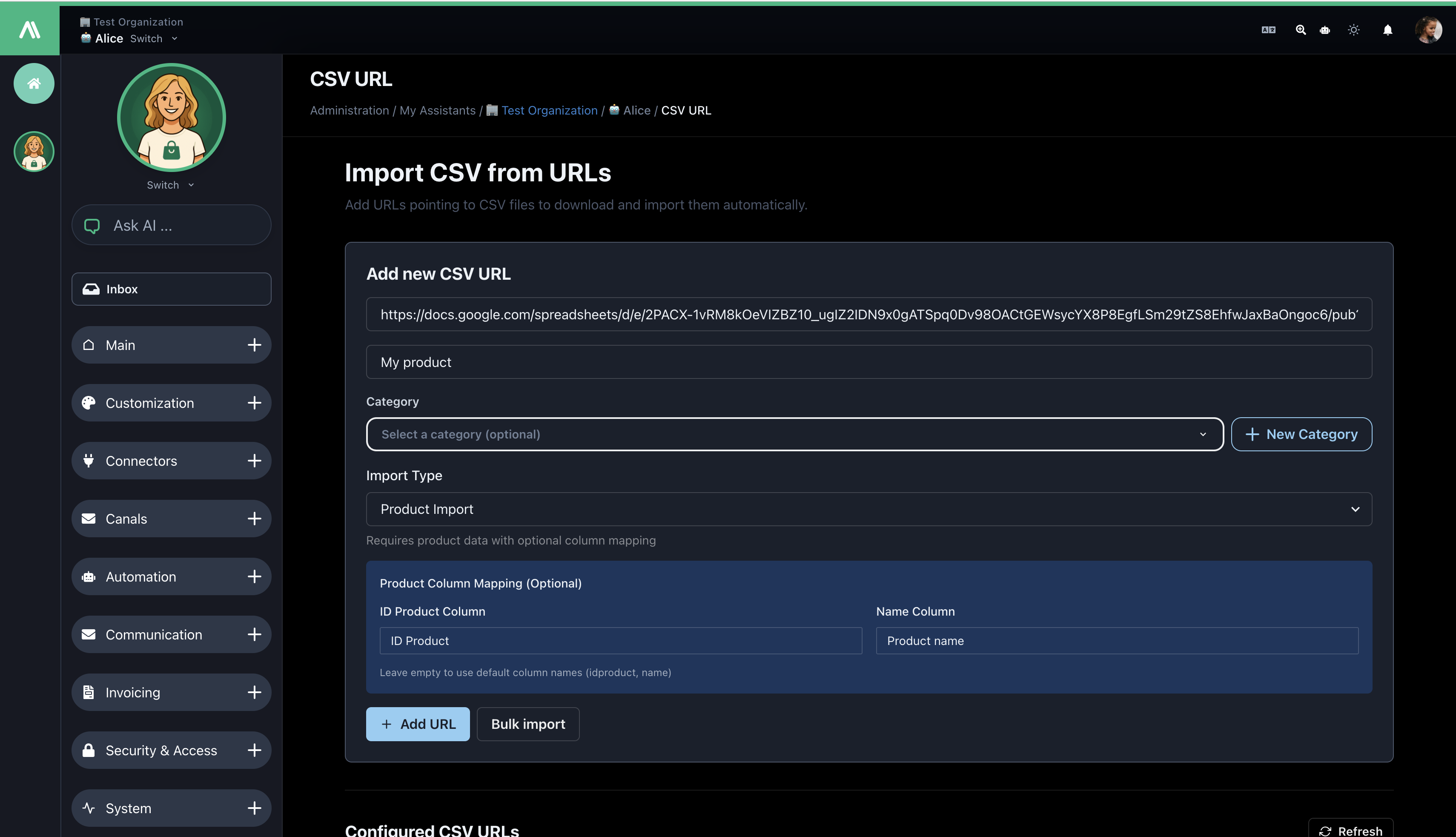
- Klikk på Legg til ny CSV URL
- Skriv inn CSV fil-URL
- Oppgi valgfritt navn
- Velg importtype (FAQ/Produkt/Standard)
- Velg kategori (valgfritt)
- Klikk på Legg til URL
Masseimport:
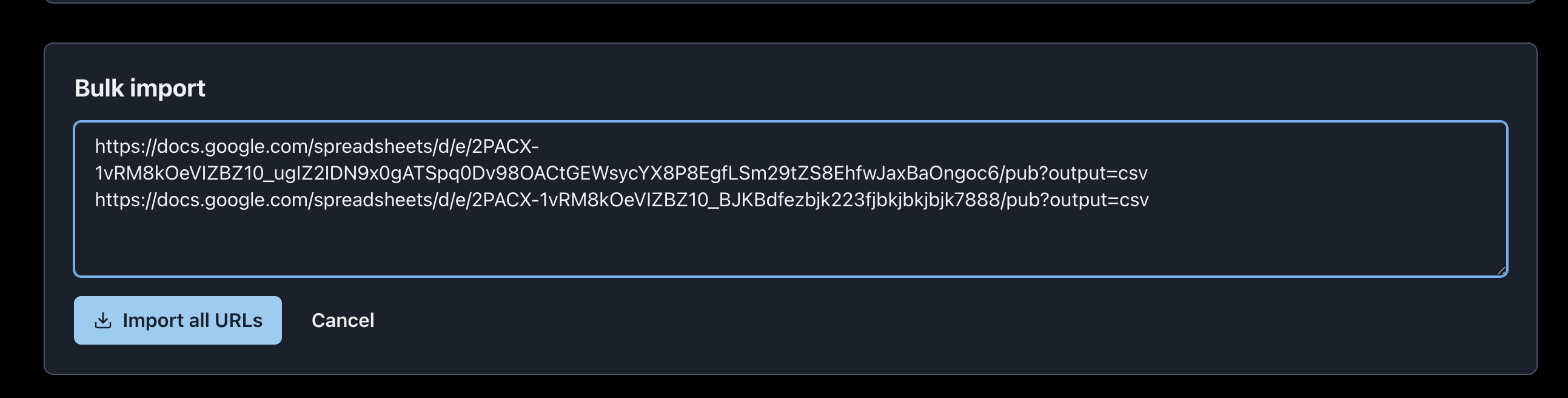
- Klikk på Masseimport URL-er
- Skriv inn URL-er (en per linje)
- Konfigurer delte innstillinger
- Klikk på Importer alle URL-er
Trinn 3: Konfigurer kolonnemapping (Kun produkt)
Kartlegg CSV-kolonnene dine til forventede felt:
- ID Produktkolonne: Standard
idProduct→ Kartlegg tilproduct_id,sku, osv. - Navn Kolonne: Standard
name→ Kartlegg tilproduct_name,title, osv.
Trinn 4: Overvåk import
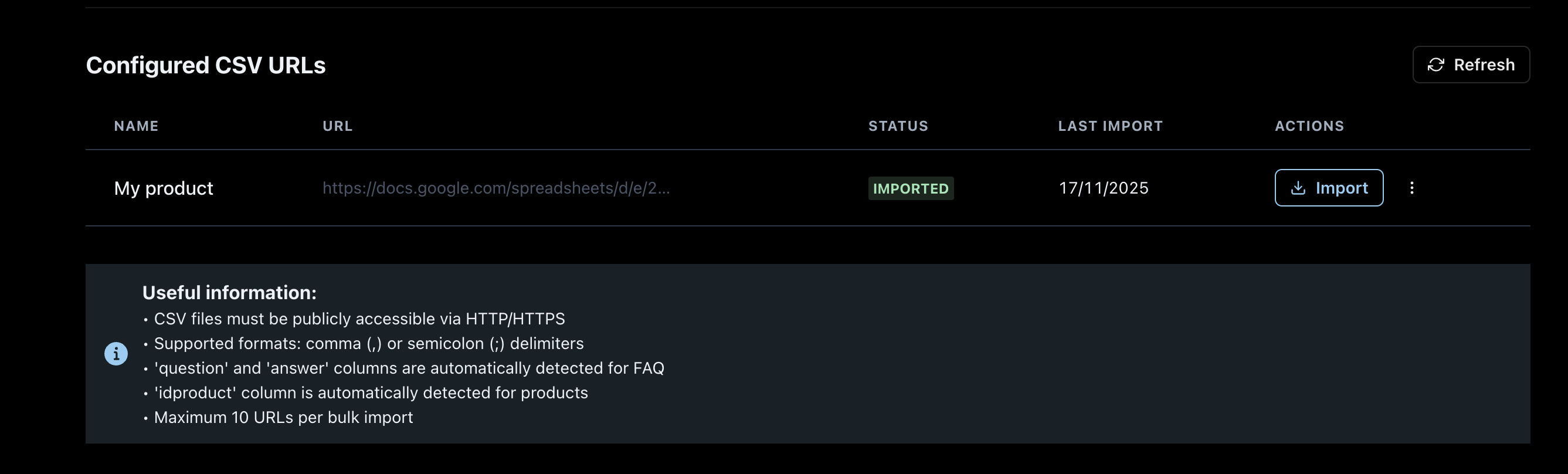
Spor status i importhistorikk:
- Venter: Venter på behandling
- Importert: Fullført med suksess
- Feil: Mislykket (vis detaljer)
Trinn 5: Re-importer (Oppdater data)
- Finn URL i historikken
- Klikk på Re-importer
- Bekreft handling
- Overvåk oppdatert status
Trinn 6: Bekreft import
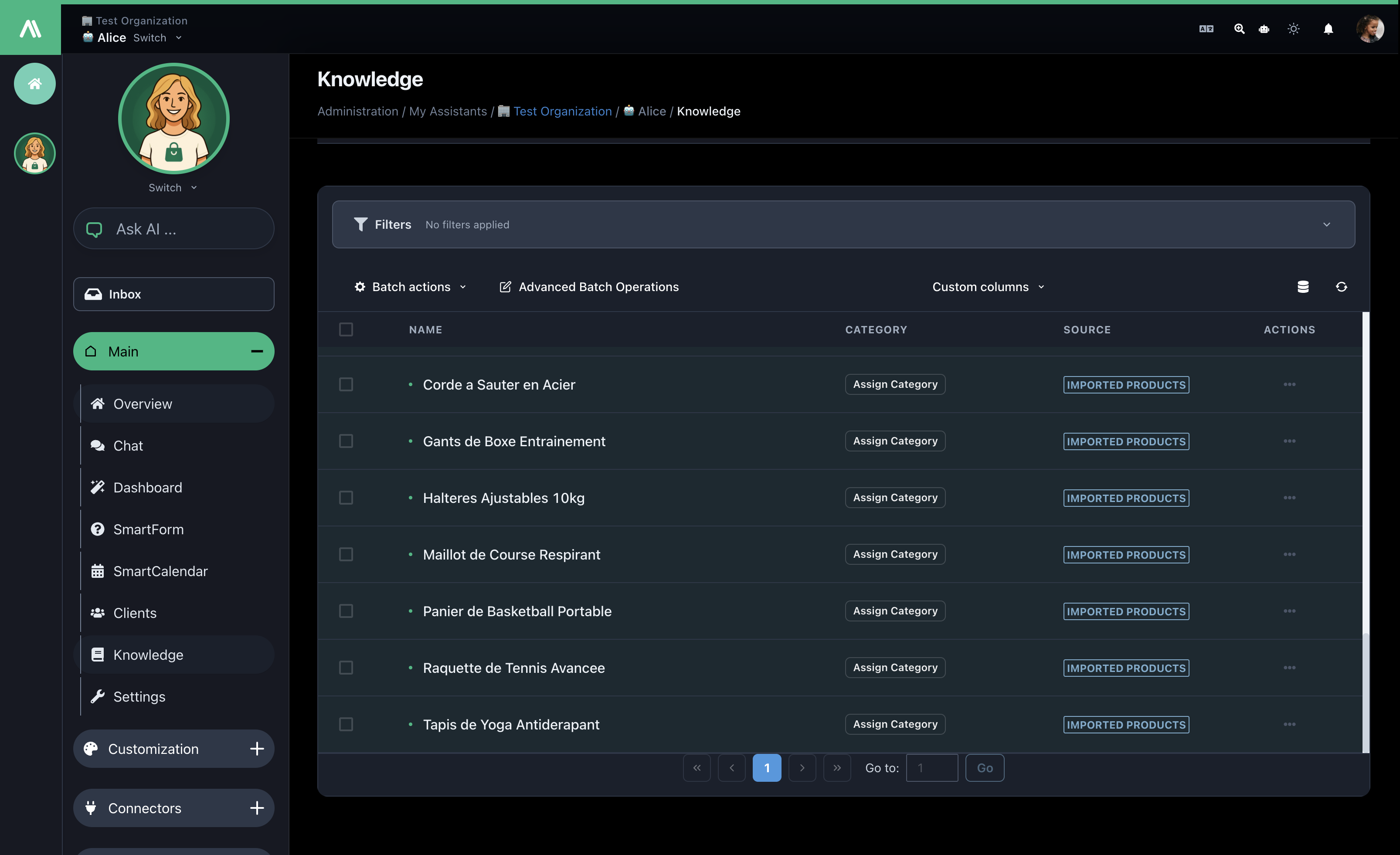
- Sjekk kunnskapsbasen for nye dokumenter
- Test chatboten med spørsmål om importert innhold
CSV Krav
Gyldige URL-er
✅ https://example.com/data/products.csv
✅ https://cdn.company.com/catalog.csv
✅ https://raw.githubusercontent.com/user/repo/main/data.csv

❌ ftp://files.company.com/data.csv (FTP ikke støttet)
❌ https://private.site.com/auth-data.csv (Autentisering kreves)
❌ file:///local/data.csv (Lokale filer ikke støttet)
Filkrav
- Tilgang: Offentlig tilgjengelig via HTTP/HTTPS
- Overskrifter: Første rad må inneholde kolonnenavn
- Avgrensere: Komma (
,) eller semikolon (;) - Koding: UTF-8 anbefales
- Størrelse: Maksimum 10MB per fil
Feilsøking
Vanlige feil
| Feil | Løsning |
|---|---|
| URL ikke tilgjengelig | Bekreft at URL-en er offentlig og gyldig |
| Ugyldig format | Sjekk avgrenser og overskrifter |
| Manglende kolonner | Sørg for at nødvendige kolonner eksisterer (spørsmål/svar eller idProduct) |
| Stor fil timeout | Del filen eller reduser størrelsen under 10MB |
Løsningsskritt
- Test URL i nettleseren
- Valider CSV-struktur og koding
- Gå gjennom feilmeldinger i importhistorikken
- Test med mindre prøvefil
- Kontakt support hvis problemet vedvarer
Beste Praksiser
URL Håndtering
- Bruk stabile, permanente URL-er
- Test URL-er månedlig for tilgjengelighet
- Bruk CDN for bedre ytelse
- Inkluder versjon i filnavn:
products-v2024.csv
Dataorganisering
- Bruk klare kategorinavn
- Oppretthold konsistente CSV-formater
- Rens data før import (fjern tomme rader)
- Hold filer under 10MB
Ytelse
- Test med små prøver først
- Behandle store importer i lavtrafikktimer
- Bruk bulkimport for flere relaterte URL-er
- Overvåk importens suksessrate regelmessig
Sikkerhet
- ✅ HTTPS krypterte overføringer
- ✅ URL-validering
- ✅ Tillatelsesbasert tilgangskontroll
- ✅ Midlertidig filbehandling (ingen permanent lagring)
- ✅ Automatisk opprydding av gamle data
- ✅ Revisjonslogger for alle aktiviteter
Etter Import
Når dataene er importert:
- Blir søkbare i kunnskapsbasen
- Driver chatbot-responsene umiddelbart
- Visas organisert etter kategorier
- Kan verifiseres i Kunnskapsbase-seksjonen
Verifiser importen din:
- Sjekk Kunnskapsbasen for nye dokumenter
- Test chatboten med spørsmål om importert innhold
- Gå gjennom kategorier og organisering
Støtte
Trenger du hjelp?
- 📧 E-post: [email protected]
- 📚 Dokumenter: https://docs.aismarttalk.tech/
Oppsummering
Du kan nå:
- ✅ Importere CSV-data fra offentlige URL-er
- ✅ Håndtere FAQ, Produkt, og generiske datatyper
- ✅ Bulkimportere flere kilder
- ✅ Kartlegge tilpassede kolonner for produkter
- ✅ Overvåke og administrere importer
- ✅ Oppdatere data gjennom re-importer
Neste steg:
- Test med en prøve-CSV
- Importer produksjonsdataene dine
- Sett opp kategorier
- Planlegg regelmessige re-importer
- Overvåk ytelsen
Spørsmål? Kontakt vårt støtteteam når som helst.