CSV URL Integráció
Dokumentumok közvetlen importálása nyilvánosan elérhető CSV fájlokból URL-en keresztül az AI asszisztens tudásbázisába.
Gyors Kezdés
Kezdje el 3 lépésben:
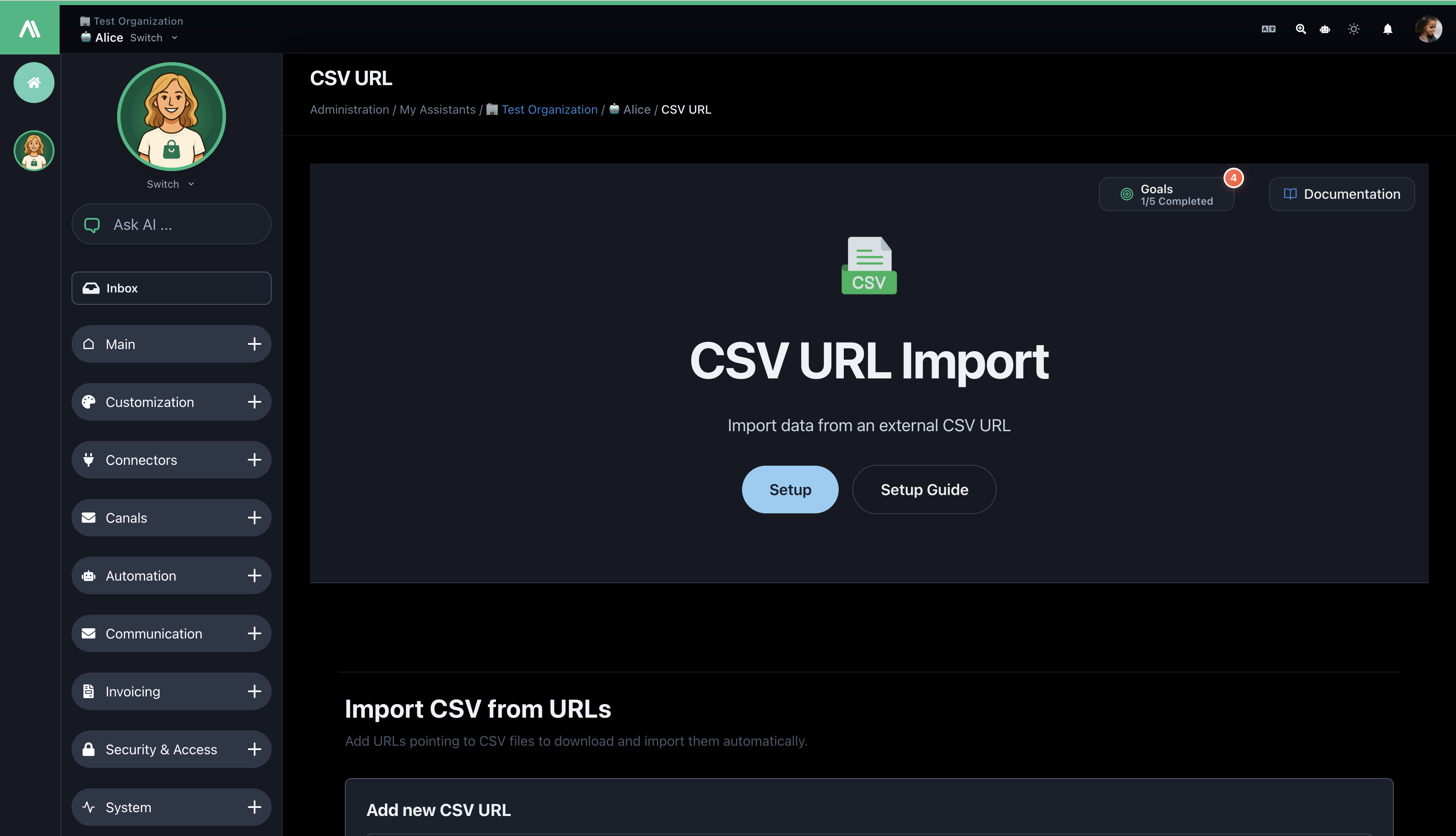
- Navigáljon: Adminisztráció → Az én asszisztenseim → [Asszisztens neve] → Integrációk → CSV URL
- URL hozzáadása: Adja meg a nyilvános CSV URL-jét, és válassza ki az importálási típust (GYIK/Termék/Alapértelmezett)
- Importálás: Kattintson az "URL hozzáadása" gombra, és kövesse nyomon az állapotot
Tipp: Először teszteljen egy kis CSV fájllal, hogy megismerkedjen a folyamattal.
Mit Tehet
- ✅ Importálás nyilvános HTTP/HTTPS CSV URL-ekből
- ✅ Több URL egyidejű tömeges importálása
- ✅ CSV struktúra automatikus észlelése (GYIK, Termék vagy Általános)
- ✅ Kategóriák hozzárendelése és egyedi oszlopok térképezése
- ✅ Importálási állapot és előzmények nyomon követése
Előfeltételek
- Adminisztrátori hozzáférés az AI SmartTalk asszisztenshez
- Nyilvánosan elérhető CSV fájlok (nincs szükség hitelesítésre)
- Megfelelő CSV struktúra oszlopfejlécekkel
- UTF-8 kódolás ajánlott
Import Típusok
1. GYIK Import
Legjobb: Támogatási dokumentációk, tudásbázisok
Szükséges oszlopok:
questionanswer
Példa:
question,answer
"How do I reset my password?","Click 'Forgot Password' and follow instructions."
"What are your hours?","Monday-Friday, 9 AM - 6 PM."
2. Termék Import
Legjobb: E-kereskedelmi katalógusok, készlet
Szükséges oszlop:
idProduct(vagy egyedi térképezett oszlop)
Opcionális:
name(vagy egyedi térképezett oszlop)
Példa:
idProduct,name,description,price
"PROD001","Premium Widget","High-quality widget","99.99"
"PROD002","Standard Widget","Basic widget","49.99"
3. Alapértelmezett Import
Legjobb: Általános tartalom, vegyes adatok
- Automatikusan észleli a GYIK vagy Termék struktúrát
- Átáll az általános dokumentum importálásra
- Különböző CSV formátumokat kezel
Lépésről lépésre útmutató
1. lépés: Integráció elérése
- Jelentkezzen be az AI SmartTalk-ba
- Menjen a Adminisztráció → Saját asszisztenseim → [Az Ön asszisztense]
- Kattintson az Integrációk → CSV URL lehetőségre
2. lépés: CSV URL hozzáadása
Egyedi URL:
- Kattintson az Új CSV URL hozzáadása gombra
- Adja meg a CSV fájl URL-jét
- Adjon meg opcionális nevet
- Válassza ki az importálás típusát (GYIK/Termék/Alapértelmezett)
- Válassza ki a kategóriát (opcionális)
- Kattintson az URL hozzáadása gombra

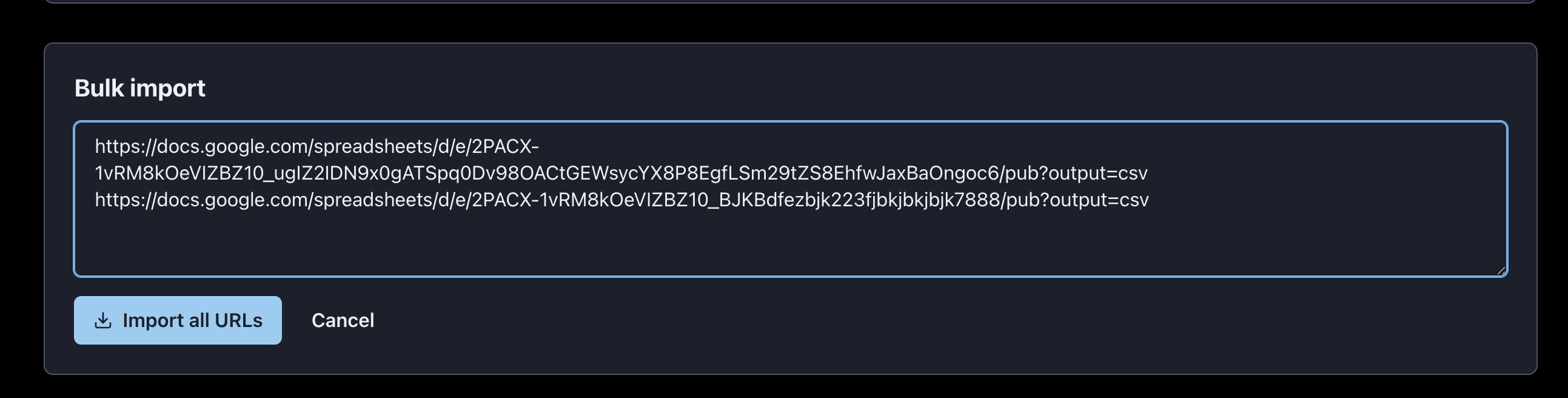
Tömeges importálás:
- Kattintson a Tömeges URL importálás gombra
- Adja meg az URL-eket (soronként egyet)
- Konfigurálja a megosztott beállításokat
- Kattintson az Összes URL importálása gombra
3. lépés: Oszlopok térképezése (Csak termékek)
Térképezze a CSV oszlopait a várt mezőkre:
- ID Termék oszlop: Alapértelmezett
idProduct→ Térképezze aproduct_id,skustb. mezőkre - Név oszlop: Alapértelmezett
name→ Térképezze aproduct_name,titlestb. mezőkre
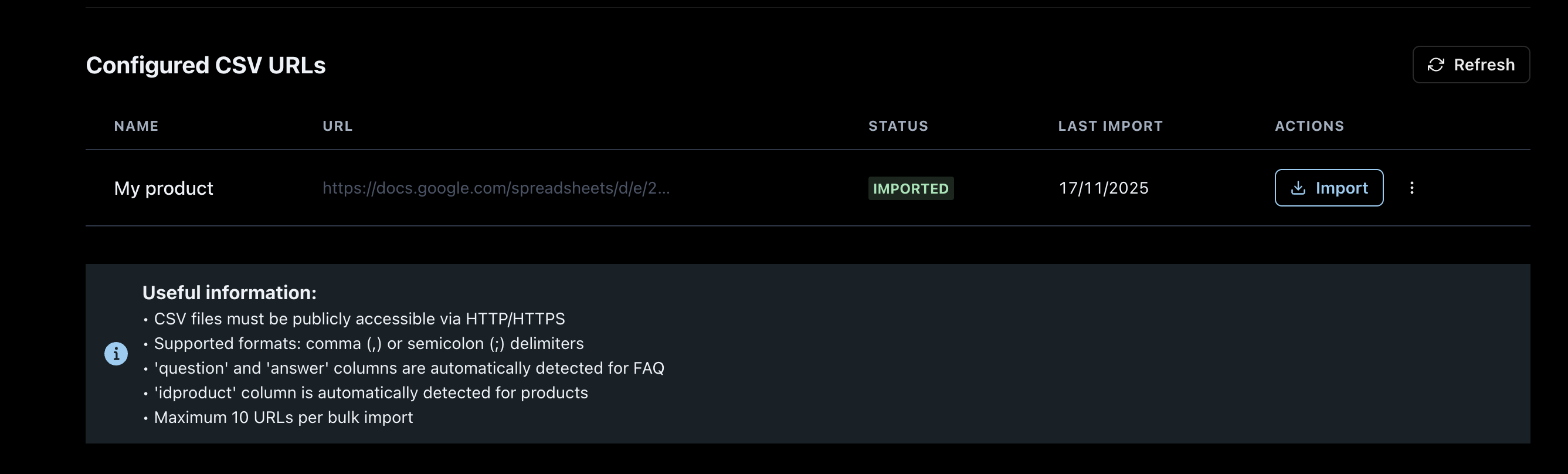
4. lépés: Importálás nyomon követése
Kövesse nyomon az állapotot az Importálási előzményekben:
- Függőben: Feldolgozásra vár
- Importálva: Sikeresen befejezve
- Hiba: Sikertelen (részletek megtekintése)
5. lépés: Újraimportálás (Adatok frissítése)
- Keresse meg az URL-t az előzményekben
- Kattintson az Újraimportálás gombra
- Erősítse meg a műveletet
- Kövesse nyomon a frissített állapotot
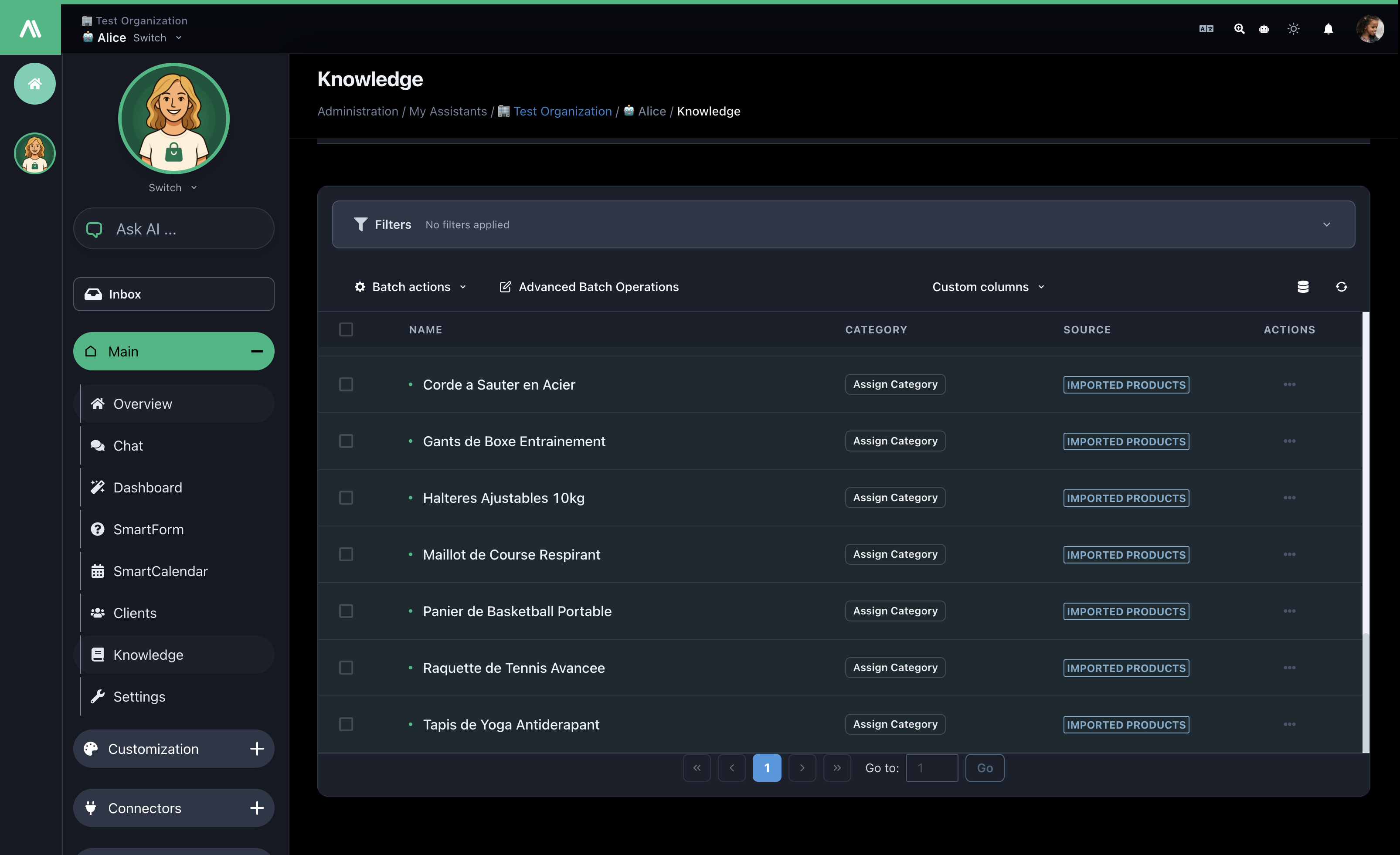
6. lépés: Importálás ellenőrzése
- Ellenőrizze a Tudásbázist az új dokumentumokért
- Tesztelje a chatbotot a importált tartalommal kapcsolatos kérdésekkel
CSV követelmények
Érvényes URL-ek
✅ https://example.com/data/products.csv
✅ https://cdn.company.com/catalog.csv
✅ https://raw.githubusercontent.com/user/repo/main/data.csv

❌ ftp://files.company.com/data.csv (FTP nem támogatott)
❌ https://private.site.com/auth-data.csv (Hitelesítés szükséges)
❌ file:///local/data.csv (Helyi fájlok nem támogatottak)
Fájl követelmények
- Hozzáférés: Nyilvánosan elérhető HTTP/HTTPS-en keresztül
- Fejlécek: Az első sorban szerepelnie kell az oszlopneveknek
- Elválasztók: Vessző (
,) vagy pontosvessző (;) - Kódolás: UTF-8 ajánlott
- Méret: Maximális 10MB fájlonként
Hibaelhárítás
Gyakori hibák
| Hiba | Megoldás |
|---|---|
| URL nem elérhető | Ellenőrizze, hogy az URL nyilvános és érvényes |
| Érvénytelen formátum | Ellenőrizze az elválasztót és a fejléceket |
| Hiányzó oszlopok | Győződjön meg arról, hogy a szükséges oszlopok léteznek (kérdés/válasz vagy idProduct) |
| Nagy fájl időtúllépés | Ossza fel a fájlt vagy csökkentse a méretet 10MB alá |
Megoldási lépések
- Tesztelje az URL-t a böngészőben
- Érvényesítse a CSV struktúráját és kódolását
- Tekintse át a hibaüzeneteket az importálási előzményekben
- Teszteljen egy kisebb minta fájlt
- Vegye fel a kapcsolatot a támogatással, ha a probléma továbbra is fennáll
Legjobb Gyakorlatok
URL Kezelés
- Használjon stabil, állandó URL-eket
- Tesztelje az URL-eket havonta az elérhetőség érdekében
- Használjon CDN-t a jobb teljesítmény érdekében
- Tartalmazza a verziót a fájlnevekben:
products-v2024.csv
Adat Szervezés
- Használjon világos kategória neveket
- Tartsa fenn a következetes CSV formátumokat
- Tisztítsa meg az adatokat importálás előtt (távolítsa el az üres sorokat)
- Tartsa a fájlokat 10MB alatt
Teljesítmény
- Először teszteljen kis mintákkal
- Nagy importokat a csúcsidőn kívül dolgozzon fel
- Használjon tömeges importálást több kapcsolódó URL-hez
- Rendszeresen figyelje az importálás sikerességi arányát
Biztonság
- ✅ HTTPS titkosított átvitelek
- ✅ URL érvényesítés
- ✅ Engedély alapú hozzáférés-vezérlés
- ✅ Ideiglenes fájlok feldolgozása (nincs állandó tárolás)
- ✅ Régi adatok automatikus törlése
- ✅ Audit naplók minden tevékenységről
Importálás Után
Az importálás után az adatai:
- Kereshetővé válnak a tudásbázisban
- Azonnal táplálják a chatbot válaszait
- Kategóriák szerint rendezve jelennek meg
- Ellenőrizhetők a Tudásbázis szekcióban
Ellenőrizze az importálását:
- Ellenőrizze a Tudásbázist új dokumentumokért
- Tesztelje a chatbotot importált tartalommal kapcsolatos kérdésekkel
- Tekintse át a kategóriákat és a szervezést
Támogatás
Segítségre van szüksége?
- 📧 Email: [email protected]
- 📚 Dokumentáció: https://docs.aismarttalk.tech/
Összegzés
Mostantól:
- ✅ Importálhat CSV adatokat nyilvános URL-ekről
- ✅ Kezelheti a GYIK, Termék és általános adat típusokat
- ✅ Tömeges importálást végezhet több forrásból
- ✅ Térképezheti a termékek egyedi oszlopait
- ✅ Figyelheti és kezelheti az importokat
- ✅ Frissítheti az adatokat újraimportálással
Következő lépések:
- Teszteljen egy minta CSV-vel
- Importálja a termelési adatait
- Állítson be kategóriákat
- Ütemezzen rendszeres újraimportálásokat
- Figyelje a teljesítményt
Kérdései vannak? Bármikor lépjen kapcsolatba a támogatási csapatunkkal.