CSV URL Integrace
Importujte dokumenty přímo z veřejně přístupných CSV souborů prostřednictvím URL do znalostní báze vašeho AI asistenta.
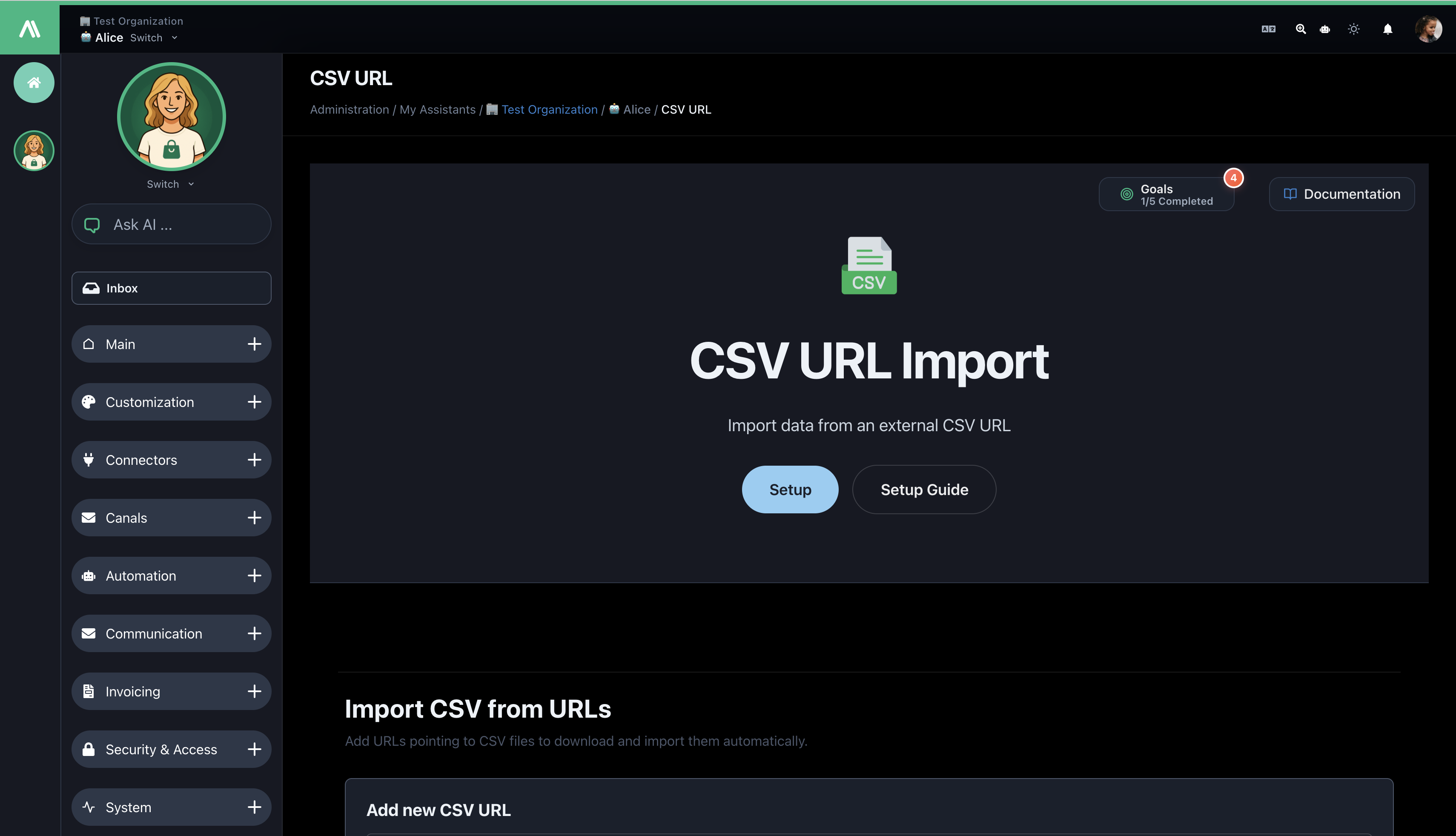
Rychlý začátek
Začněte ve 3 krocích:
- Navigujte: Administrace → Moji asistenti → [Název asistenta] → Integrace → CSV URL
- Přidejte URL: Zadejte svou veřejnou CSV URL a vyberte typ importu (FAQ/Produkt/Default)
- Importujte: Klikněte na "Přidat URL" a sledujte stav
Tip: Nejprve otestujte s malým CSV souborem, abyste se seznámili s procesem.
Co můžete dělat
- ✅ Importovat z veřejných HTTP/HTTPS CSV URL
- ✅ Hromadně importovat více URL najednou
- ✅ Automaticky detekovat strukturu CSV (FAQ, Produkt nebo Obecné)
- ✅ Přiřadit kategorie a mapovat vlastní sloupce
- ✅ Sledovat stav a historii importu
Požadavky
- Administrátorský přístup k vašemu AI SmartTalk asistentovi
- Veřejně přístupné CSV soubory (není vyžadováno ověření)
- Správná struktura CSV se záhlavími sloupců
- Doporučeno kódování UTF-8
Typy importu
1. Import FAQ
Nejlepší pro: Podpůrnou dokumentaci, znalostní báze
Požadované sloupce:
questionanswer
Příklad:
question,answer
"Jak mohu resetovat své heslo?","Klikněte na 'Zapomněli jste heslo?' a řiďte se pokyny."
"Jaké jsou vaše otevírací hodiny?","Pondělí-Pátek, 9:00 - 18:00."
2. Import Produktu
Nejlepší pro: E-commerce katalogy, inventář
Požadovaný sloupec:
idProduct(nebo vlastní mapovaný sloupec)
Volitelné:
name(nebo vlastní mapovaný sloupec)
Příklad:
idProduct,name,description,price
"PROD001","Prémiový widget","Vysoce kvalitní widget","99.99"
"PROD002","Standardní widget","Základní widget","49.99"
3. Výchozí import
Nejlepší pro: Obecný obsah, smíšená data
- Automaticky detekuje strukturu FAQ nebo Produkt
- Přechází na obecný import dokumentů
- Zpracovává různé formáty CSV
Krok za Krokem Průvodce
Krok 1: Přístup k Integraci
- Přihlaste se do AI SmartTalk
- Přejděte na Administrace → Moji asistenti → [Váš asistent]
- Klikněte na Integrace → CSV URL
Krok 2: Přidání CSV URL
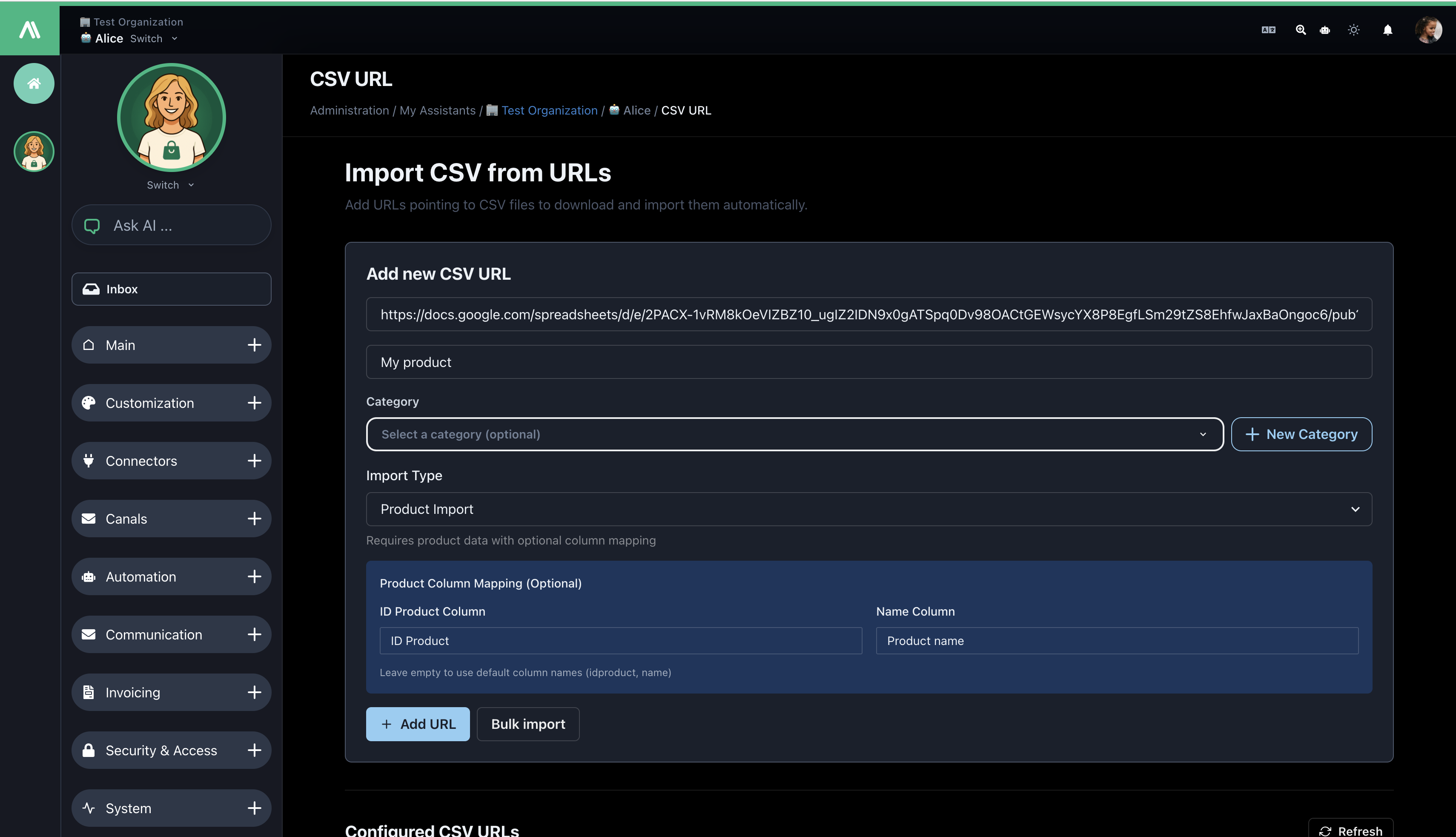
Jednotlivé URL:
- Klikněte na Přidat novou CSV URL
- Zadejte URL souboru CSV
- Uveďte volitelný název
- Vyberte typ importu (FAQ/Produkt/Výchozí)
- Zvolte kategorii (volitelné)
- Klikněte na Přidat URL
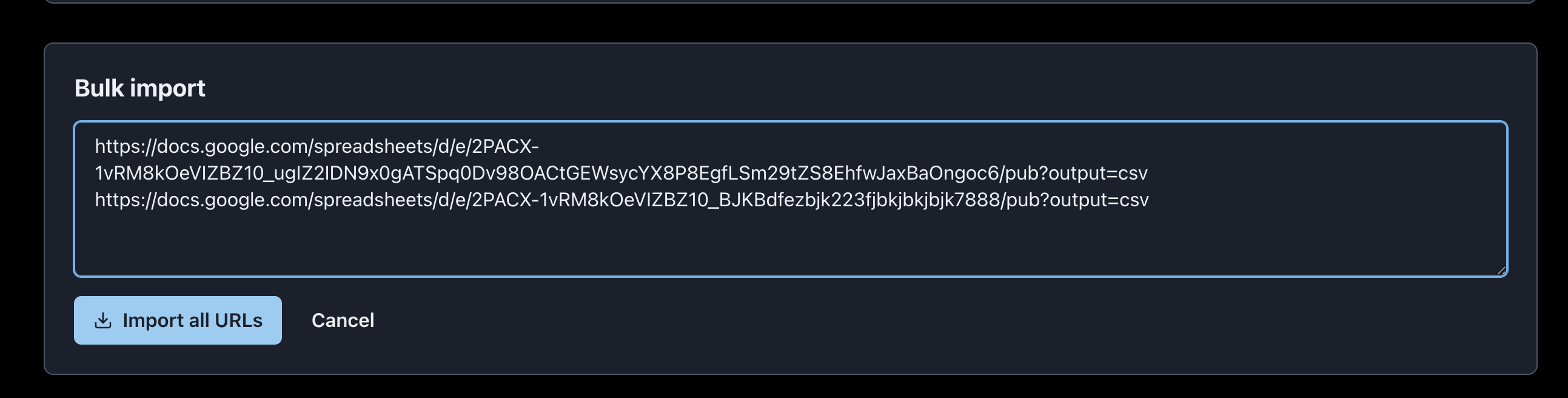
Hromadný import:
- Klikněte na Hromadný import URL
- Zadejte URL (jedno na řádek)
- Nakonfigurujte sdílená nastavení
- Klikněte na Importovat všechny URL
Krok 3: Nakonfigurujte mapování sloupců (pouze produkt)
Mapujte své sloupce CSV na očekávaná pole:
- Sloupec ID produktu: Výchozí
idProduct→ Mapovat naproduct_id,sku, atd. - Sloupec názvu: Výchozí
name→ Mapovat naproduct_name,title, atd.
Krok 4: Sledujte import
Sledujte stav v Historii importu:
- Čekající: Čeká na zpracování
- Importováno: Úspěšně dokončeno
- Chyba: Neúspěšně (zobrazit podrobnosti)

Krok 5: Znovu importovat (aktualizace dat)
- Najděte URL v historii
- Klikněte na Znovu importovat
- Potvrďte akci
- Sledujte aktualizovaný stav
Krok 6: Ověřte import
- Zkontrolujte znalostní bázi na nové dokumenty
- Otestujte chatbot s otázkami o importovaném obsahu

Požadavky na CSV
Platné URL
✅ https://example.com/data/products.csv
✅ https://cdn.company.com/catalog.csv
✅ https://raw.githubusercontent.com/user/repo/main/data.csv

❌ ftp://files.company.com/data.csv (FTP není podporováno)
❌ https://private.site.com/auth-data.csv (Vyžaduje se ověření)
❌ file:///local/data.csv (Místní soubory nejsou podporovány)
Požadavky na soubory
- Přístup: Veřejně přístupné přes HTTP/HTTPS
- Hlavičky: První řádek musí obsahovat názvy sloupců
- Oddělovače: Čárka (
,) nebo středník (;) - Kódování: Doporučeno UTF-8
- Velikost: Maximálně 10MB na soubor
Řešení problémů
Běžné chyby
| Chyba | Řešení |
|---|---|
| URL není přístupná | Ověřte, že URL je veřejná a platná |
| Neplatný formát | Zkontrolujte oddělovač a hlavičky |
| Chybějící sloupce | Ujistěte se, že požadované sloupce existují (otázka/odpověď nebo idProduct) |
| Časový limit velkého souboru | Rozdělte soubor nebo zmenšete velikost pod 10MB |
Krok za krokem k vyřešení
- Otestujte URL v prohlížeči
- Ověřte strukturu CSV a kódování
- Zkontrolujte chybové zprávy v historii importu
- Otestujte s menším vzorovým souborem
- Kontaktujte podporu, pokud problém přetrvává
Best Practices
URL Management
- Používejte stabilní, trvalé URL
- Testujte URL měsíčně na přístupnost
- Používejte CDN pro lepší výkon
- Zahrňte verzi do názvů souborů:
products-v2024.csv
Data Organization
- Používejte jasné názvy kategorií
- Udržujte konzistentní formáty CSV
- Čistěte data před importem (odstraňte prázdné řádky)
- Udržujte soubory pod 10MB
Performance
- Nejprve testujte s malými vzorky
- Zpracovávejte velké importy během mimošpičkových hodin
- Používejte hromadný import pro více souvisejících URL
- Pravidelně sledujte úspěšnost importu
Security
- ✅ HTTPS šifrované přenosy
- ✅ Ověření URL
- ✅ Řízení přístupu na základě oprávnění
- ✅ Zpracování dočasných souborů (bez trvalého úložiště)
- ✅ Automatické čištění starých dat
- ✅ Auditní protokoly pro všechny aktivity
After Import
Jakmile jsou vaše data importována:
- Stávají se vyhledatelnými v znalostní bázi
- Okamžitě napájí odpovědi chatbota
- Objevují se organizovaná podle kategorií
- Mohou být ověřena v sekci Znalostní báze
Ověřte svůj import:
- Zkontrolujte Znalostní bázi na nové dokumenty
- Otestujte chatbota s otázkami o importovaném obsahu
- Prozkoumejte kategorie a organizaci
Support
Potřebujete pomoc?
- 📧 Email: [email protected]
- 📚 Docs: https://docs.aismarttalk.tech/
Summary
Nyní můžete:
- ✅ Importovat CSV data z veřejných URL
- ✅ Zpracovávat typy dat FAQ, Produkt a obecná data
- ✅ Hromadně importovat více zdrojů
- ✅ Mapovat vlastní sloupce pro produkty
- ✅ Sledovat a spravovat importy
- ✅ Aktualizovat data prostřednictvím opětovných importů
Další kroky:
- Otestujte s ukázkovým CSV
- Importujte svá produkční data
- Nastavte kategorie
- Naplánujte pravidelné opětovné importy
- Sledujte výkon
Otázky? Kontaktujte náš tým podpory kdykoliv.