CSV URL Integrácia
Importujte dokumenty priamo z verejne prístupných CSV súborov cez URL do databázy znalostí vášho AI asistenta.
Rýchly štart
Začnite v 3 krokoch:
- Navigujte: Administrácia → Moji asistenti → [Názov asistenta] → Integrácie → CSV URL
- Pridajte URL: Zadajte svoju verejnú CSV URL a vyberte typ importu (FAQ/Produkt/Predvolené)
- Importujte: Kliknite na "Pridať URL" a sledujte stav
Tip: Najprv otestujte s malým CSV súborom, aby ste sa oboznámili s procesom.
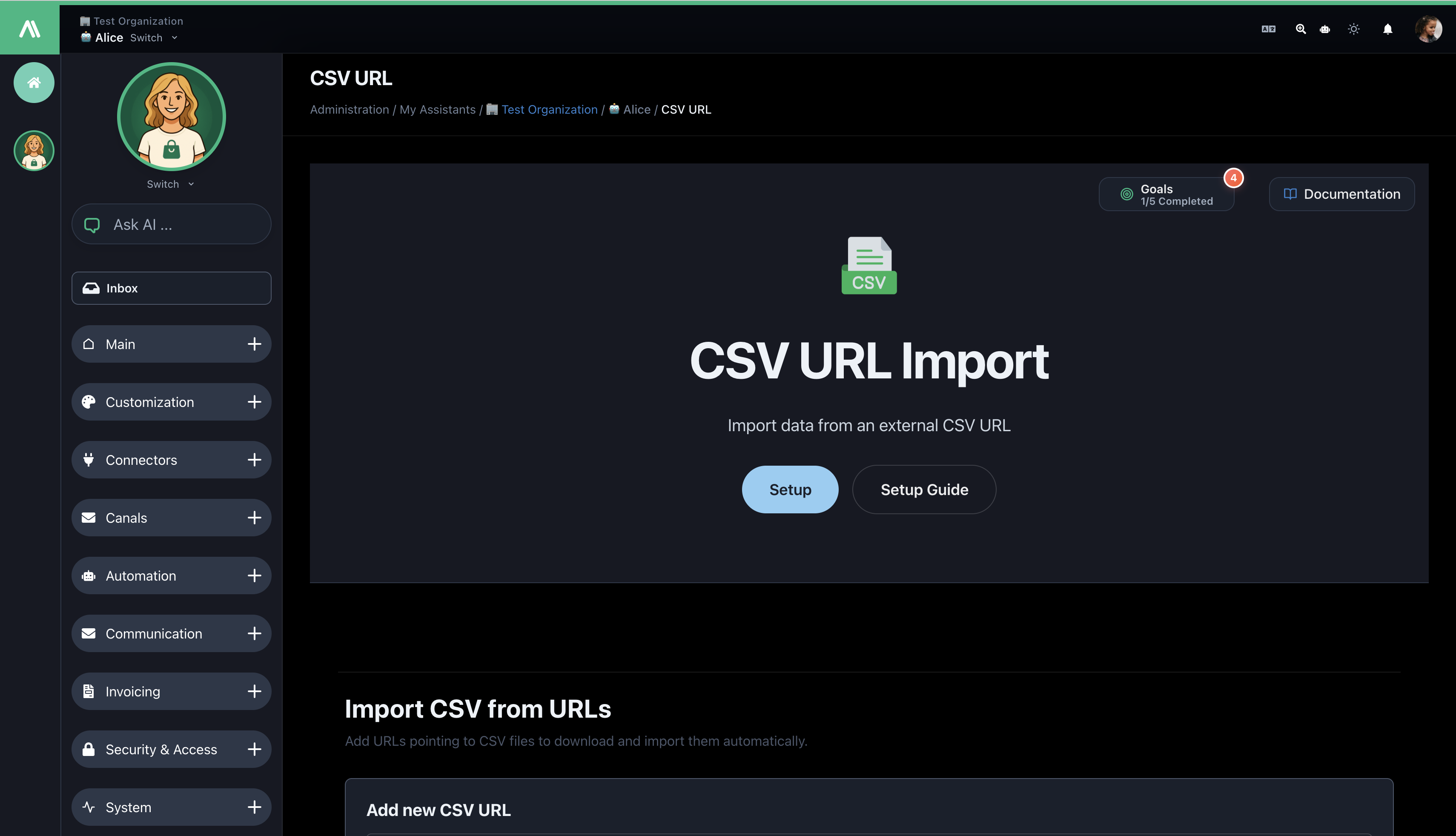
Čo môžete robiť
- ✅ Importovať z verejných HTTP/HTTPS CSV URL
- ✅ Hromadne importovať viacero URL naraz
- ✅ Automaticky detekovať štruktúru CSV (FAQ, Produkt alebo Generické)
- ✅ Priradiť kategórie a mapovať vlastné stĺpce
- ✅ Sledovať stav a históriu importu
Predpoklady
- Administrátorský prístup k vášmu AI SmartTalk asistentovi
- Verejne prístupné CSV súbory (nie je potrebná autentifikácia)
- Správna štruktúra CSV so záhlavičkami stĺpcov
- Odporúčané kódovanie UTF-8
Typy importu
1. FAQ Import
Najlepšie pre: Podpornú dokumentáciu, databázy znalostí
Povinné stĺpce:
questionanswer
Príklad:
question,answer
"How do I reset my password?","Click 'Forgot Password' and follow instructions."
"What are your hours?","Monday-Friday, 9 AM - 6 PM."
2. Produkt Import
Najlepšie pre: E-commerce katalógy, inventár
Povinný stĺpec:
idProduct(alebo vlastný mapovaný stĺpec)
Voliteľné:
name(alebo vlastný mapovaný stĺpec)
Príklad:
idProduct,name,description,price
"PROD001","Premium Widget","High-quality widget","99.99"
"PROD002","Standard Widget","Basic widget","49.99"
3. Predvolené Import
Najlepšie pre: Všeobecný obsah, zmiešané dáta
- Automaticky detekuje štruktúru FAQ alebo Produkt
- Prechádza na generický import dokumentu
- Spracováva rôzne formáty CSV
Krok za krokom sprievodca
Krok 1: Prístup k integrácii
- Prihláste sa do AI SmartTalk
- Prejdite na Administrácia → Moji asistenti → [Váš asistent]
- Kliknite na Integrácie → CSV URL
Krok 2: Pridanie CSV URL
Jednotlivá URL:
- Kliknite na Pridať novú CSV URL
- Zadajte URL CSV súboru
- Poskytnite voliteľný názov
- Vyberte typ importu (FAQ/Produkt/Predvolené)
- Vyberte kategóriu (voliteľné)
- Kliknite na Pridať URL

Hromadný import:
- Kliknite na Hromadný import URL
- Zadajte URL (jednu na riadok)
- Nakonfigurujte zdieľané nastavenia
- Kliknite na Importovať všetky URL

Krok 3: Konfigurácia mapovania stĺpcov (iba produkt)
Mapujte svoje CSV stĺpce na očakávané polia:
- Stĺpec ID produktu: Predvolené
idProduct→ Mapovať naproduct_id,sku, atď. - Stĺpec názvu: Predvolené
name→ Mapovať naproduct_name,title, atď.
Krok 4: Monitorovanie importu
Sledujte stav v histórii importu:
- Čakajúce: Čaká na spracovanie
- Importované: Úspešne dokončené
- Chyba: Neúspešné (pozrite si podrobnosti)
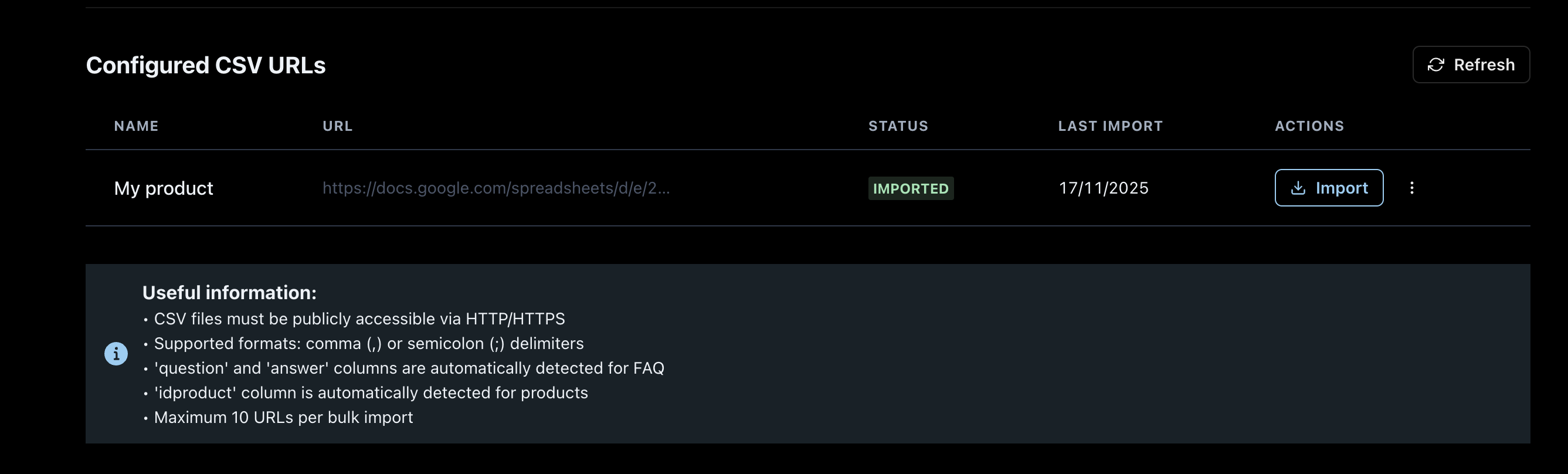
Krok 5: Opätovný import (aktualizácia údajov)
- Nájdite URL v histórii
- Kliknite na Opätovný import
- Potvrďte akciu
- Sledujte aktualizovaný stav
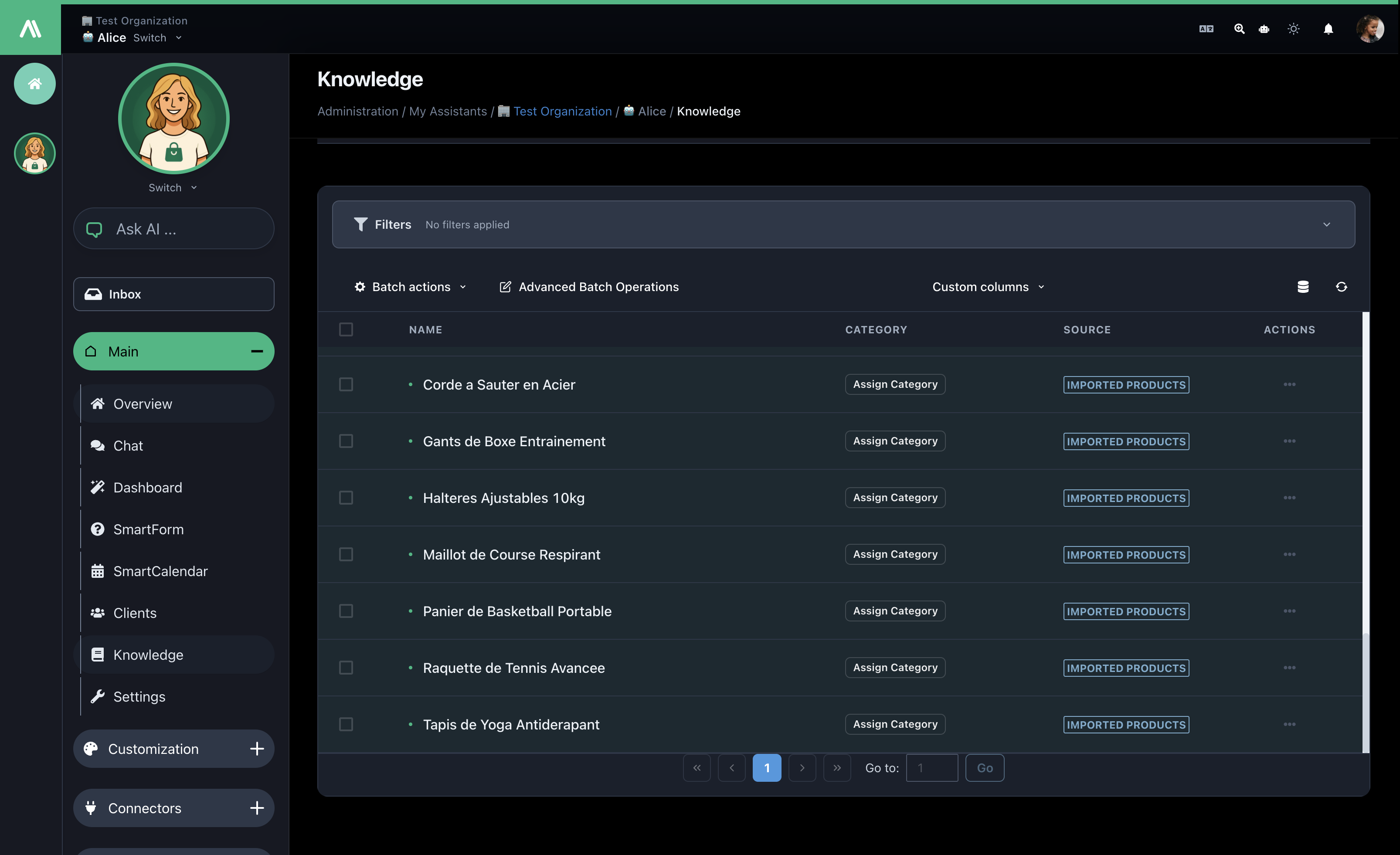
Krok 6: Overenie importu
- Skontrolujte znalostnú bázu pre nové dokumenty
- Otestujte chatbot s otázkami o importovanom obsahu
Požiadavky na CSV
Platné URL
✅ https://example.com/data/products.csv
✅ https://cdn.company.com/catalog.csv
✅ https://raw.githubusercontent.com/user/repo/main/data.csv

❌ ftp://files.company.com/data.csv (FTP nie je podporované)
❌ https://private.site.com/auth-data.csv (Vyžaduje sa autentifikácia)
❌ file:///local/data.csv (Lokálne súbory nie sú podporované)
Požiadavky na súbory
- Prístup: Verejne prístupné cez HTTP/HTTPS
- Hlavičky: Prvý riadok musí obsahovať názvy stĺpcov
- Oddelovače: Čiarka (
,) alebo bodkočiarka (;) - Kódovanie: Odporúča sa UTF-8
- Veľkosť: Maximálne 10MB na súbor
Riešenie problémov
Bežné chyby
| Chyba | Riešenie |
|---|---|
| URL nie je prístupná | Overte, či je URL verejná a platná |
| Neplatný formát | Skontrolujte oddelovač a hlavičky |
| Chýbajúce stĺpce | Uistite sa, že požadované stĺpce existujú (otázka/odpoveď alebo idProduct) |
| Časový limit veľkého súboru | Rozdeľte súbor alebo znížte veľkosť pod 10MB |
Kroky na vyriešenie
- Otestujte URL v prehliadači
- Overte štruktúru a kódovanie CSV
- Skontrolujte chybové správy v histórii importu
- Otestujte s menším vzorovým súborom
- Kontaktujte podporu, ak problém pretrváva
Najlepšie praktiky
Správa URL
- Používajte stabilné, trvalé URL
- Testujte URL mesačne na prístupnosť
- Používajte CDN pre lepší výkon
- Zahrňte verziu do názvov súborov:
products-v2024.csv
Organizácia dát
- Používajte jasné názvy kategórií
- Udržujte konzistentné formáty CSV
- Vyčistite dáta pred importom (odstráňte prázdne riadky)
- Udržujte súbory pod 10MB
Výkon
- Najprv testujte s malými vzorkami
- Spracovávajte veľké importy počas mimošpičkových hodín
- Používajte hromadný import pre viacero súvisiacich URL
- Pravidelne sledujte úspešnosť importu
Bezpečnosť
- ✅ HTTPS šifrované prenosy
- ✅ Validácia URL
- ✅ Prístupová kontrola na základe oprávnení
- ✅ Spracovanie dočasných súborov (žiadne trvalé úložisko)
- ✅ Automatické čistenie starých dát
- ✅ Auditné záznamy pre všetky aktivity
Po importe
Po importe vaše dáta:
- Stávajú sa vyhľadávateľné v znalostnej báze
- Okamžite napájajú odpovede chatbota
- Objavujú sa usporiadané podľa kategórií
- Môžu byť overené v sekcii Znalostná báza
Overte svoj import:
- Skontrolujte Znalostnú bázu pre nové dokumenty
- Otestujte chatbota s otázkami o importe obsahu
- Prejdite si kategórie a organizáciu
Podpora
Potrebujete pomoc?
- 📧 Email: [email protected]
- 📚 Dokumentácia: https://docs.aismarttalk.tech/
Zhrnutie
Teraz môžete:
- ✅ Importovať CSV dáta z verejných URL
- ✅ Spravovať typy dát FAQ, Produkt a všeobecné
- ✅ Hromadne importovať viacero zdrojov
- ✅ Mapovať vlastné stĺpce pre produkty
- ✅ Monitorovať a spravovať importy
- ✅ Aktualizovať dáta prostredníctvom opätovných importov
Ďalšie kroky:
- Otestujte s ukážkovým CSV
- Importujte svoje produkčné dáta
- Nastavte kategórie
- Naplánujte pravidelné opätovné importy
- Sledujte výkon
Otázky? Kontaktujte náš podporný tím kedykoľvek.