CSV URL Интеграция
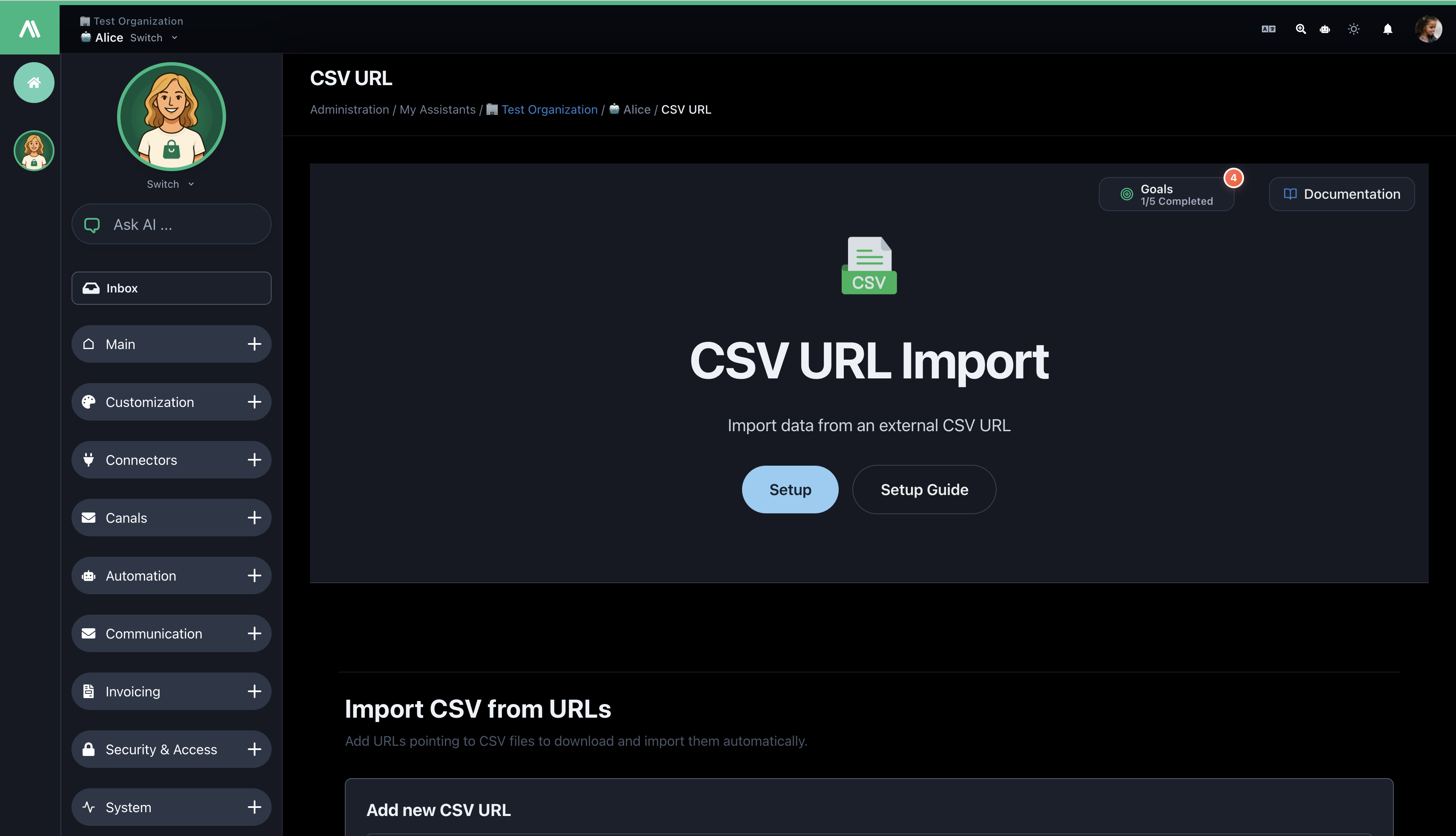
Импортирайте документи директно от публично достъпни CSV файлове чрез URL в базата знания на вашия AI асистент.
Бързо стартиране
Започнете в 3 стъпки:
- Навигирайте: Администрация → Моите асистенти → [Име на асистента] → Интеграции → CSV URL
- Добавете URL: Въведете публичния си CSV URL и изберете тип на импорта (ЧЗВ/Продукт/По подразбиране)
- Импортирайте: Кликнете "Добави URL" и следете статуса
Съвет: Тествайте с малък CSV файл първо, за да се запознаете с процеса.
Какво можете да направите
- ✅ Импортиране от публични HTTP/HTTPS CSV URL адреси
- ✅ Масово импортиране на множество URL адреси наведнъж
- ✅ Авторазпознаване на структурата на CSV (ЧЗВ, Продукт или Общ)
- ✅ Присвояване на категории и картографиране на персонализирани колони
- ✅ Проследяване на статуса и историята на импорта
Предварителни условия
- Административен достъп до вашия AI SmartTalk асистент
- Публично достъпни CSV файлове (без необходимост от удостоверяване)
- Правилна структура на CSV с заглавия на колони
- Препоръчителна кодировка UTF-8
Типове импортиране
1. Импорт на ЧЗВ
Най-добре за: Документация за поддръжка, бази знания
Необходими колони:
questionanswer
Пример:
question,answer
"Как да нулирам паролата си?","Кликнете 'Забравена парола' и следвайте инструкциите."
"Какви са работните ви часове?","Понеделник-Петък, 9:00 - 18:00."
2. Импорт на Продукт
Най-добре за: Каталози за електронна търговия, инвентар
Необходима колона:
idProduct(или персонализирана картографирана колона)
По избор:
name(или персонализирана картографирана колона)
Пример:
idProduct,name,description,price
"PROD001","Премиум Уиджет","Висококачествен уиджет","99.99"
"PROD002","Стандартен Уиджет","Основен уиджет","49.99"
3. Импорт по подразбиране
Най-добре за: Общо съдържание, смесени данни
- Авторазпознава структурата на ЧЗВ или Продукт
- Преминава към общ импорт на документи
- Обработва различни формати на CSV
Стъпка по Стъпка Ръководство
Стъпка 1: Достъп до Интеграция
- Влезте в AI SmartTalk
- Отидете на Администрация → Моите Асистенти → [Вашият Асистент]
- Щракнете на Интеграции → CSV URL
Стъпка 2: Добавяне на CSV URL
Единен URL:
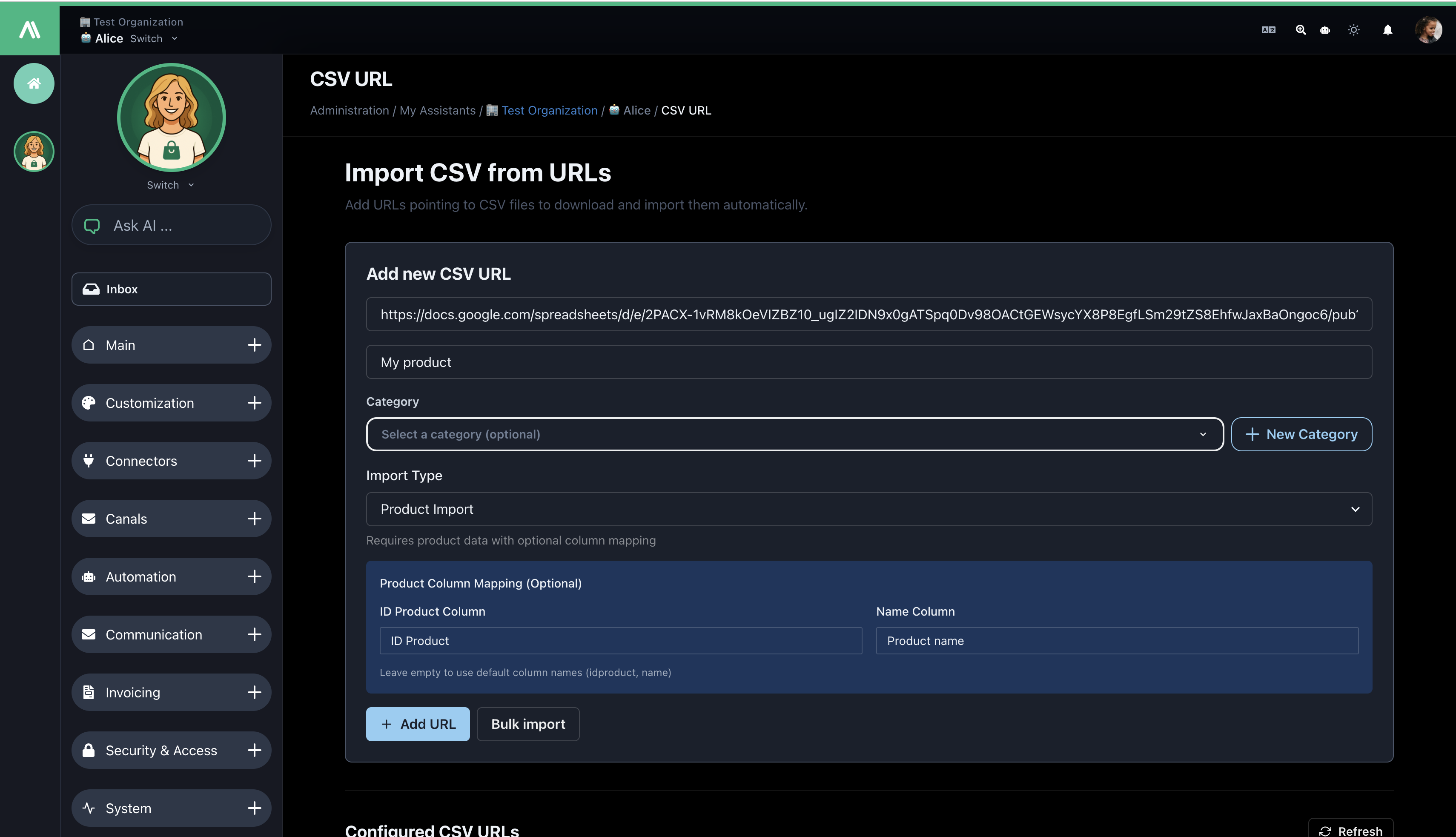
- Щракнете на Добавяне на Нов CSV URL
- Въведете URL на CSV файла
- Предоставете опционално име
- Изберете тип на импорта (FAQ/Продукт/По подразбиране)
- Изберете категория (по избор)
- Щракнете на Добавяне на URL
Масов Импорт:
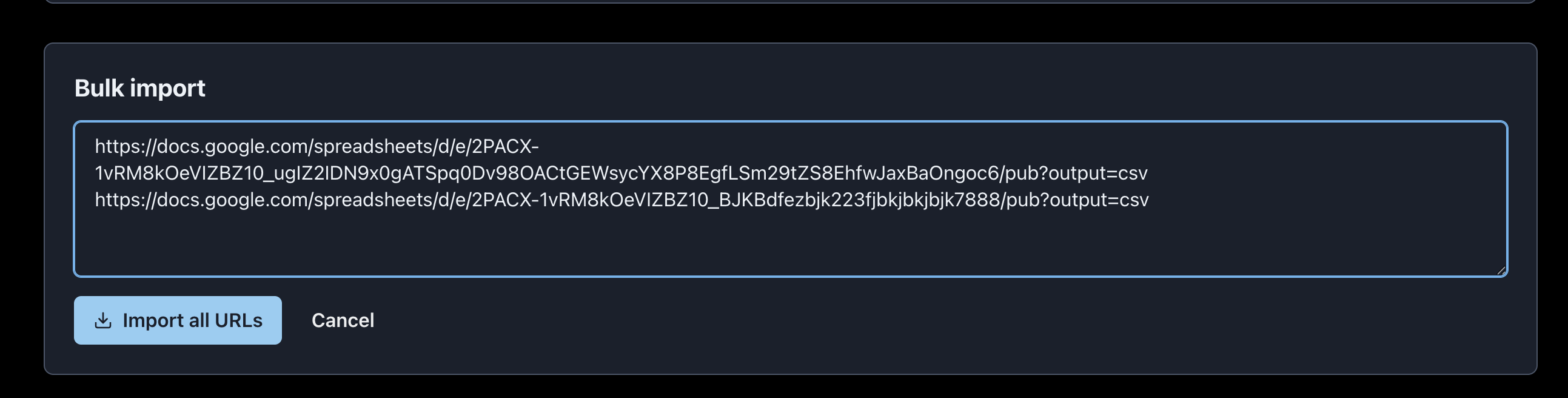
- Щракнете на Масов Импорт на URL
- Въведете URL адреси (по един на ред)
- Конфигурирайте общите настройки
- Щракнете на Импортиране на Всички URL
Стъпка 3: Конфигуриране на Картиране на Колони (Само Продукт)
Картографирайте вашите CSV колони на очакваните полета:
- ID Продукт Колона: По подразбиране
idProduct→ Картографирайте наproduct_id,skuи др. - Име Колона: По подразбиране
name→ Картографирайте наproduct_name,titleи др.
Стъпка 4: Наблюдение на Импорта
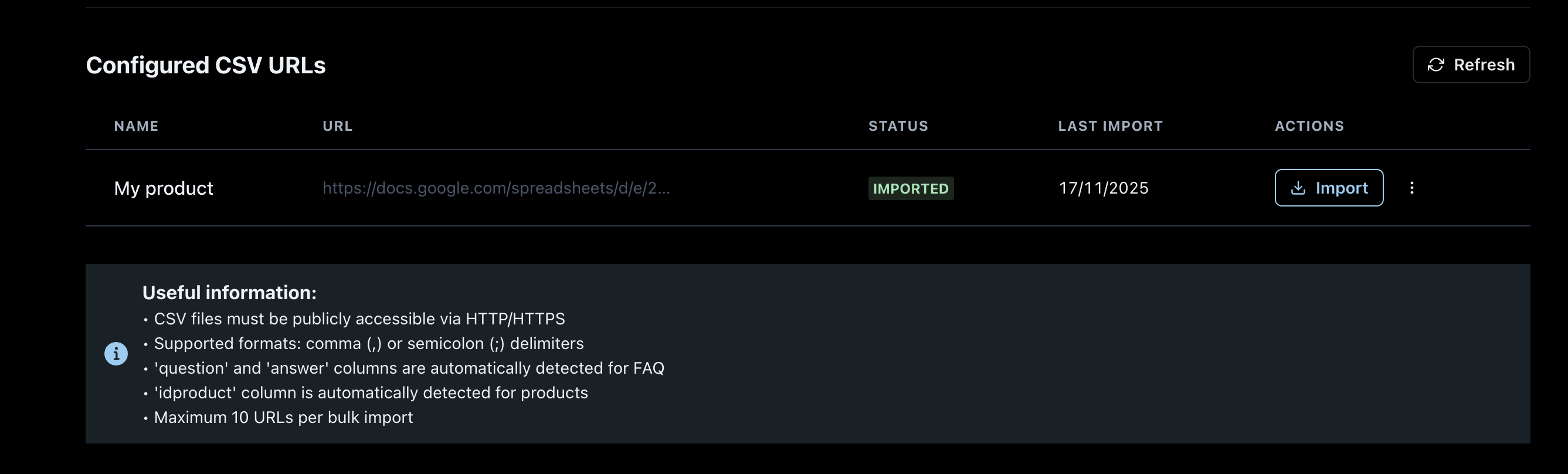
Проследявайте статуса в История на Импорта:
- В очакване: Чака за обработка
- Импортирано: Успешно завършено
- Грешка: Неуспешно (прегледайте детайлите)
Стъпка 5: Повторен Импорт (Актуализиране на Данни)
- Намерете URL в историята
- Щракнете на Повторен Импорт
- Потвърдете действието
- Наблюдавайте актуализирания статус
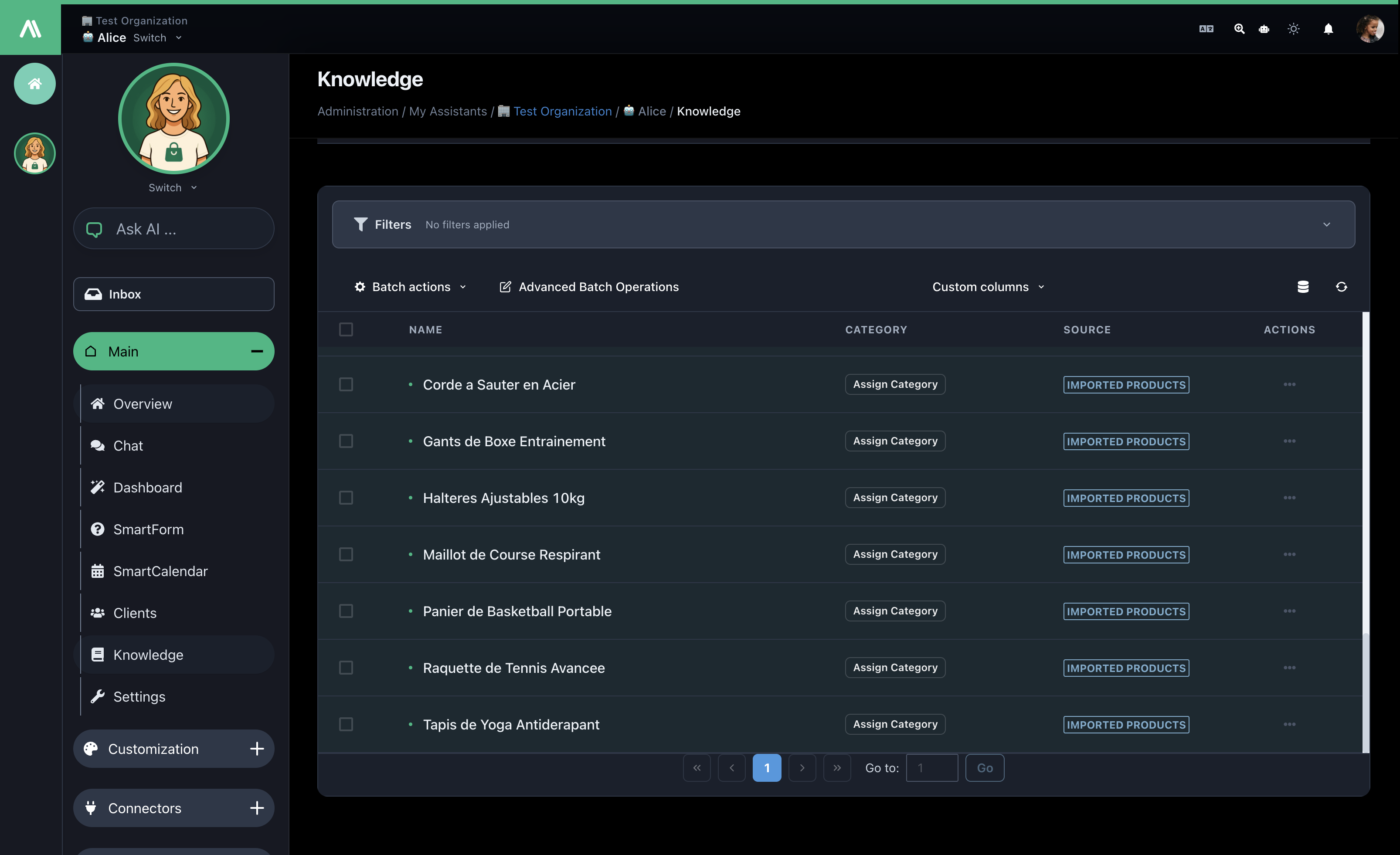
Стъпка 6: Проверка на Импорта
- Проверете Базата Знания за нови документи
- Тествайте чатбота с въпроси относно импортираното съдържание
Изисквания за CSV
Валидни URL адреси
✅ https://example.com/data/products.csv
✅ https://cdn.company.com/catalog.csv
✅ https://raw.githubusercontent.com/user/repo/main/data.csv

❌ ftp://files.company.com/data.csv (FTP не се поддържа)
❌ https://private.site.com/auth-data.csv (Изисква се удостоверяване)
❌ file:///local/data.csv (Локалните файлове не се поддържат)
Изисквания за Файлове
- Достъп: Публично достъпен чрез HTTP/HTTPS
- Заглавия: Първият ред трябва да съдържа имена на колони
- Разделители: Запетая (
,) или точка и запетая (;) - Кодиране: Препоръчва се UTF-8
- Размер: Максимум 10MB на файл
Отстраняване на Проблеми
Чести Грешки
| Грешка | Решение |
|---|---|
| URL Не е Достъпен | Проверете дали URL е публичен и валиден |
| Невалиден Формат | Проверете разделителя и заглавията |
| Липсващи Колони | Уверете се, че необходимите колони съществуват (въпрос/отговор или idProduct) |
| Таймаут на Голям Файл | Разделете файла или намалете размера под 10MB |
Стъпки за Решение
- Тествайте URL в браузъра
- Валидирайте структурата и кодирането на CSV
- Прегледайте съобщенията за грешки в историята на импорта
- Тествайте с по-малък примерен файл
- Свържете се с поддръжката, ако проблемът продължава
Най-добри практики
Управление на URL адреси
- Използвайте стабилни, постоянни URL адреси
- Тествайте URL адресите месечно за достъпност
- Използвайте CDN за по-добра производителност
- Включвайте версия в имената на файловете:
products-v2024.csv
Организация на данни
- Използвайте ясни имена на категории
- Поддържайте последователни CSV формати
- Почиствайте данните преди импортиране (премахнете празни редове)
- Дръжте файловете под 10MB
Производителност
- Тествайте с малки проби първо
- Обработвайте големи импорти по време на непикови часове
- Използвайте масов импорт за множество свързани URL адреси
- Редовно наблюдавайте процента на успех на импорта
Сигурност
- ✅ HTTPS криптирани трансфери
- ✅ Валидация на URL адреси
- ✅ Контрол на достъпа на базата на разрешения
- ✅ Обработка на временни файлове (без постоянно съхранение)
- ✅ Автоматично почистване на стари данни
- ✅ Аудитни журнали за всички дейности
След импорт
След импортиране, вашите данни:
- Стават търсими в базата знания
- Подпомагат отговорите на чатбота незабавно
- Появяват се организирани по категории
- Могат да бъдат проверени в секцията за база знания
Проверете вашия импорт:
- Проверете базата знания за нови документи
- Тествайте чатбота с въпроси относно импортираното съдържание
- Прегледайте категориите и организацията
Подкрепа
Нуждаете се от помощ?
- 📧 Имейл: [email protected]
- 📚 Документи: https://docs.aismarttalk.tech/
Резюме
Сега можете да:
- ✅ Импортирате CSV данни от публични URL адреси
- ✅ Обработвате FAQ, продуктови и общи типове данни
- ✅ Масово импортирате множество източници
- ✅ Картографирате персонализирани колони за продукти
- ✅ Наблюдавате и управлявате импорти
- ✅ Актуализирате данни чрез повторни импорти
Следващи стъпки:
- Тествайте с пробен CSV
- Импортирайте вашите производствени данни
- Настройте категории
- Планирайте редовни повторни импорти
- Наблюдавайте производителността
Въпроси? Свържете се с нашия екип за поддръжка по всяко време.