CSV URL Integration
Importera dokument direkt från offentligt tillgängliga CSV-filer via URL till din AI-assistents kunskapsbas.
Snabbstart
Kom igång i 3 steg:
- Navigera: Administration → Mina Assistenter → [Assistant Name] → Integrationer → CSV URL
- Lägg till URL: Ange din offentliga CSV-URL och välj importtyp (FAQ/Produkt/Standard)
- Importera: Klicka på "Lägg till URL" och övervaka status
Tips: Testa med en liten CSV-fil först för att bekanta dig med processen.
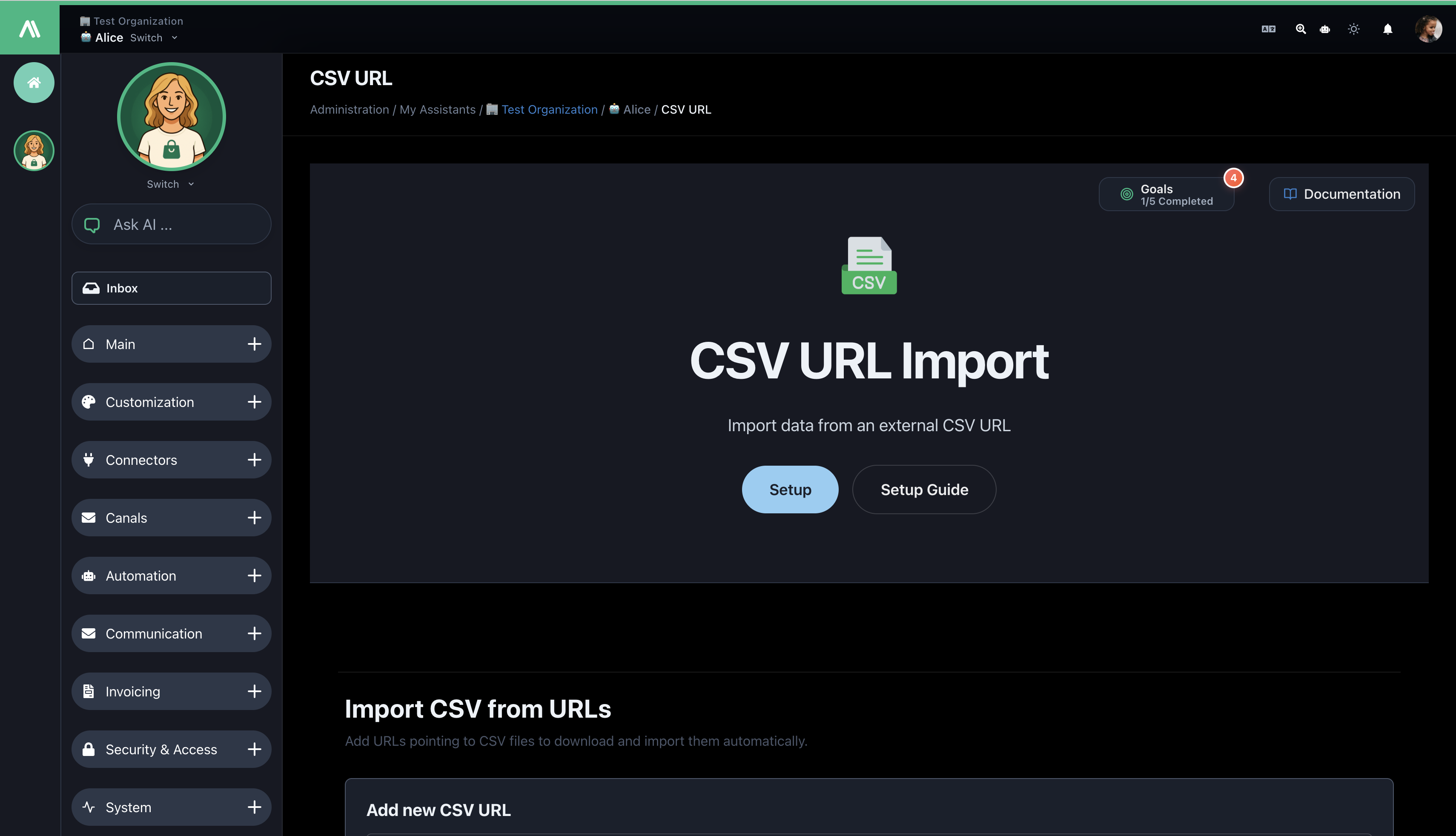
Vad Du Kan Göra
- ✅ Importera från offentliga HTTP/HTTPS CSV-URL:er
- ✅ Bulkimportera flera URL:er samtidigt
- ✅ Automatisk upptäckte CSV-struktur (FAQ, Produkt eller Allmän)
- ✅ Tilldela kategorier och mappa anpassade kolumner
- ✅ Spåra importstatus och historik
Förutsättningar
- Administratörsåtkomst till din AI SmartTalk-assistent
- Offentligt tillgängliga CSV-filer (ingen autentisering krävs)
- Korrekt CSV-struktur med kolumnrubriker
- UTF-8-kodning rekommenderas
Importtyper
1. FAQ-import
Bäst för: Supportdokumentation, kunskapsbaser
Obligatoriska kolumner:
questionanswer
Exempel:
question,answer
"How do I reset my password?","Click 'Forgot Password' and follow instructions."
"What are your hours?","Monday-Friday, 9 AM - 6 PM."
2. Produktimport
Bäst för: E-handelskataloger, lager
Obligatorisk kolumn:
idProduct(eller anpassad mappad kolumn)
Valfritt:
name(eller anpassad mappad kolumn)
Exempel:
idProduct,name,description,price
"PROD001","Premium Widget","High-quality widget","99.99"
"PROD002","Standard Widget","Basic widget","49.99"
3. Standardimport
Bäst för: Allmänt innehåll, blandade data
- Automatisk upptäckte FAQ- eller Produktstruktur
- Återgår till generell dokumentimport
- Hanterar olika CSV-format
Steg-för-steg-guide
Steg 1: Åtkomst till integration
- Logga in på AI SmartTalk
- Gå till Administration → Mina assistenter → [Din assistent]
- Klicka på Integrationer → CSV URL
Steg 2: Lägg till CSV URL
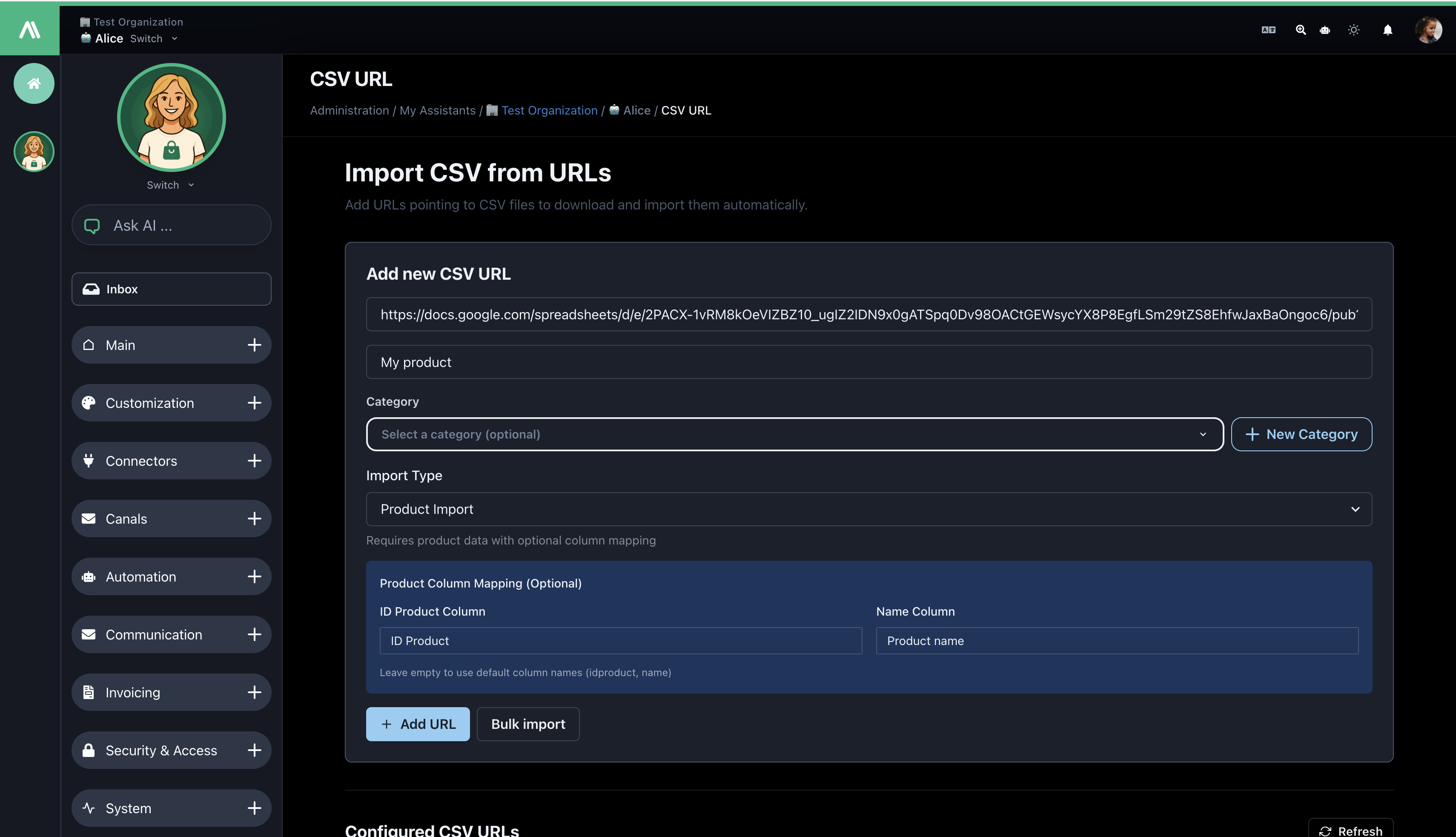
Enstaka URL:
- Klicka på Lägg till ny CSV URL
- Ange CSV filens URL
- Ange valfritt namn
- Välj importtyp (FAQ/Produkt/Standard)
- Välj kategori (valfritt)
- Klicka på Lägg till URL
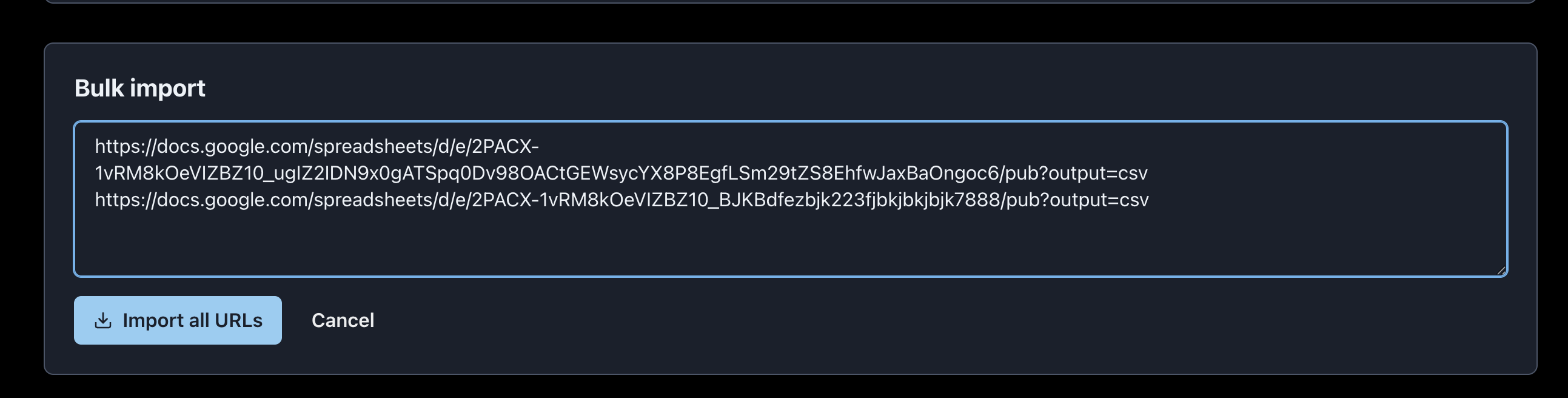
Massimport:
- Klicka på Massimportera URL:er
- Ange URL:er (en per rad)
- Konfigurera delade inställningar
- Klicka på Importera alla URL:er
Steg 3: Konfigurera kolumnmappning (Endast produkt)
Mappa dina CSV-kolumner till förväntade fält:
- ID Produktkolumn: Standard
idProduct→ Mappa tillproduct_id,sku, etc. - Namnkolumn: Standard
name→ Mappa tillproduct_name,title, etc.
Steg 4: Övervaka import
Följ status i importhistoriken:
- Väntande: Väntar på behandling
- Importerad: Framgångsrikt genomförd
- Fel: Misslyckades (se detaljer)
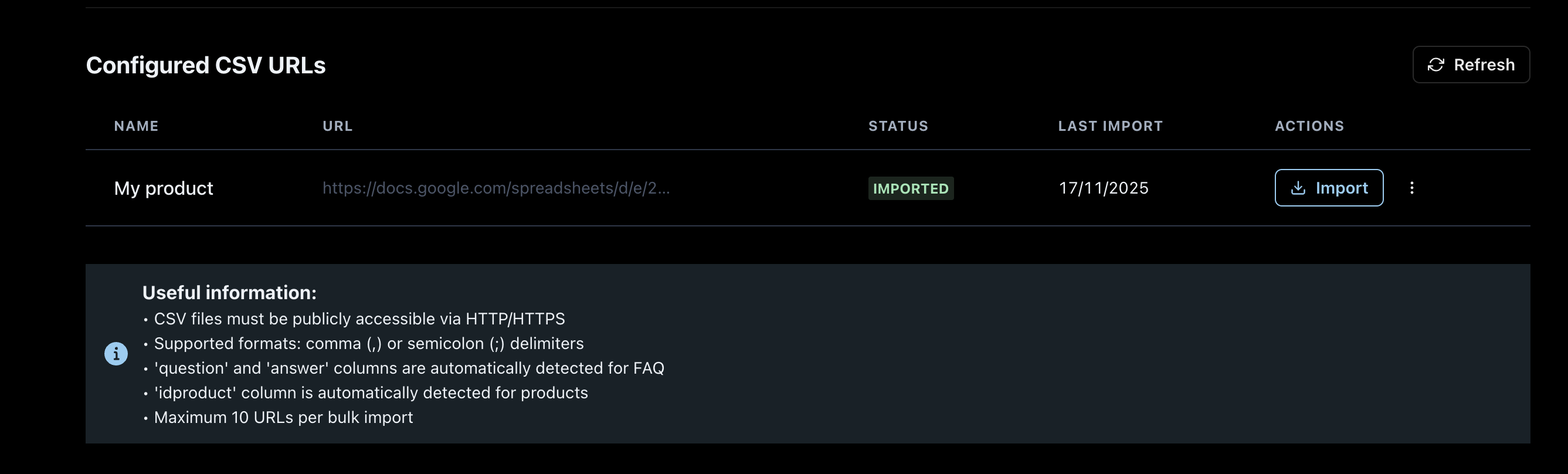
Steg 5: Återimportera (Uppdatera data)
- Hitta URL i historiken
- Klicka på Återimportera
- Bekräfta åtgärden
- Övervaka uppdaterad status
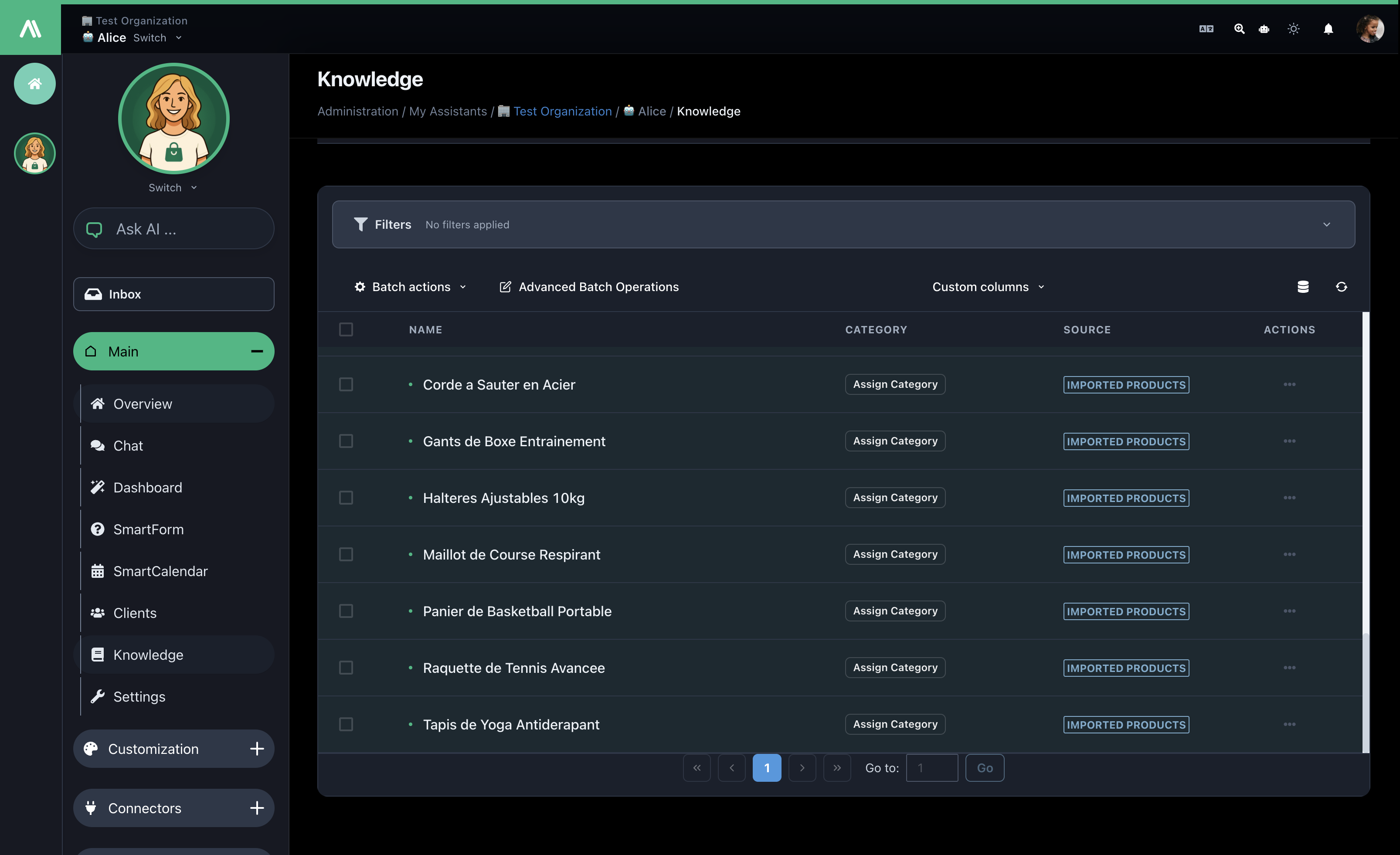
Steg 6: Verifiera import
- Kontrollera kunskapsbasen för nya dokument
- Testa chatboten med frågor om det importerade innehållet
CSV Krav
Giltiga URL:er
✅ https://example.com/data/products.csv
✅ https://cdn.company.com/catalog.csv
✅ https://raw.githubusercontent.com/user/repo/main/data.csv

❌ ftp://files.company.com/data.csv (FTP stöds inte)
❌ https://private.site.com/auth-data.csv (Autentisering krävs)
❌ file:///local/data.csv (Lokala filer stöds inte)
Filkrav
- Åtkomst: Offentligt tillgänglig via HTTP/HTTPS
- Rubriker: Första raden måste innehålla kolumnnamn
- Avgränsare: Komma (
,) eller semikolon (;) - Kodning: UTF-8 rekommenderas
- Storlek: Max 10MB per fil
Felsökning
Vanliga fel
| Fel | Lösning |
|---|---|
| URL Inte Tillgänglig | Verifiera att URL:en är offentlig och giltig |
| Ogiltigt Format | Kontrollera avgränsare och rubriker |
| Saknade Kolumner | Säkerställ att nödvändiga kolumner finns (fråga/svar eller idProduct) |
| Tidsgräns för Stor Fil | Dela upp filen eller minska storleken under 10MB |
Åtgärdssteg
- Testa URL:en i webbläsaren
- Validera CSV-struktur och kodning
- Granska felmeddelanden i importhistoriken
- Testa med en mindre provfil
- Kontakta support om problemet kvarstår
Bästa Praxis
URL-hantering
- Använd stabila, permanenta URL:er
- Testa URL:er månadsvis för tillgänglighet
- Använd CDN för bättre prestanda
- Inkludera version i filnamn:
products-v2024.csv
Dataorganisation
- Använd tydliga kategorinamn
- Upprätthåll konsekventa CSV-format
- Rensa data före import (ta bort tomma rader)
- Håll filer under 10MB
Prestanda
- Testa med små prover först
- Bearbeta stora importer under lågsäsong
- Använd bulkimport för flera relaterade URL:er
- Övervaka importens framgångsfrekvens regelbundet
Säkerhet
- ✅ HTTPS-krypterade överföringar
- ✅ URL-validering
- ✅ Behörighetsbaserad åtkomstkontroll
- ✅ Tillfällig filbearbetning (ingen permanent lagring)
- ✅ Automatisk rensning av gammal data
- ✅ Granskningsloggar för alla aktiviteter
Efter Import
När din data har importerats:
- Blir sökbar i kunskapsbasen
- Driver chatbotens svar omedelbart
- Framstår organiserad efter kategorier
- Kan verifieras i avsnittet för kunskapsbas
Verifiera din import:
- Kontrollera kunskapsbasen för nya dokument
- Testa chatboten med frågor om den importerade innehållet
- Granska kategorier och organisation
Support
Behöver du hjälp?
- 📧 E-post: [email protected]
- 📚 Dokumentation: https://docs.aismarttalk.tech/
Sammanfattning
Du kan nu:
- ✅ Importera CSV-data från offentliga URL:er
- ✅ Hantera FAQ, produkt- och generiska datatyper
- ✅ Bulkimportera flera källor
- ✅ Karta anpassade kolumner för produkter
- ✅ Övervaka och hantera importer
- ✅ Uppdatera data genom re-importer
Nästa steg:
- Testa med ett prov-CSV
- Importera dina produktionsdata
- Ställ in kategorier
- Schemalägg regelbundna re-importer
- Övervaka prestanda
Frågor? Kontakta vårt supportteam när som helst.