CSV URL Integracija
Importuokite dokumentus tiesiogiai iš viešai prieinamų CSV failų per URL į savo AI asistento žinių bazę.
Greitas Pradžia
Pradėkite per 3 žingsnius:
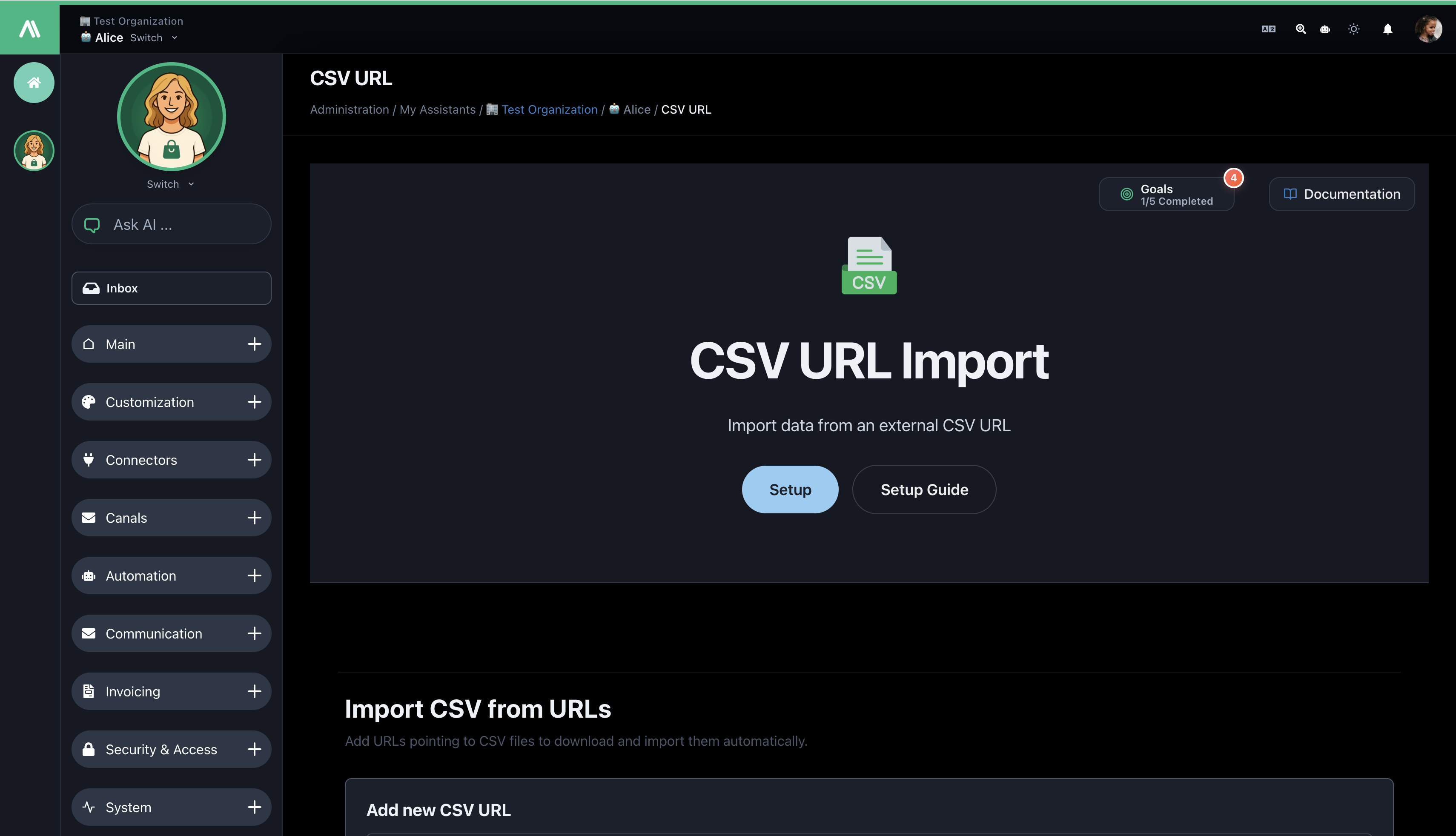
- Naršykite: Administracija → Mano Asistentai → [Asistento Pavadinimas] → Integracijos → CSV URL
- Pridėti URL: Įveskite savo viešą CSV URL ir pasirinkite importo tipą (FAQ/Produktas/Numatytasis)
- Importuoti: Spustelėkite "Pridėti URL" ir stebėkite būseną
Patarimas: Pirmiausia išbandykite su mažu CSV failu, kad susipažintumėte su procesu.
Ką Galite Padaryti
- ✅ Importuoti iš viešų HTTP/HTTPS CSV URL
- ✅ Masinis importas iš kelių URL vienu metu
- ✅ Automatiškai nustatyti CSV struktūrą (FAQ, Produktas ar Bendras)
- ✅ Priskirti kategorijas ir žemėlapiuoti pasirinktinius stulpelius
- ✅ Stebėti importo būseną ir istoriją
Reikalavimai
- Administratoriaus prieiga prie jūsų AI SmartTalk asistento
- Viešai prieinami CSV failai (autentifikacija nereikalinga)
- Tinkama CSV struktūra su stulpelių antraštėmis
- Rekomenduojama UTF-8 koduotė
Importo Tipai
1. FAQ Importas
Geriausiai tinka: Pagalbos dokumentacijai, žinių bazėms
Reikalingi stulpeliai:
questionanswer
Pavyzdys:
question,answer
"Kaip galiu atnaujinti savo slaptažodį?","Paspauskite 'Pamiršote slaptažodį' ir sekite instrukcijas."
"Kokios jūsų darbo valandos?","Pirmadienis - Penktadienis, 9:00 - 18:00."
2. Produkto Importas
Geriausiai tinka: E-komercijos katalogams, inventoriui
Reikalingas stulpelis:
idProduct(arba pasirinktinis žemėlapio stulpelis)
Pasirinktinai:
name(arba pasirinktinis žemėlapio stulpelis)
Pavyzdys:
idProduct,name,description,price
"PROD001","Premium Widget","Aukštos kokybės widget","99.99"
"PROD002","Standard Widget","Pagrindinis widget","49.99"
3. Numatytasis Importas
Geriausiai tinka: Bendram turiniui, mišriems duomenims
- Automatiškai nustato FAQ arba Produkto struktūrą
- Grįžta prie bendro dokumento importo
- Apdoroja įvairius CSV formatus
Žingsnis po žingsnio vadovas
1 žingsnis: Prieiga prie integracijos
- Prisijunkite prie AI SmartTalk
- Eikite į Administracija → Mano asistentai → [Jūsų asistentas]
- Paspauskite Integracijos → CSV URL
2 žingsnis: Pridėti CSV URL
Vienas URL:
- Paspauskite Pridėti naują CSV URL
- Įveskite CSV failo URL
- Nurodykite pasirinktą pavadinimą
- Pasirinkite importo tipą (FAQ/Produktas/Numatytasis)
- Pasirinkite kategoriją (pasirinktinai)
- Paspauskite Pridėti URL

Masinis importas:
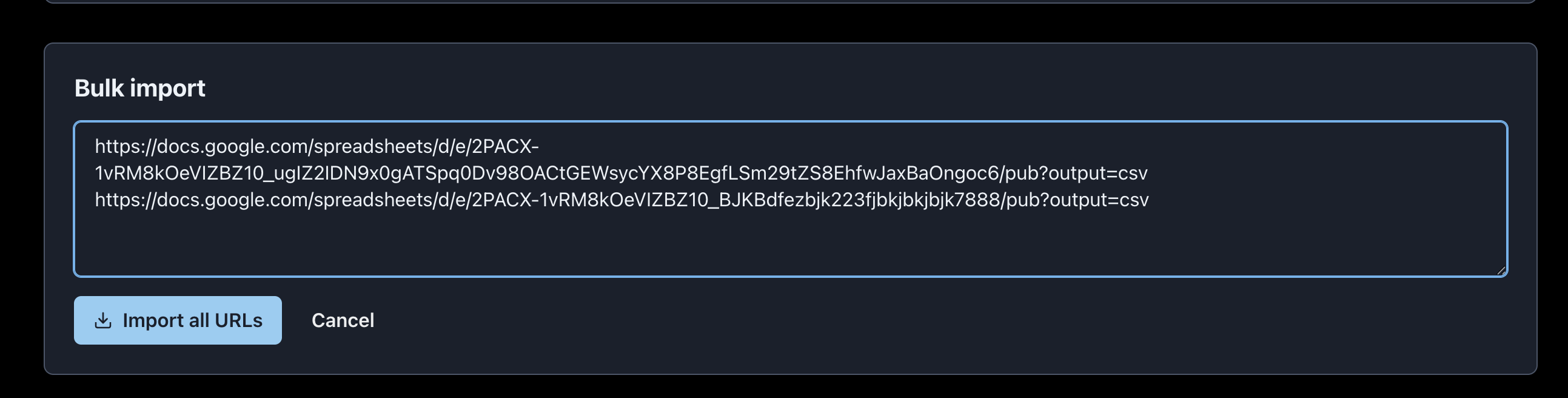
- Paspauskite Masinis importas URL
- Įveskite URL (po vieną kiekvienoje eilutėje)
- Suconfigure shared settings
- Paspauskite Importuoti visus URL
3 žingsnis: Suconfiguruoti stulpelių žemėlapį (Tik produktams)
Sukonfigūruokite savo CSV stulpelius pagal laukus:
- ID produkto stulpelis: Numatyta
idProduct→ Priskirtiproduct_id,skuir kt. - Pavadinimo stulpelis: Numatyta
name→ Priskirtiproduct_name,titleir kt.
4 žingsnis: Stebėti importą
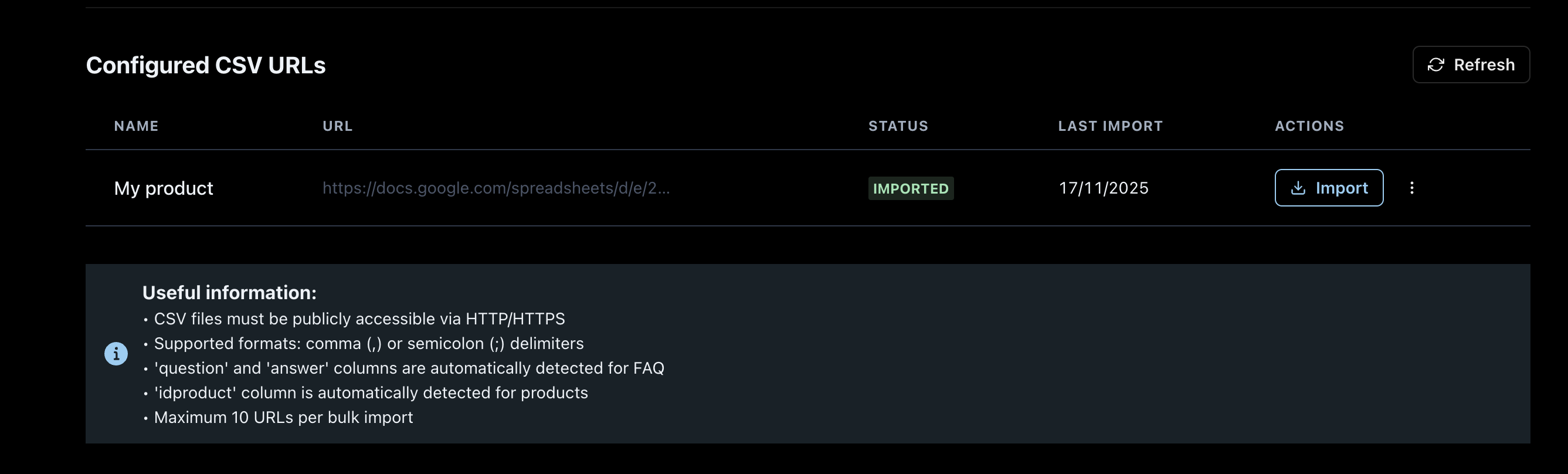
Stebėkite būseną Importo istorijoje:
- Laukiama: Laukiama apdorojimo
- Importuota: Sėkmingai užbaigta
- Klaida: Nepavyko (peržiūrėti detales)
5 žingsnis: Pakartotinis importas (Duomenų atnaujinimas)
- Raskite URL istorijoje
- Paspauskite Pakartotinis importas
- Patvirtinkite veiksmą
- Stebėkite atnaujintą būseną
6 žingsnis: Patvirtinti importą
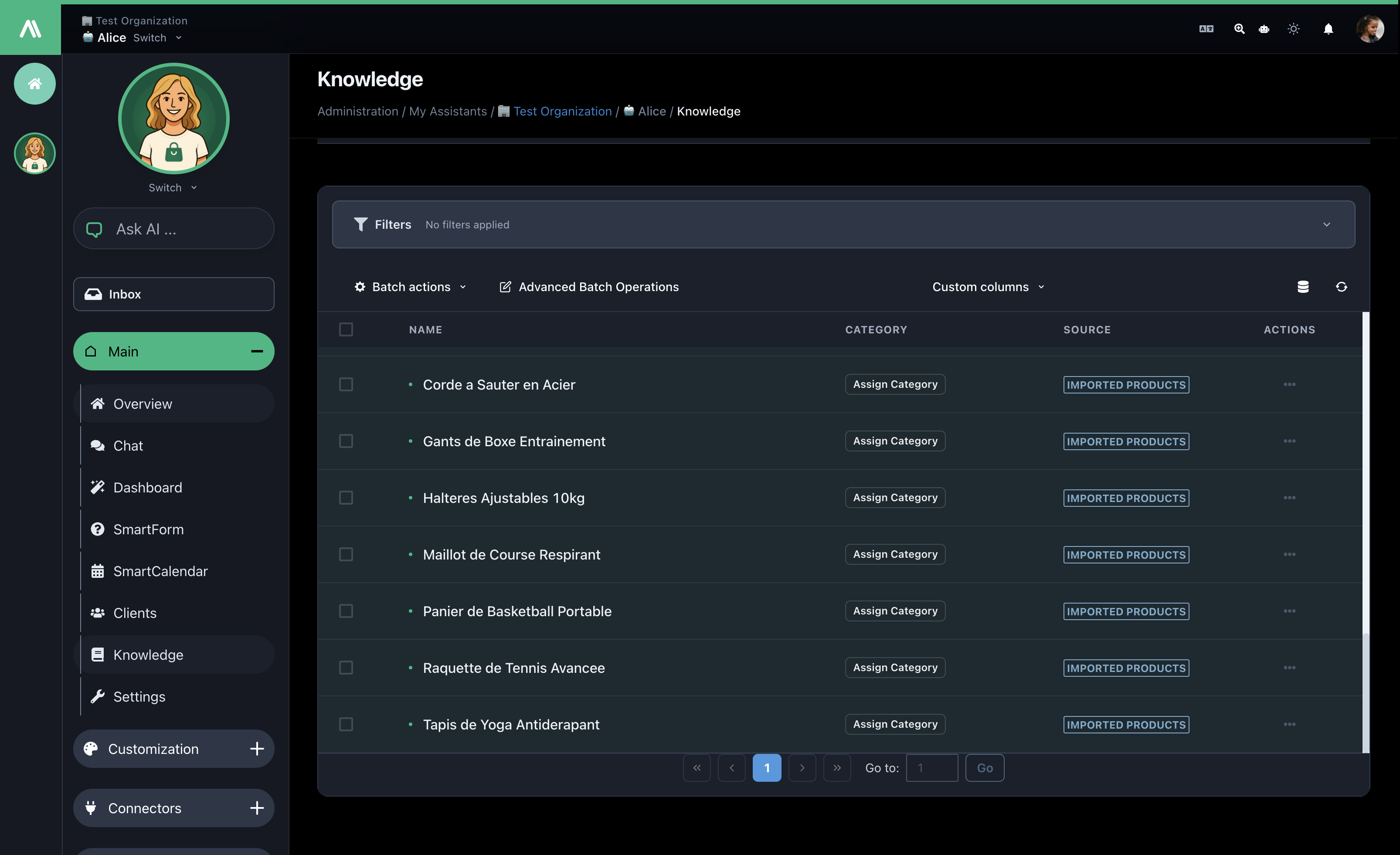
- Patikrinkite Žinių bazę dėl naujų dokumentų
- Išbandykite chatbot'ą su klausimais apie importuotą turinį
CSV reikalavimai
Galiojantys URL
✅ https://example.com/data/products.csv
✅ https://cdn.company.com/catalog.csv
✅ https://raw.githubusercontent.com/user/repo/main/data.csv

❌ ftp://files.company.com/data.csv (FTP nepalaikoma)
❌ https://private.site.com/auth-data.csv (Reikalingas autentifikavimas)
❌ file:///local/data.csv (Vietiniai failai nepalaikomi)
Failo reikalavimai
- Prieiga: Viešai prieinamas per HTTP/HTTPS
- Antraštės: Pirmoje eilutėje turi būti stulpelių pavadinimai
- Atskyrikliai: Kablelis (
,) arba kabliataškis (;) - Kodavimas: Rekomenduojama UTF-8
- Dydis: Maksimalus 10MB vienam failui
Problemos sprendimas
Dažnos klaidos
| Klaida | Sprendimas |
|---|---|
| URL neprieinamas | Patikrinkite, ar URL yra viešas ir galiojantis |
| Neteisingas formatas | Patikrinkite atskyriklį ir antraštes |
| Trūksta stulpelių | Įsitikinkite, kad yra reikiami stulpeliai (klausimas/atsakymas arba idProduct) |
| Didelio failo laiko limitas | Padalinkite failą arba sumažinkite dydį žemiau 10MB |
Sprendimo žingsniai
- Išbandykite URL naršyklėje
- Patikrinkite CSV struktūrą ir kodavimą
- Peržiūrėkite klaidų pranešimus importo istorijoje
- Išbandykite su mažesniu pavyzdiniu failu
- Susisiekite su palaikymo tarnyba, jei problema išlieka
Geriausios praktikos
URL valdymas
- Naudokite stabilias, nuolatines URL
- Testuokite URL kas mėnesį dėl prieinamumo
- Naudokite CDN geresniam našumui
- Įtraukite versiją į failų pavadinimus:
products-v2024.csv
Duomenų organizavimas
- Naudokite aiškius kategorijų pavadinimus
- Išlaikykite nuoseklius CSV formatus
- Išvalykite duomenis prieš importavimą (pašalinkite tuščias eilutes)
- Laikykite failus po 10MB
Našumas
- Pirmiausia testuokite su mažais pavyzdžiais
- Apdorokite didelius importus ne piko valandomis
- Naudokite masinį importą keliems susijusiems URL
- Reguliariai stebėkite importo sėkmės rodiklį
Saugumas
- ✅ HTTPS šifruoti perdavimai
- ✅ URL validacija
- ✅ Prieigos kontrolė pagal leidimus
- ✅ Laikinas failų apdorojimas (be nuolatinio saugojimo)
- ✅ Automatinis senų duomenų valymas
- ✅ Audito žurnalai visoms veikloms
Po importo
Importavus, jūsų duomenys:
- Taps ieškomi žinių bazėje
- Nedelsiant palaikys pokalbių roboto atsakymus
- Atrodo organizuoti pagal kategorijas
- Gali būti patvirtinti žinių bazės skyriuje
Patvirtinkite savo importą:
- Patikrinkite žinių bazę dėl naujų dokumentų
- Išbandykite pokalbių robotą su klausimais apie importuotą turinį
- Peržiūrėkite kategorijas ir organizavimą
Pagalba
Reikia pagalbos?
- 📧 El. paštas: [email protected]
- 📚 Dokumentai: https://docs.aismarttalk.tech/
Santrauka
Dabar galite:
- ✅ Importuoti CSV duomenis iš viešų URL
- ✅ Tvarkyti DUK, produktų ir bendro pobūdžio duomenų tipus
- ✅ Masiniu būdu importuoti kelis šaltinius
- ✅ Priskirti pasirinktinius stulpelius produktams
- ✅ Stebėti ir valdyti importus
- ✅ Atnaujinti duomenis per pakartotinius importus
Kiti žingsniai:
- Išbandykite su pavyzdiniu CSV
- Importuokite savo gamybos duomenis
- Nustatykite kategorijas
- Naplanizuokite reguliarius pakartotinius importus
- Stebėkite našumą
Klausimų? Susisiekite su mūsų palaikymo komanda bet kada.