CSV URL Integratie
Importeer documenten rechtstreeks vanuit publiek toegankelijke CSV-bestanden via URL in de kennisbasis van uw AI-assistent.
Snelle Start
Begin in 3 stappen:
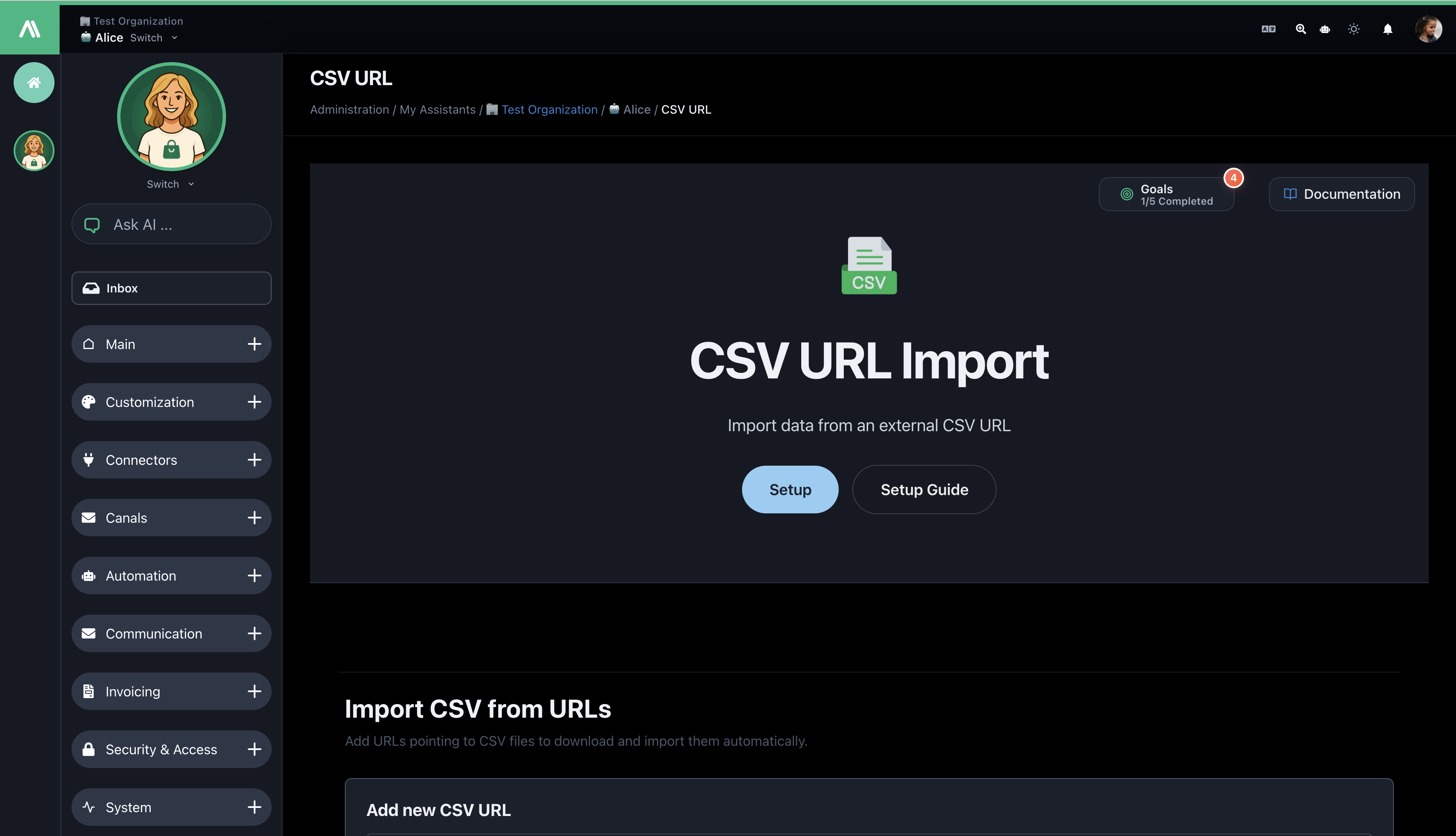
- Navigeer: Administratie → Mijn Assistenten → [Assistent Naam] → Integraties → CSV URL
- Voeg URL toe: Voer uw openbare CSV-URL in en selecteer het importtype (FAQ/Product/Default)
- Importeer: Klik op "Voeg URL toe" en volg de status
Tip: Test eerst met een klein CSV-bestand om vertrouwd te raken met het proces.
Wat U Kunt Doen
- ✅ Importeren van openbare HTTP/HTTPS CSV-URL's
- ✅ Bulkimport van meerdere URL's tegelijk
- ✅ Auto-detectie van CSV-structuur (FAQ, Product of Generiek)
- ✅ Categorieën toewijzen en aangepaste kolommen mappen
- ✅ Importstatus en geschiedenis volgen
Vereisten
- Beheerders toegang tot uw AI SmartTalk-assistent
- Publiek toegankelijke CSV-bestanden (geen authenticatie vereist)
- Juiste CSV-structuur met kolomkoppen
- UTF-8 codering aanbevolen
Importtypes
1. FAQ Import
Het beste voor: Ondersteuningsdocumentatie, kennisbases
Vereiste kolommen:
questionanswer
Voorbeeld:
question,answer
"Hoe reset ik mijn wachtwoord?","Klik op 'Wachtwoord Vergeten' en volg de instructies."
"Wat zijn uw openingstijden?","Maandag-Vrijdag, 9 AM - 6 PM."
2. Product Import
Het beste voor: E-commerce catalogi, inventaris
Vereiste kolom:
idProduct(of aangepaste gemapte kolom)
Optioneel:
name(of aangepaste gemapte kolom)
Voorbeeld:
idProduct,name,description,price
"PROD001","Premium Widget","Hoogwaardige widget","99.99"
"PROD002","Standaard Widget","Basis widget","49.99"
3. Default Import
Het beste voor: Algemene inhoud, gemengde gegevens
- Auto-detecteert FAQ- of Productstructuur
- Valt terug op generieke documentimport
- Behandelt verschillende CSV-formaten
Stapsgewijze Handleiding
Stap 1: Toegang tot Integratie
- Log in op AI SmartTalk
- Ga naar Administratie → Mijn Assistenten → [Uw Assistent]
- Klik op Integraties → CSV URL
Stap 2: Voeg CSV URL toe
Enkele URL:
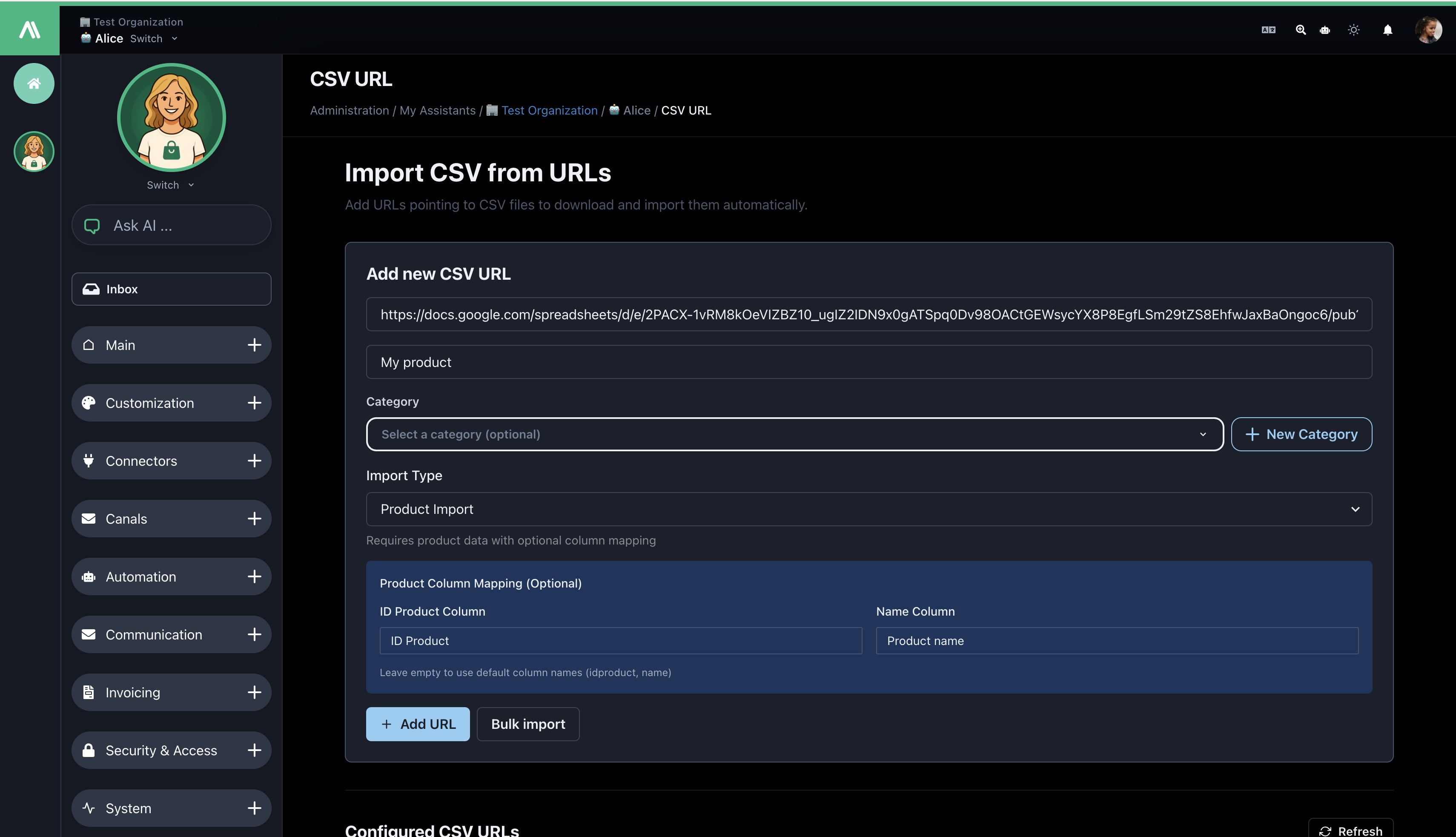
- Klik op Nieuwe CSV URL Toevoegen
- Voer de CSV-bestand URL in
- Geef een optionele naam op
- Selecteer het importtype (FAQ/Product/Standaard)
- Kies een categorie (optioneel)
- Klik op URL Toevoegen
Bulk Import:
- Klik op Bulk URLs Importeren
- Voer URLs in (één per regel)
- Configureer gedeelde instellingen
- Klik op Alle URLs Importeren

Stap 3: Configureer Kolom Mapping (Alleen Product)
Map uw CSV-kolommen naar verwachte velden:
- ID Product Kolom: Standaard
idProduct→ Map naarproduct_id,sku, enz. - Naam Kolom: Standaard
name→ Map naarproduct_name,title, enz.
Stap 4: Volg Import
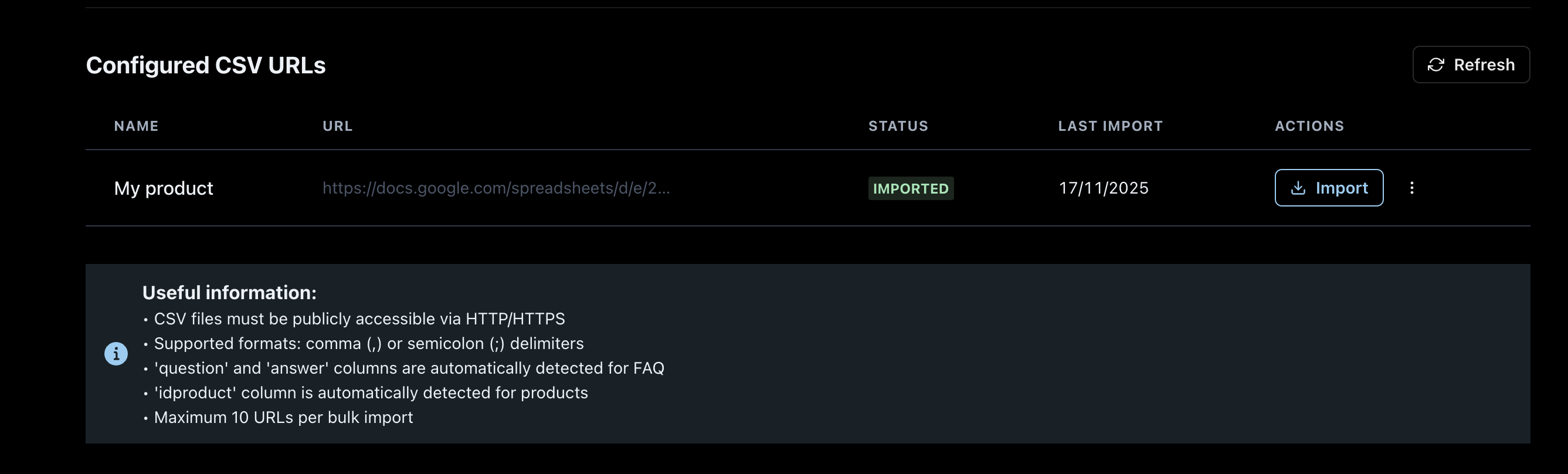
Volg de status in de Importgeschiedenis:
- In Afwachting: Wacht op verwerking
- Geïmporteerd: Succesvol voltooid
- Fout: Mislukt (bekijk details)
Stap 5: Herimporteren (Gegevens Bijwerken)
- Zoek de URL in de geschiedenis
- Klik op Herimporteren
- Bevestig de actie
- Volg de bijgewerkte status
Stap 6: Verifieer Import
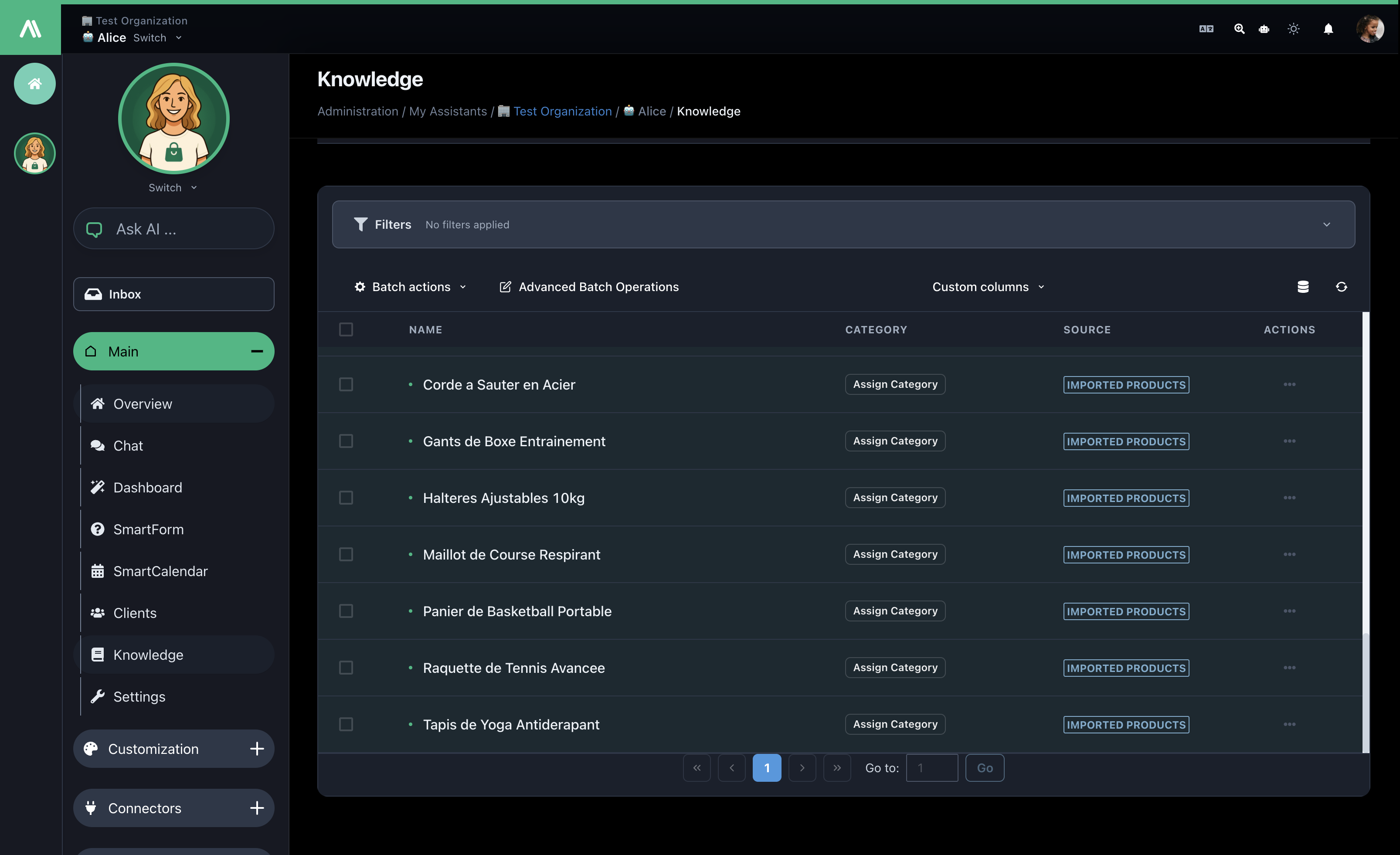
- Controleer de Kennisbank op nieuwe documenten
- Test de chatbot met vragen over de geïmporteerde inhoud
CSV Vereisten
Geldige URLs
✅ https://example.com/data/products.csv
✅ https://cdn.company.com/catalog.csv
✅ https://raw.githubusercontent.com/user/repo/main/data.csv

❌ ftp://files.company.com/data.csv (FTP niet ondersteund)
❌ https://private.site.com/auth-data.csv (Authenticatie vereist)
❌ file:///local/data.csv (Lokale bestanden niet ondersteund)
Bestandsvereisten
- Toegang: Publiek toegankelijk via HTTP/HTTPS
- Headers: De eerste rij moet kolomnamen bevatten
- Scheidingstekens: Komma (
,) of puntkomma (;) - Codering: UTF-8 aanbevolen
- Grootte: Maximaal 10MB per bestand
Probleemoplossing
Veelvoorkomende Fouten
| Fout | Oplossing |
|---|---|
| URL Niet Toegankelijk | Controleer of de URL openbaar en geldig is |
| Ongeldig Formaat | Controleer scheidingsteken en headers |
| Ontbrekende Kolommen | Zorg ervoor dat vereiste kolommen bestaan (vraag/antwoord of idProduct) |
| Groot Bestands Timeout | Splits bestand of verlaag de grootte onder 10MB |
Oplossingsstappen
- Test de URL in de browser
- Valideer de CSV-structuur en codering
- Bekijk foutmeldingen in de importgeschiedenis
- Test met een kleiner voorbeeldbestand
- Neem contact op met de ondersteuning als het probleem aanhoudt
Best Practices
URL Beheer
- Gebruik stabiele, permanente URL's
- Test URL's maandelijks op toegankelijkheid
- Gebruik CDN voor betere prestaties
- Neem versie op in bestandsnamen:
products-v2024.csv
Gegevensorganisatie
- Gebruik duidelijke categorienamen
- Handhaaf consistente CSV-formaten
- Maak gegevens schoon voor import (verwijder lege rijen)
- Houd bestanden onder 10MB
Prestaties
- Test eerst met kleine monsters
- Verwerk grote imports tijdens daluren
- Gebruik bulkimport voor meerdere gerelateerde URL's
- Monitor regelmatig het succespercentage van imports
Beveiliging
- ✅ HTTPS versleutelde overdrachten
- ✅ URL-validatie
- ✅ Toegangscontrole op basis van machtigingen
- ✅ Tijdelijke bestandsverwerking (geen permanente opslag)
- ✅ Automatische opruiming van oude gegevens
- ✅ Auditlogs voor alle activiteiten
Na Import
Zodra geïmporteerd, worden uw gegevens:
- Doorzoekbaar in de kennisbank
- Maakt onmiddellijk chatbot-antwoorden mogelijk
- Verschijnt georganiseerd per categorie
- Kan worden geverifieerd in de sectie Kennisbank
Verifieer uw import:
- Controleer de Kennisbank op nieuwe documenten
- Test de chatbot met vragen over geïmporteerde inhoud
- Bekijk categorieën en organisatie
Ondersteuning
Hulp nodig?
- 📧 E-mail: [email protected]
- 📚 Documentatie: https://docs.aismarttalk.tech/
Samenvatting
U kunt nu:
- ✅ CSV-gegevens importeren van openbare URL's
- ✅ FAQ-, Product- en generieke gegevenstypen verwerken
- ✅ Meerdere bronnen in bulk importeren
- ✅ Aangepaste kolommen voor producten in kaart brengen
- ✅ Imports monitoren en beheren
- ✅ Gegevens bijwerken via herimporten
Volgende stappen:
- Test met een monster CSV
- Importeer uw productiegegevens
- Stel categorieën in
- Plan regelmatige herimporten
- Monitor prestaties
Vragen? Neem op elk moment contact op met ons ondersteuningsteam.