Integrarea CSV URL
Importați documente direct din fișiere CSV accesibile public prin URL în baza de cunoștințe a asistentului dumneavoastră AI.
Începere Rapidă
Începeți în 3 pași:
- Navigați: Administrare → Asistenții Mei → [Numele Asistentului] → Integrări → CSV URL
- Adăugați URL: Introduceți URL-ul public CSV și selectați tipul de import (FAQ/Produs/Implicit)
- Importați: Faceți clic pe "Adăugați URL" și monitorizați starea
Sfaturi: Testați mai întâi cu un fișier CSV mic pentru a vă familiariza cu procesul.
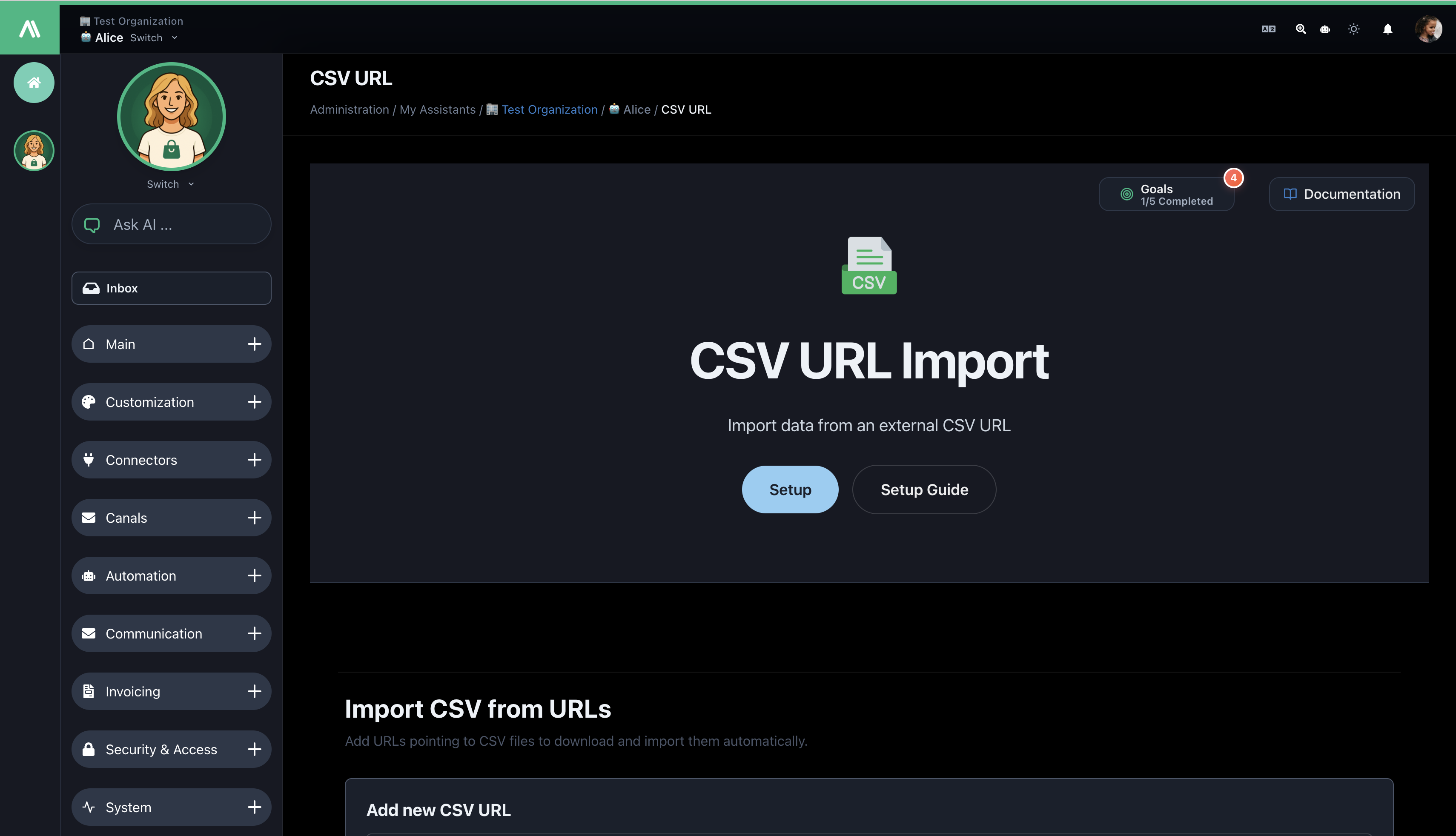
Ce Puteți Face
- ✅ Importați din URL-uri CSV publice HTTP/HTTPS
- ✅ Importați în masă mai multe URL-uri simultan
- ✅ Detectare automată a structurii CSV (FAQ, Produs sau Generic)
- ✅ Atribuiți categorii și mapați coloane personalizate
- ✅ Urmăriți starea și istoricul importului
Cerințe Prealabile
- Acces de administrator la asistentul dumneavoastră AI SmartTalk
- Fișiere CSV accesibile public (fără autentificare necesară)
- Structură CSV corespunzătoare cu anteturi de coloană
- Codificare UTF-8 recomandată
Tipuri de Import
1. Import FAQ
Cel mai bine pentru: Documentație de suport, baze de cunoștințe
Coloane necesare:
questionanswer
Exemplu:
question,answer
"Cum îmi resetez parola?","Faceți clic pe 'Am uitat parola' și urmați instrucțiunile."
"Care sunt orele dumneavoastră de lucru?","Luni-Vineri, 9 AM - 6 PM."
2. Import Produs
Cel mai bine pentru: Cataloage de comerț electronic, inventar
Coloană necesară:
idProduct(sau coloană mapată personalizată)
Opțional:
name(sau coloană mapată personalizată)
Exemplu:
idProduct,name,description,price
"PROD001","Widget Premium","Widget de înaltă calitate","99.99"
"PROD002","Widget Standard","Widget de bază","49.99"
3. Import Implicit
Cel mai bine pentru: Conținut general, date mixte
- Detectează automat structura FAQ sau Produs
- Revine la importul de documente generice
- Gestionează diverse formate CSV
Ghid Pas cu Pas
Pasul 1: Accesare Integrare
- Conectați-vă la AI SmartTalk
- Mergeți la Administrare → Asistenții Mei → [Asistentul Dvs.]
- Faceți clic pe Integrări → CSV URL
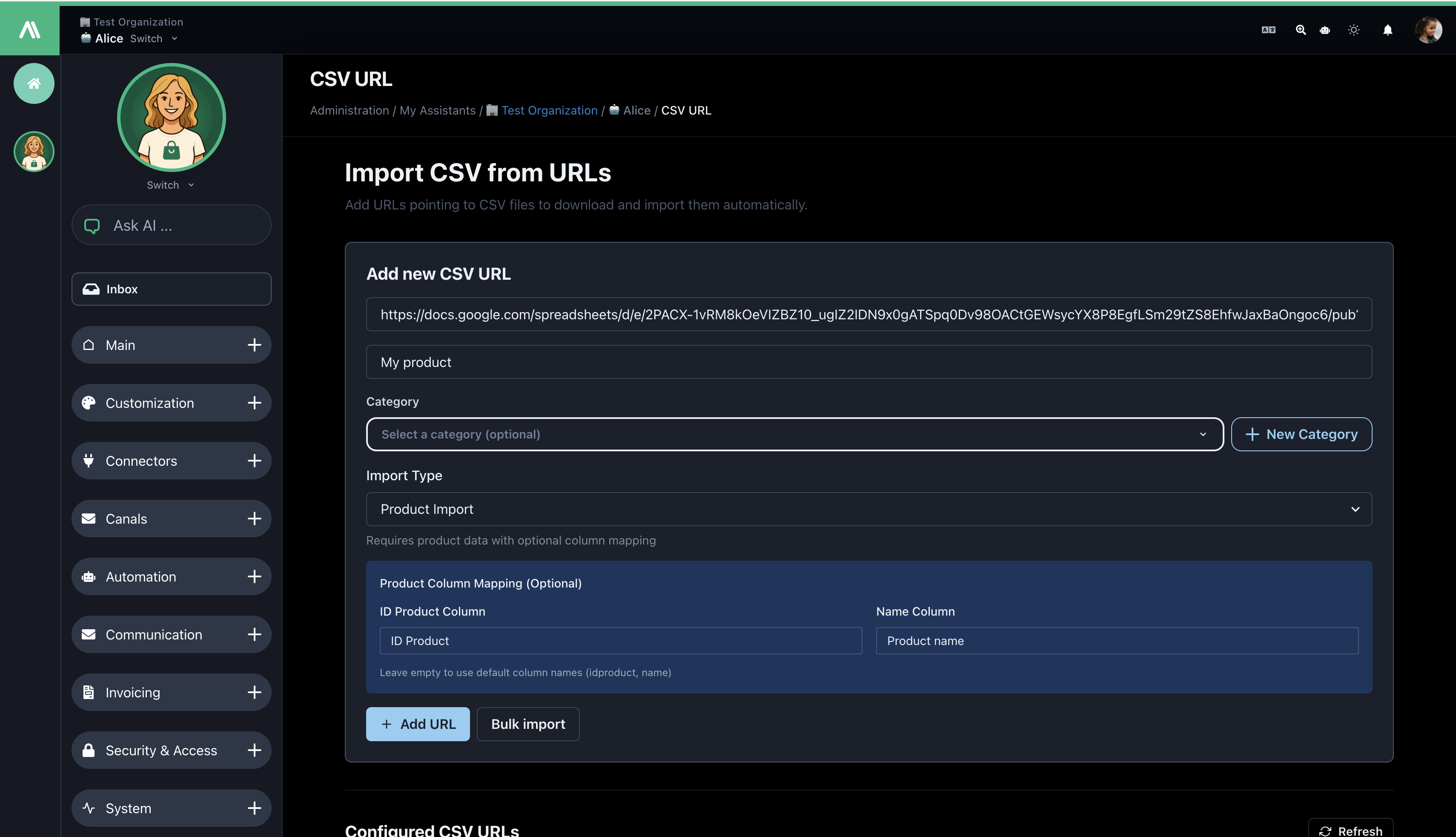
Pasul 2: Adăugați CSV URL
URL Unic:
- Faceți clic pe Adăugați Nou CSV URL
- Introduceți URL-ul fișierului CSV
- Oferiți un nume opțional
- Selectați tipul de import (FAQ/Produs/Implicit)
- Alegeți categoria (opțional)
- Faceți clic pe Adăugați URL
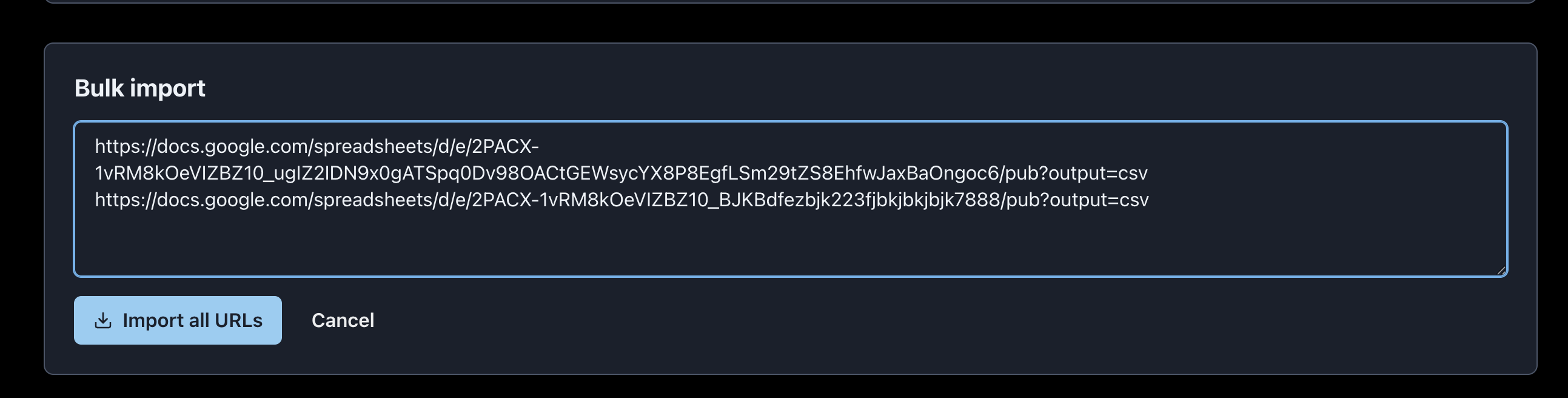
Import în Masă:
- Faceți clic pe Import URL-uri în Masă
- Introduceți URL-uri (câte unul pe linie)
- Configurați setările comune
- Faceți clic pe Importați Toate URL-urile
Pasul 3: Configurați Maparea Coloanelor (Numai Produs)
Mapati coloanele CSV la câmpurile așteptate:
- Coloana ID Produs: Implicit
idProduct→ Mapati laproduct_id,sku, etc. - Coloana Nume: Implicit
name→ Mapati laproduct_name,title, etc.
Pasul 4: Monitorizați Importul
Urmăriți starea în Istoricul Importurilor:
- În Așteptare: Așteaptă procesarea
- Importat: Finalizat cu succes
- Eroare: A eșuat (vizualizați detaliile)
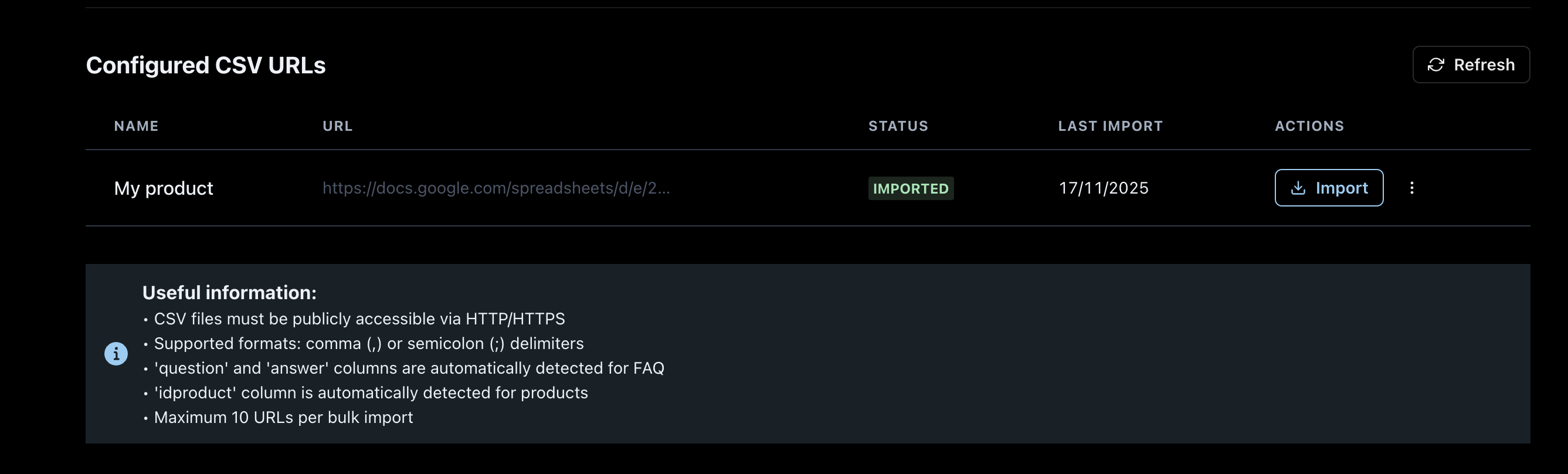
Pasul 5: Re-importare (Actualizare Date)
- Găsiți URL-ul în istoric
- Faceți clic pe Re-importare
- Confirmați acțiunea
- Monitorizați starea actualizată
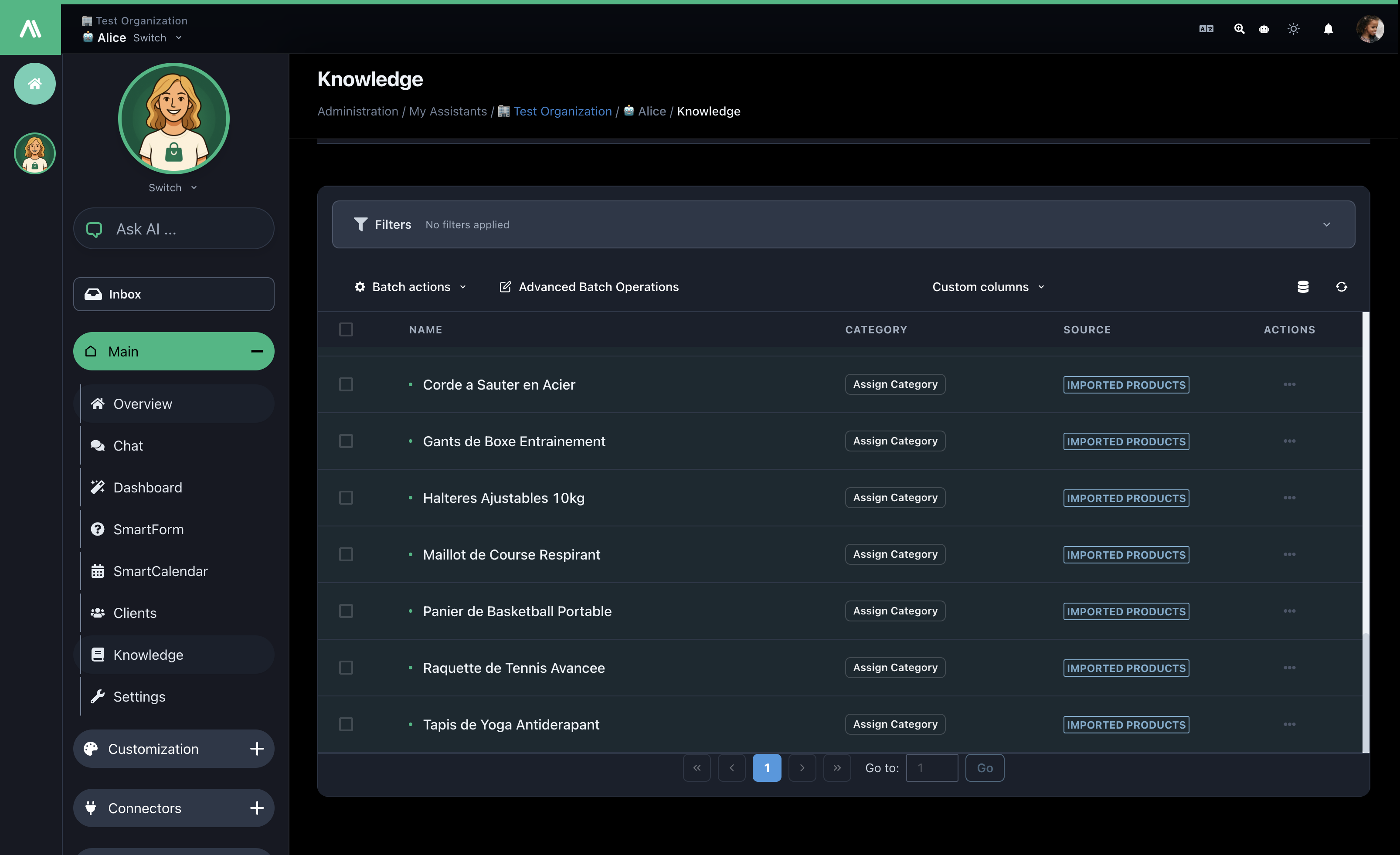
Pasul 6: Verificați Importul
- Verificați Baza de Cunoștințe pentru documente noi
- Testați chatbot-ul cu întrebări despre conținutul importat
Cerințe CSV
URL-uri Valide
✅ https://example.com/data/products.csv
✅ https://cdn.company.com/catalog.csv
✅ https://raw.githubusercontent.com/user/repo/main/data.csv

❌ ftp://files.company.com/data.csv (FTP nu este suportat)
❌ https://private.site.com/auth-data.csv (Autentificare necesară)
❌ file:///local/data.csv (Fișierele locale nu sunt suportate)
Cerințe pentru Fișiere
- Acces: Accesibil public prin HTTP/HTTPS
- Antete: Prima linie trebuie să conțină numele coloanelor
- Delimitatori: Virgula (
,) sau punct și virgulă (;) - Codificare: UTF-8 recomandat
- Dimensiune: Maximum 10MB per fișier
Rezolvarea Problemelor
Erori Comune
| Eroare | Soluție |
|---|---|
| URL Nu Este Accesibil | Verificați că URL-ul este public și valid |
| Format Invalid | Verificați delimitatorul și antetele |
| Coloane Lipsă | Asigurați-vă că coloanele necesare există (întrebare/răspuns sau idProduct) |
| Timeout Fișier Mare | Împărțiți fișierul sau reduceți dimensiunea sub 10MB |
Pași de Rezolvare
- Testați URL-ul în browser
- Validați structura și codificarea CSV-ului
- Revizuiți mesajele de eroare din istoricul importului
- Testați cu un fișier de probă mai mic
- Contactați suportul dacă problema persistă
Cele Mai Bune Practici
Managementul URL-urilor
- Utilizați URL-uri stabile și permanente
- Testați URL-urile lunar pentru accesibilitate
- Folosiți CDN pentru o performanță mai bună
- Includeți versiunea în numele fișierelor:
products-v2024.csv
Organizarea Datelor
- Utilizați denumiri clare pentru categorii
- Mențineți formate CSV consistente
- Curățați datele înainte de import (eliminați rândurile goale)
- Păstrați fișierele sub 10MB
Performanță
- Testați mai întâi cu mostre mici
- Procesați importuri mari în timpul orelor de vârf
- Utilizați importul în masă pentru mai multe URL-uri corelate
- Monitorizați periodic rata de succes a importului
Securitate
- ✅ Transferuri criptate HTTPS
- ✅ Validarea URL-urilor
- ✅ Controlul accesului pe bază de permisiuni
- ✅ Procesarea fișierelor temporare (fără stocare permanentă)
- ✅ Curățarea automată a datelor vechi
- ✅ Jurnale de audit pentru toate activitățile
După Import
Odată importate, datele dumneavoastră:
- Devine căutabilă în baza de cunoștințe
- Alimentați răspunsurile chatbot-ului imediat
- Apare organizată pe categorii
- Poate fi verificată în secțiunea Baza de Cunoștințe
Verificați importul dumneavoastră:
- Verificați Baza de Cunoștințe pentru documente noi
- Testați chatbot-ul cu întrebări despre conținutul importat
- Revizuiți categoriile și organizarea
Suport
Aveți nevoie de ajutor?
- 📧 Email: [email protected]
- 📚 Docs: https://docs.aismarttalk.tech/
Rezumat
Acum puteți:
- ✅ Importa date CSV din URL-uri publice
- ✅ Gestiona tipuri de date FAQ, Produs și generice
- ✅ Importa în masă din mai multe surse
- ✅ Maparea coloanelor personalizate pentru produse
- ✅ Monitoriza și gestiona importurile
- ✅ Actualiza datele prin re-importuri
Pașii următori:
- Testați cu un fișier CSV de probă
- Importați datele din producție
- Configurați categoriile
- Programați re-importuri regulate
- Monitorizați performanța
Întrebări? Contactați echipa noastră de suport oricând.