⏰ SmartFlows Programados
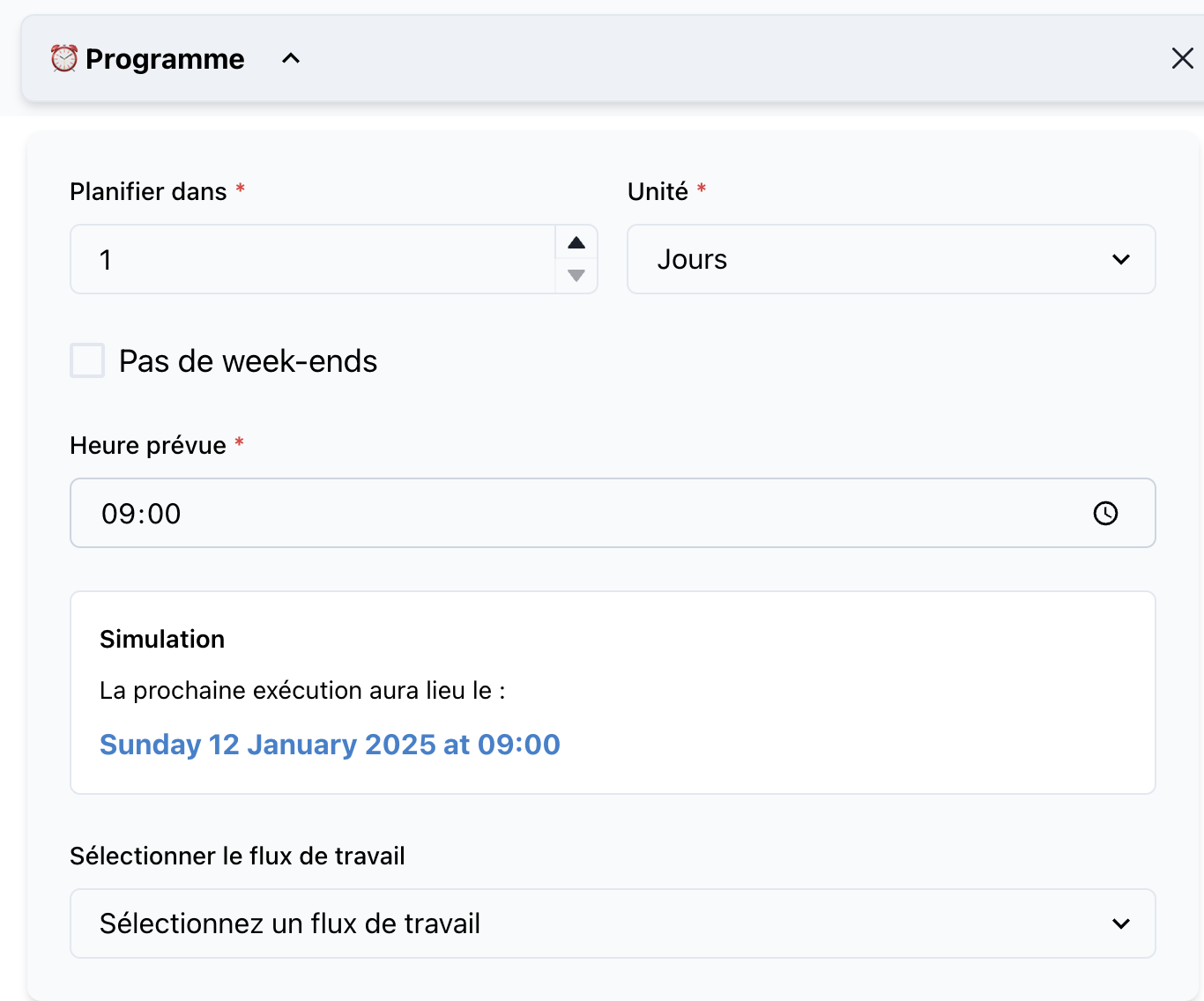
O Gatilho de SmartFlow Programado é projetado para executar fluxos de trabalho automaticamente com base em um cronograma predefinido. Ele oferece flexibilidade para definir intervalos recorrentes, gerenciar exclusões (por exemplo, finais de semana) e garantir que os fluxos de trabalho sejam executados sem problemas em horários especificados.
📝 Detalhes do Gatilho
Nome: SmartFlow Programado
Categoria: Gatilhos
🔧 Parâmetros
1. Intervalo de Recorrência
- Tipo:
string - Descrição: Define a frequência da execução do fluxo de trabalho.
- Opções:
diáriosemanalmensal
- Obrigatório: Sim
- Exemplo:
"semanal"
2. Hora de Execução
- Tipo:
time - Descrição: O horário específico em que o fluxo de trabalho deve ser acionado.
- Obrigatório: Sim
- Exemplo:
"08:30"
3. Data de Início
- Tipo:
date - Descrição: O primeiro dia em que o SmartFlow deve começar a ser executado.
- Obrigatório: Sim
- Exemplo:
"2025-01-15"
4. Excluir Finais de Semana
- Tipo:
boolean - Descrição: Indica se o fluxo de trabalho deve pular os finais de semana.
- Obrigatório: Opcional
- Valor Padrão:
false - Exemplo:
true
5. Variáveis
- Tipo:
object - Descrição: Variáveis passadas para o SmartFlow no momento da execução.
- Obrigatório: Opcional
- Exemplo:
{
  "emailReminder": "true",
  "reportType": "semanal"
}
🚀 Como Funciona
-
Definir Cronograma:
- Configure a frequência (diária, semanal, mensal) e especifique a data de início.
- Parâmetros opcionais, como exclusão de finais de semana e definição de variáveis, podem refinar a execução.
-
Processo de Execução:
- No horário programado, o SmartFlow inicia o fluxo de trabalho.
- As variáveis definidas no gatilho são passadas automaticamente para o fluxo de trabalho.
-
Gerenciamento Recorrente:
- O SmartFlow continuará executando conforme o intervalo definido até ser cancelado.
-
Visualizando Fluxos de Trabalho Programados:
- O botão Ver Programados na página principal do SmartFlow permite que os usuários visualizem todos os cronogramas ativos.
- Os usuários podem cancelar qualquer SmartFlow programado conforme necessário.
💡 Casos de Uso
1. Relatórios Automatizados
- Cenário: Gerar relatórios de vendas semanais.
- Configuração:
- Recorrência:
semanal - Hora:
09:00 - Variáveis:
{
  "reportType": "sales",
  "period": "lastWeek"
}
- Recorrência:
2. Notificações de Lembrete
- Cenário: Enviar lembretes diários para tarefas em atraso.
- Configuração:
- Recorrência:
diário - Hora:
10:00 - Excluir Finais de Semana:
true
- Recorrência:
3. Backups Mensais de Dados
- Cenário: Automatizar backups de dados no primeiro dia de cada mês.
- Configuração:
- Recorrência:
mensal - Hora:
02:00
- Recorrência:
🔍 Exemplo de Fluxo de Trabalho
Nesta configuração:
- O fluxo de trabalho está programado para ser executado toda segunda-feira às 8:00.
- Finais de semana são excluídos.
- Uma variável
emailReminderé passada com o valortrue.
{
  "recurrence": "semanal",
  "time": "08:00",
  "startDate": "2025-01-15",
  "excludeWeekends": true,
  "variables": {
    "emailReminder": true
  }
}
Em cada execução, o SmartFlow avalia o cronograma e pula os dias não úteis se configurado.
Dentro do fluxo, você também pode visualizar a lógica do cronograma. Por exemplo:
🛠️ Dicas
-
Depurando Fluxos Programados:
- Verifique regularmente a seção Ver Programados para garantir que os cronogramas estejam configurados corretamente.
- Cancele fluxos de trabalho desatualizados que não se aplicam mais.
-
Controle de Variáveis:
- Use variáveis dinamicamente em seus fluxos de trabalho para tornar os cronogramas adaptáveis a requisitos em mudança.
-
Testando Intervalos:
- Antes de implantar, teste com intervalos mais curtos para confirmar a correção da lógica.