⏰ SmartFlows Programmati
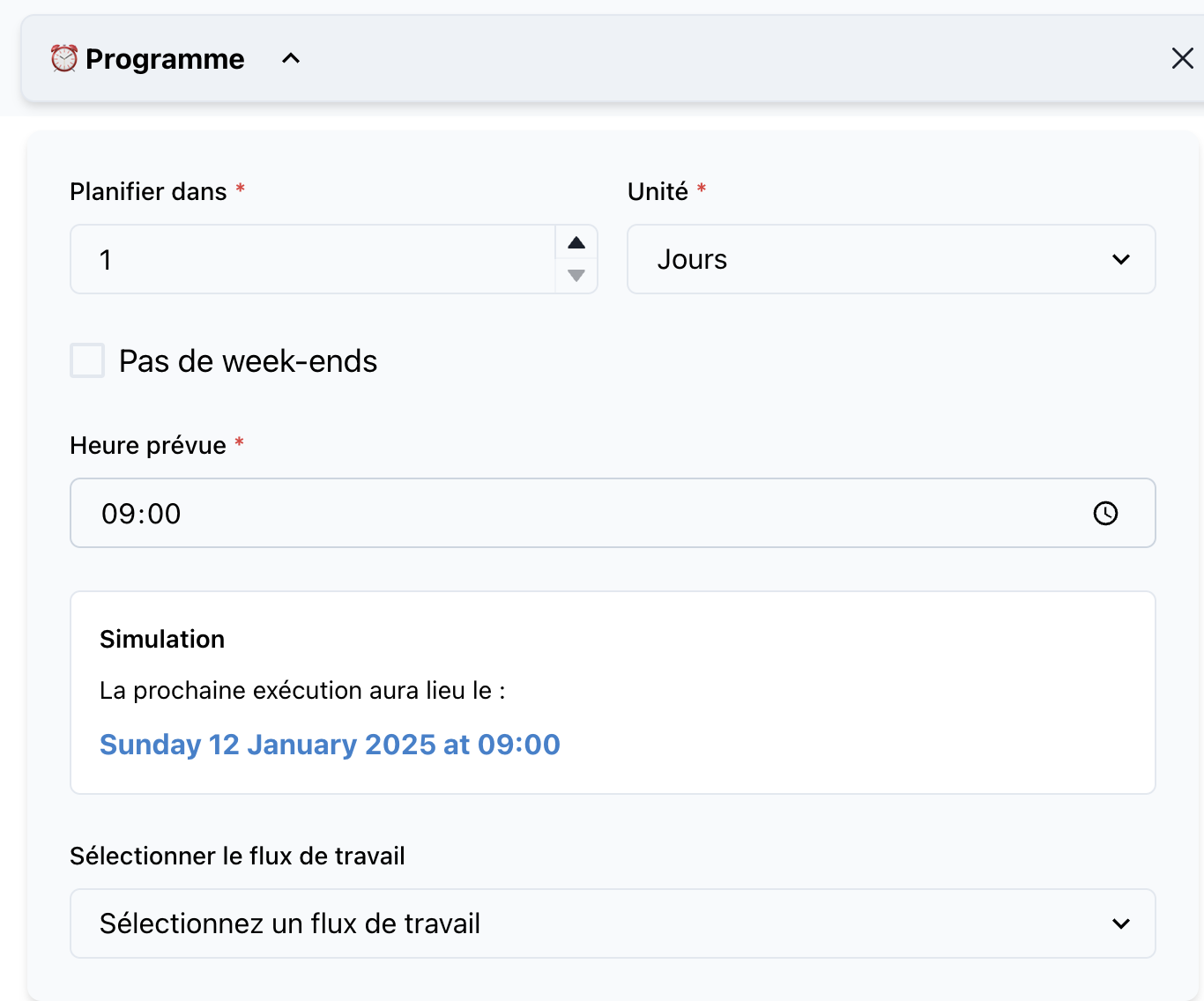
Il Trigger SmartFlow Programmato è progettato per eseguire automaticamente i flussi di lavoro in base a un programma predefinito. Fornisce flessibilità per impostare intervalli ricorrenti, gestire esclusioni (ad esempio, i fine settimana) e garantire che i flussi di lavoro vengano eseguiti senza problemi negli orari specificati.
📝 Dettagli del Trigger
Nome: SmartFlow Programmato
Categoria: Trigger
🔧 Parametri
1. Intervallo di Ricorrenza
- Tipo:
string - Descrizione: Definisce la frequenza di esecuzione del flusso di lavoro.
- Opzioni:
giornalierosettimanalemensile
- Obbligatorio: Sì
- Esempio:
"settimanale"
2. Orario di Esecuzione
- Tipo:
time - Descrizione: L'orario specifico in cui il flusso di lavoro deve essere attivato.
- Obbligatorio: Sì
- Esempio:
"08:30"
3. Data di Inizio
- Tipo:
date - Descrizione: Il primo giorno in cui il SmartFlow deve iniziare a funzionare.
- Obbligatorio: Sì
- Esempio:
"2025-01-15"
4. Escludi i Fine Settimana
- Tipo:
boolean - Descrizione: Indica se il flusso di lavoro deve saltare i fine settimana.
- Obbligatorio: Facoltativo
- Valore Predefinito:
false - Esempio:
true
5. Variabili
- Tipo:
object - Descrizione: Variabili passate al SmartFlow al momento dell'esecuzione.
- Obbligatorio: Facoltativo
- Esempio:
{
  "emailReminder": "true",
  "reportType": "settimanale"
}
🚀 Come Funziona
-
Definire il Programma:
- Configurare la frequenza (giornaliera, settimanale, mensile) e specificare la data di inizio.
- I parametri facoltativi come l'esclusione dei fine settimana e l'impostazione delle variabili possono affinare l'esecuzione.
-
Processo di Esecuzione:
- All'orario programmato, SmartFlow avvia il flusso di lavoro.
- Le variabili definite nel trigger vengono automaticamente passate al flusso di lavoro.
-
Gestione Ricorrente:
- SmartFlow continuerà a eseguire secondo l'intervallo definito fino a quando non verrà annullato.
-
Visualizzazione dei Flussi di Lavoro Programmati:
- Il pulsante Vedi Programmati nella pagina principale di SmartFlow consente agli utenti di visualizzare tutti i programmi attivi.
- Gli utenti possono annullare qualsiasi SmartFlow programmato secondo necessità.
💡 Casi d'Uso
1. Report Automatizzati
- Scenario: Generare report di vendita settimanali.
- Configurazione:
- Ricorrenza:
settimanale - Orario:
09:00 - Variabili:
{
  "reportType": "vendite",
  "period": "settimanaScorsa"
}
- Ricorrenza:
2. Notifiche di Promemoria
- Scenario: Inviare promemoria giornalieri per compiti scaduti.
- Configurazione:
- Ricorrenza:
giornaliero - Orario:
10:00 - Escludi i Fine Settimana:
true
- Ricorrenza:
3. Backup Dati Mensili
- Scenario: Automatizzare i backup dei dati il primo giorno di ogni mese.
- Configurazione:
- Ricorrenza:
mensile - Orario:
02:00
- Ricorrenza:
🔍 Esempio di Flusso di Lavoro
In questa configurazione:
- Il flusso di lavoro è programmato per essere eseguito ogni lunedì alle 8:00.
- I fine settimana sono esclusi.
- Una variabile
emailReminderviene passata con il valoretrue.
{
  "recurrence": "settimanale",
  "time": "08:00",
  "startDate": "2025-01-15",
  "excludeWeekends": true,
  "variables": {
    "emailReminder": true
  }
}
Ad ogni esecuzione, SmartFlow valuta il programma e salta i giorni non lavorativi se configurato.
All'interno del flusso, puoi anche visualizzare la logica del programma. Ad esempio:
🛠️ Suggerimenti
-
Debugging dei Flussi Programmati:
- Controlla regolarmente la sezione Vedi Programmati per assicurarti che i programmi siano impostati correttamente.
- Annulla flussi di lavoro obsoleti che non sono più applicabili.
-
Controllo delle Variabili:
- Usa le variabili in modo dinamico nei tuoi flussi di lavoro per rendere i programmi adattabili ai requisiti in cambiamento.
-
Test degli Intervalli:
- Prima di distribuire, testa con intervalli più brevi per confermare la correttezza della logica.