მომხმარებლის მართვა 👥
ამ გვერდზე შესასვლელად, გადადით თქვენი ჩატბოტის პარამეტრებში და აირჩიეთ "შესახებ კონტროლი".
მომხმარებლის მართვის გვერდი საშუალებას გაწვდით მართოთ თქვენი სისტემის მომხმარებლები. ეს გვერდი გაწვდილი არის ორ ძირითად ნაწილად: აქტიური მომხმარებლები და წვევები.
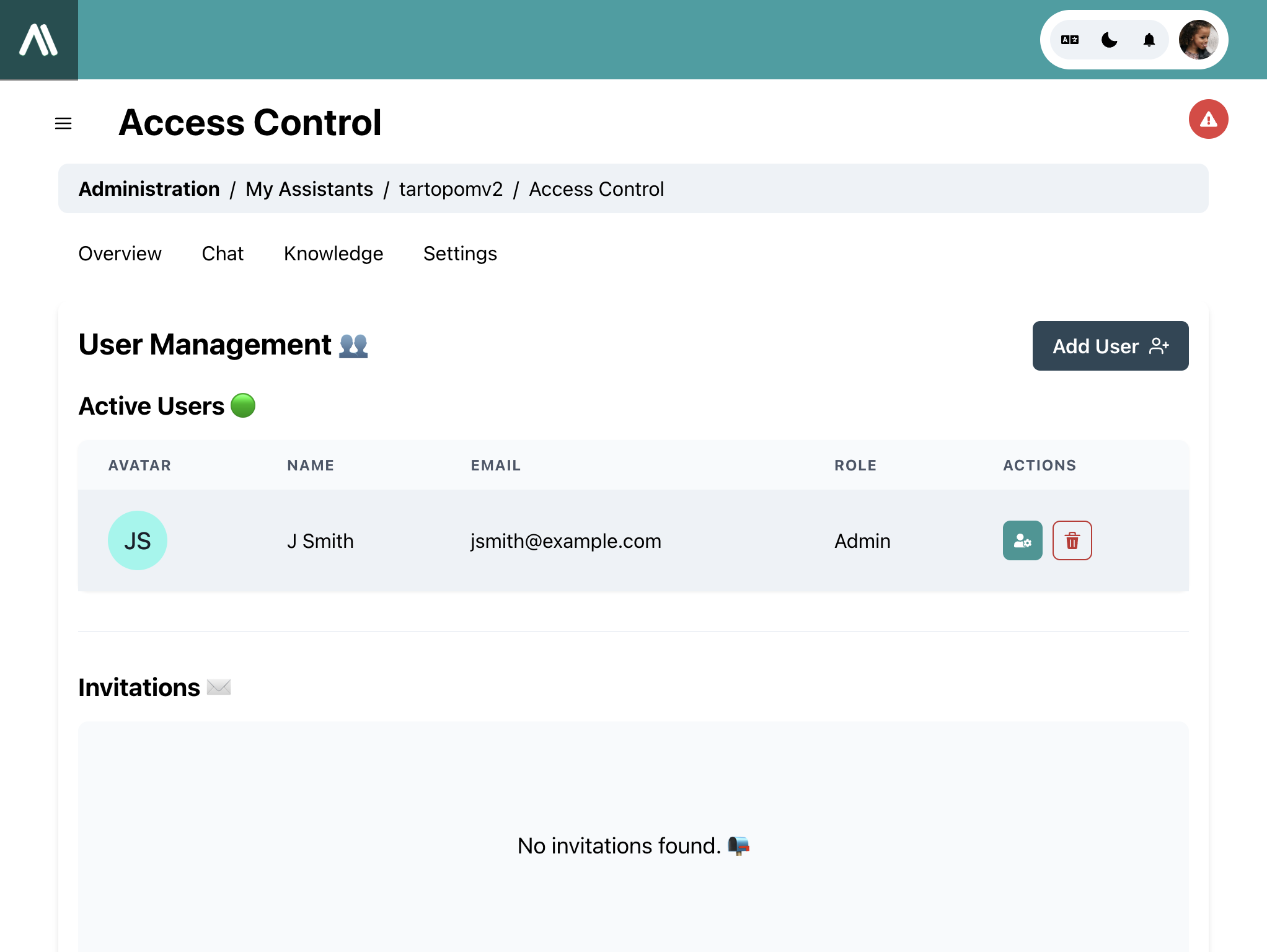
აქტიური მომხმარებლები 🟢
ამ ნაწილში წარმოდგენილია აქტიური მომხმარებლების სია, რომლებიც ამჟამად სისტემაში არიან. თითოეული მომხმარებლისთვის წარმოდგენილია შემდეგი ინფორმაცია:
- ავატარი: მომხმარებლის გამოსახულება.
- სახელი: მომხმარებლის სრული სახელი.
- ელ. ფოსტა: მომხმარებლის ელ. ფოსტის მისამართი.
- როლი: მომხმარებლისთვის მინიჭებული როლი (მაგ., ადმინისტრატორი).
- მოქმედებები: მომხმარებლის რედაქტირების ან წაშლის სიმბოლოები.
ახალი მომხმარებლის დამატებისათვის, დააჭირეთ "მომხმარებლის დამატება" ღილაკს ამ ნაწილის მარჯვენა ზედა კუთხეში.
წვევები ✉️
ამ ნაწილში წარმოდგენილია მომხმარებლებისთვის გაგზავნილი წვევები სისტემაში გაწვდვის მიზნით. თუ არანაირი წვევა არ არის გაგზავნილი, გამოჩნდება შეტყობინება "წვევები ვერ მოიძებნა".
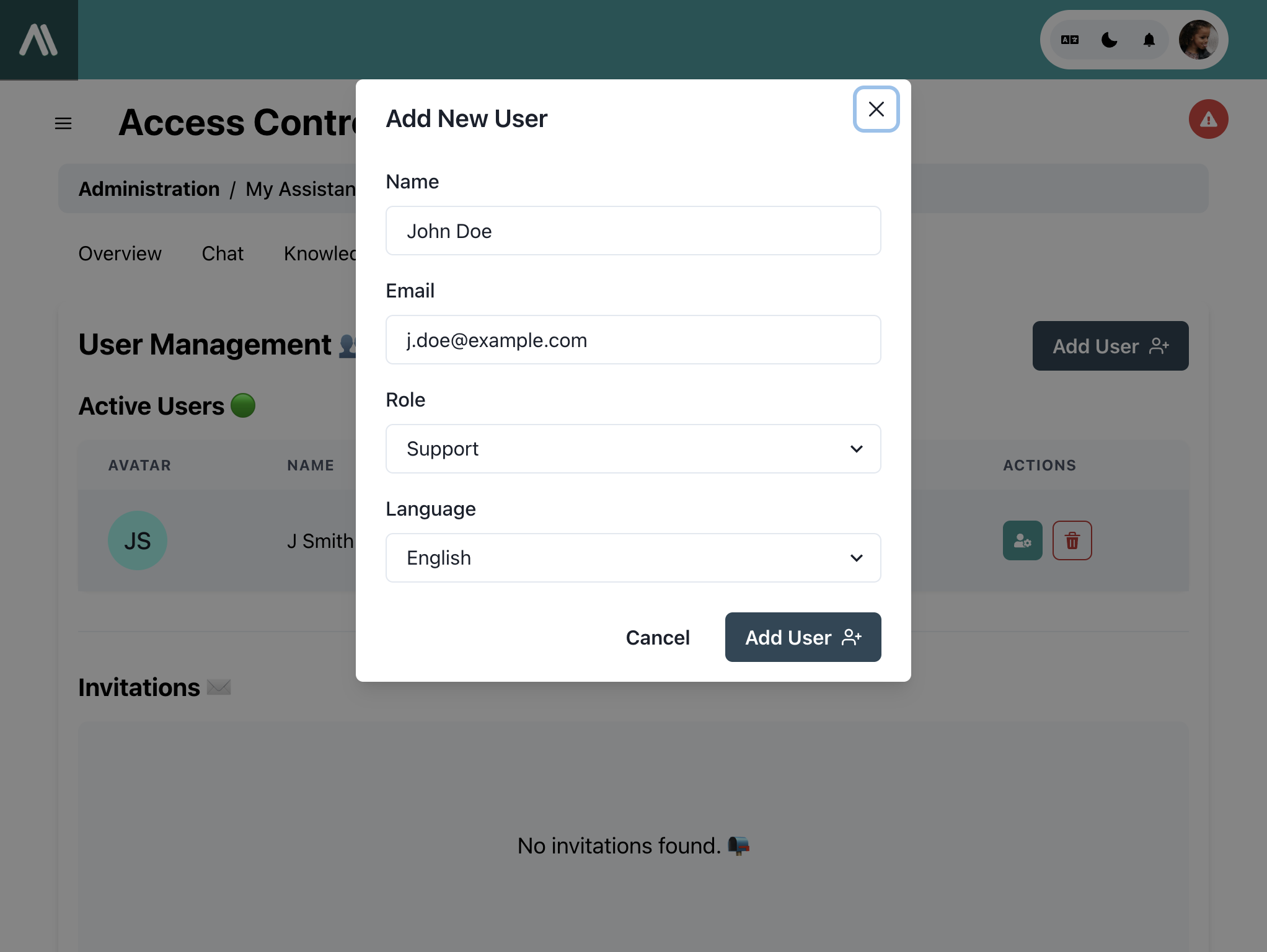
მომხმარებლის დამატება
მომხმარებლის დამატებისათვის, შეასრულეთ შემდეგი ნაბიჯები:
- დააჭირეთ "მომხმარებლის დამატება" ღილაკს
- შეავსეთ მომხმარებლის ინფორმაცია ფორმაში:
- სახელი: შეიყვანეთ მომხმარებლის სრული სახელი (მაგ., ჯონ დო).
- ელ. ფოსტა: შეიყვანეთ მომხმარებლის ელ. ფოსტის მისამართი (მაგ., j.doe@example.com).
- როლი: აირჩიეთ მომხმარებლის როლი ჩამოსაშლელი მენიუდან (მაგ., მხარდაჭერა).
- ენა: აირჩიეთ მომხმარებლის სასურველი ენა (სურვილისამებრ).
- დააჭირეთ "მომხმარებლის დამატება" ახალი მომხმარებლის შესანახად.
მომხმარებლის წაშლა
მომხმარებლის წაშლისათვის, შეასრულეთ შემდეგი ნაბიჯები:
- დააჭირეთ წაშლის სიმბოლოს მომხმარებლის მარჯვნივ, რომელსაც გსურთ წაშლა.
- დაადასტურეთ წაშლა გამოჩენილი დიალოგში.
მომხმარებლის რედაქტირება
მომხმარებლის ინფორმაციის რედაქტირებისათვის, შეასრულეთ შემდეგი ნაბიჯები:
- დააჭირეთ რედაქტირების სიმბოლოს მომხმარებლის მარჯვნივ, რომელსაც გსურთ რედაქტირება.
- განაახლეთ მომხმარებლის ინფორმაცია გამოჩენილ ფორმაში.
- დააჭირეთ "შენახვა" ცვლილებების შესანახად.
მოწვევის ელ. ფოსტა
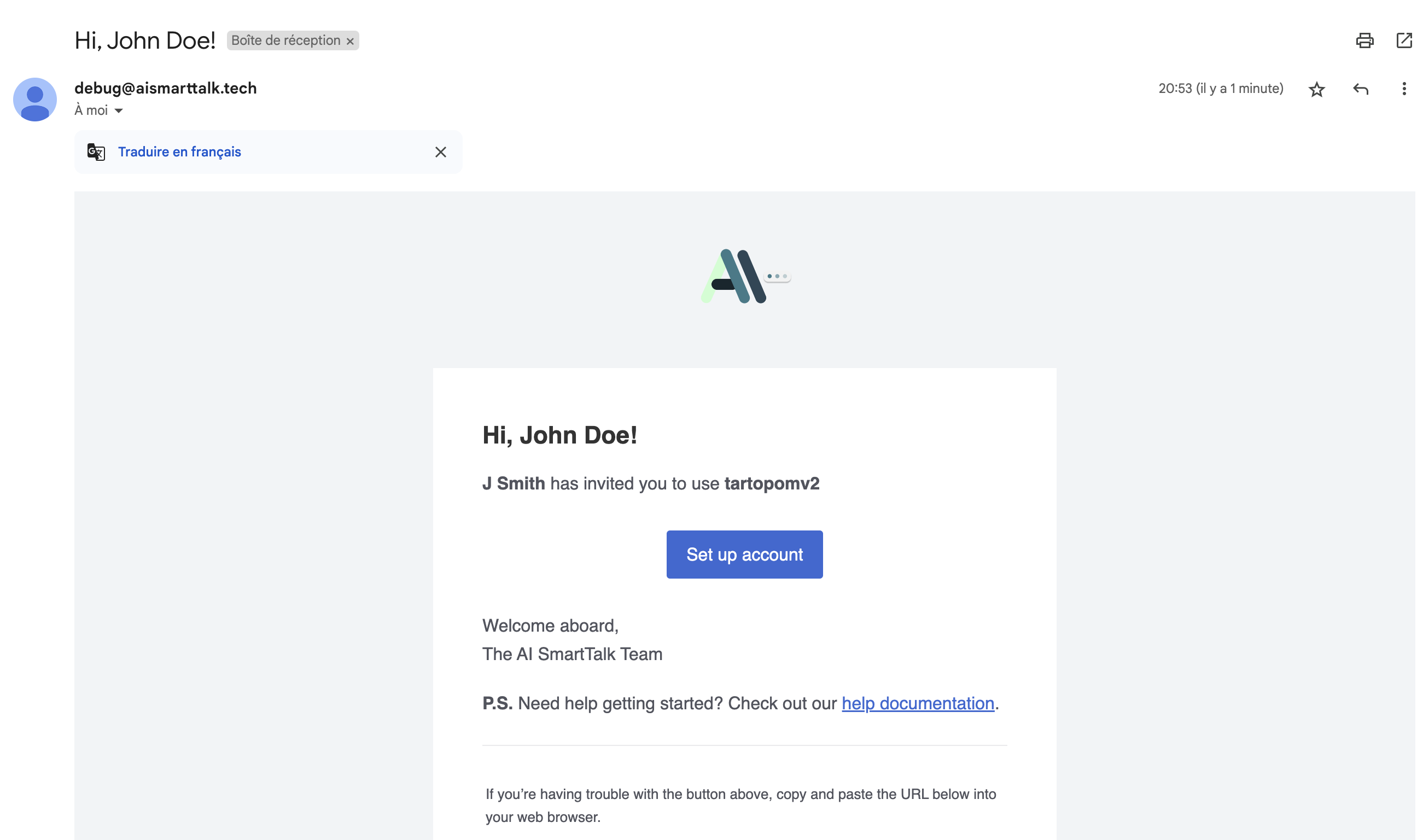
როდესაც ახალი მომხმარებელი დამატებულია, ის იღებს მოწვევის ელ. ფოსტას, რომელიც შეიცავს ბმულს მათი ანგარიშის დასაყენებლად. ეს ელ. ფოსტა მოიცავს შემდეგ ინფორმაციას:
- ელ. ფოსტის თემის: "გამარჯობა, [მომხმარებლის სახელი]!"
- მიმღების შეტყობინება: "[მომხმარებლის სახელი] გიწვევთ [სისტემის სახელი]-ის გამოყენებაში."
- ანგარიშის დასაყენებლად ბმული: "ანგარიშის დასაყენებლად" ღილაკი, რომელიც მომხმარებელს გადამისამართებს ანგარიშის დასაყენებელ გვერდზე.
- მეტი ინფორმაცია: დახმარების მიღების ინსტრუქციები და ბმული დოკუმენტაციაზე.
ეს გაწვდილი გაწვდავს თქვენ საჭირო ნაბიჯებზე მომხმარებლების მართვისათვის თქვენს სისტემაში. შეასრულეთ ეს ინსტრუქციები მომხმარებლების მარტივად და ეფექტურად დასამატებლად, რედაქტირებისთვის ან წაშლისათვის.