User Management 👥
Այս էջին մուտք գործելու համար անցեք ձեր չաթբոտի կարգավորումներին և ընտրեք "Access Control"։
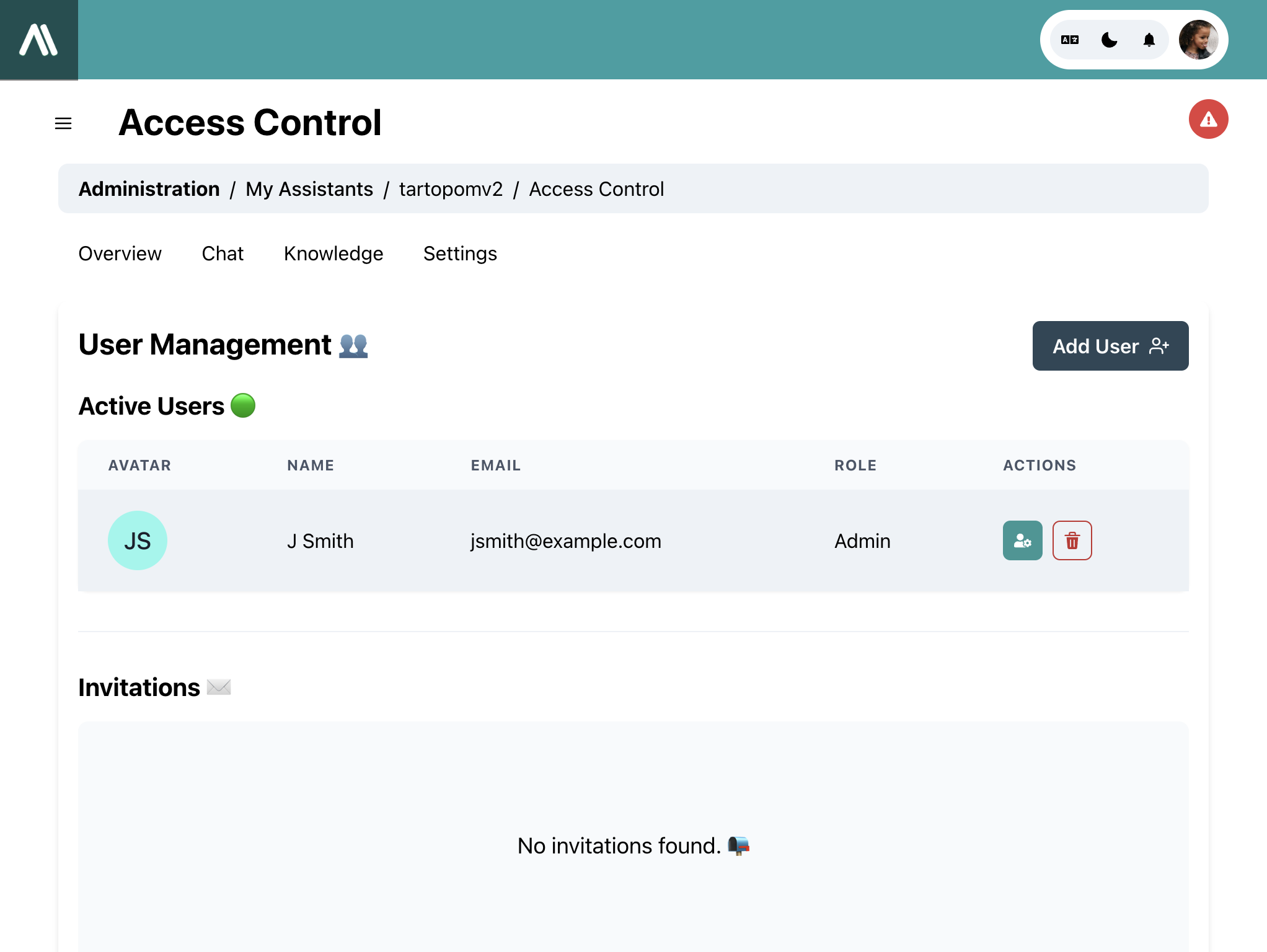
Օգտագործողների կառավարման էջը թույլ է տալիս ձեզ կառավարել ձեր համակարգի օգտվողներին։ Այս էջը բաժանված է երկու հիմնական բաժնի՝ Active Users և Invitations։
Active Users 🟢
Այս բաժինը ցույց է տալիս ներկայումս համակարգում ակտիվ օգտվողների ցուցակը։ Յուրաքանչյուր օգտվողի համար ներկայացված է հետևյալ տեղեկատվությունը.
- Avatar: Օգտվողին ներկայացնող պատկերակը։
- Name: Օգտվողի ամբողջական անունը։
- Email: Օգտվողի էլ. հասցեն։
- Role: Օգտվողին վերապահված դերը (օրինակ՝ Admin)։
- Actions: Օգտվողին խմբագրելու կամ ջնջելու պատկերակներ։
Նոր օգտվող ավելացնելու համար սեղմեք այս բաժնի վերին աջ անկյունում գտնվող "Add User" կոճակը։
Invitations ✉️
Այս բաժինը ցույց է տալիս օգտվողներին համակարգին միանալու համար ուղարկված հրավերները։ Եթե հրավերներ չեն ուղարկվել, կհայտնվի "No invitations found" հաղորդագրությունը։
Adding a User
Օգտվող ավելացնելու համար կատարեք հետևյալ քայլերը.
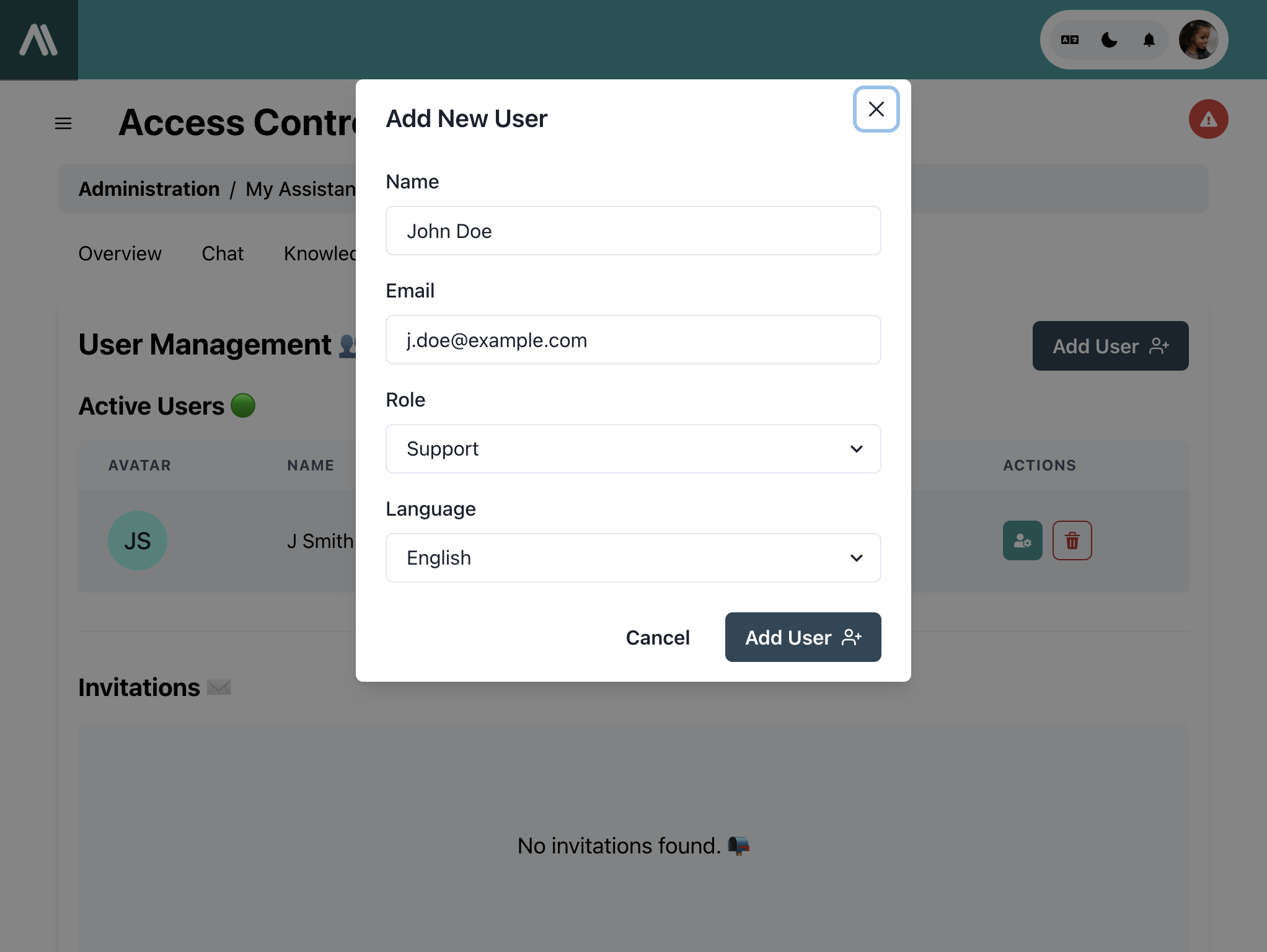
- Սեղմեք "Add User" կոճակին
- Լրացրեք օգտվողի տեղեկությունները ձևաթերթիկում:
- Name: Մուտքագրեք օգտվողի ամբողջական անունը (օրինակ՝ John Doe)։
- Email: Մուտքագրեք օգտվողի էլ. հասցեն (օրինակ՝ j.doe@example.com)։
- Role: Ընտրեք օգտվողի դերը ընտրացանկից (օրինակ՝ Support)։
- Language: Ընտրեք օգտվողի նախընտրած լեզուն (ընտրովի)։
- Սեղմեք "Add User"՝ նոր օգտվողը պահպանելու համար։
Deleting a User
Օգտվող ջնջելու համար կատարեք հետևյալ քայլերը.
- Սեղմեք ջնջման պատկերակին օգտվողի աջ կողմում, որին ցանկանում եք ջնջել։
- Հաստատեք ջնջումը հայտնվող երկխոսությունում։
Editing a User
Օգտվողի տեղեկությունները խմբագրելու համար կատարեք հետևյալ քայլերը.
- Սեղմեք խմբագրման պատկերակին օգտվողի աջ կողմում, որին ցանկանում եք խմբագրել։
- Թարմացրեք օգտվողի տեղեկությունները հայտնվող ձևաթերթիկում։
- Սեղմեք "Save"՝ փոփոխությունները պահպանելու համար։
Invitation Email
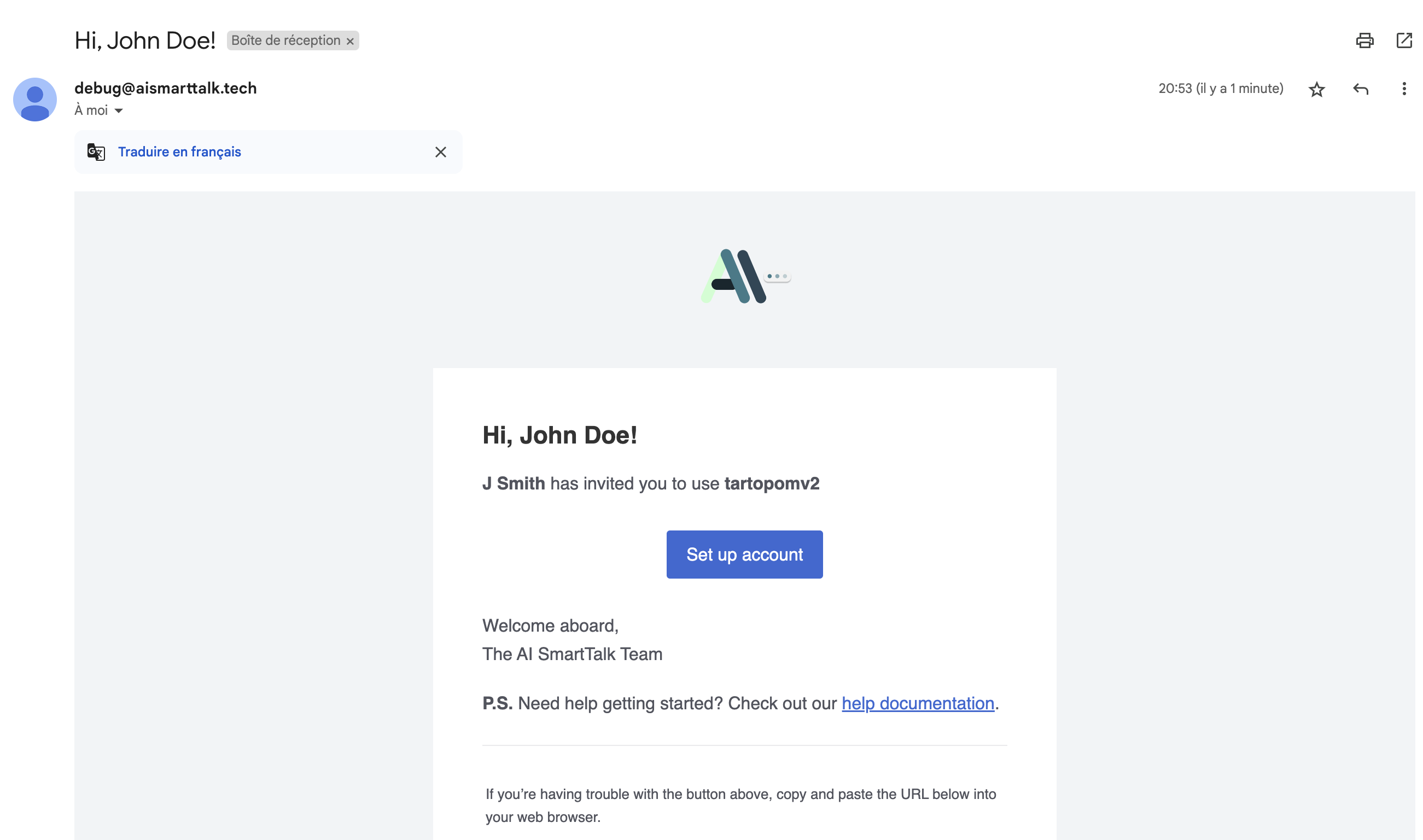
Նոր օգտվող ավելացվելու դեպքում, նրանք ստանում են հրավերի էլ. նամակ, որը պարունակում է իրենց հաշիվը կարգավորելու հղումը։ Այս էլ. նամակը ներառում է հետևյալ տեղեկությունները.
- Email Subject: "Hi, [User's Name]!"
- Welcome Message: "[User's Name] has invited you to use [system name]."
- Link to Set Up Account: "Set up account" կոճակ, որը redirects օգտվողին հաշվի կարգավորման էջ։
- Additional Information: Օգնություն ստանալու հրահանգներ և հղում փաստաթղթին։
Այս դասընթացը ձեզ ուղեցույց է տալիս անհրաժեշտ քայլերի համար, որպեսզի կառավարեք օգտվողներին ձեր համակարգում։ Կատարեք այս հրահանգները, որպեսզի հեշտ և արդյունավետ կերպով ավելացնեք, խմբագրեք կամ ջնջեք օգտվողներին։