Управување со корисници 👥
За да пристапите до оваа страница, одете во поставките на вашиот чатбот и изберете "Контрола на пристап".
Страницата за управување со корисници ви овозможува да управувате со корисниците на вашиот систем. Оваа страница е поделена на две главни секции: Активни корисници и Покани.
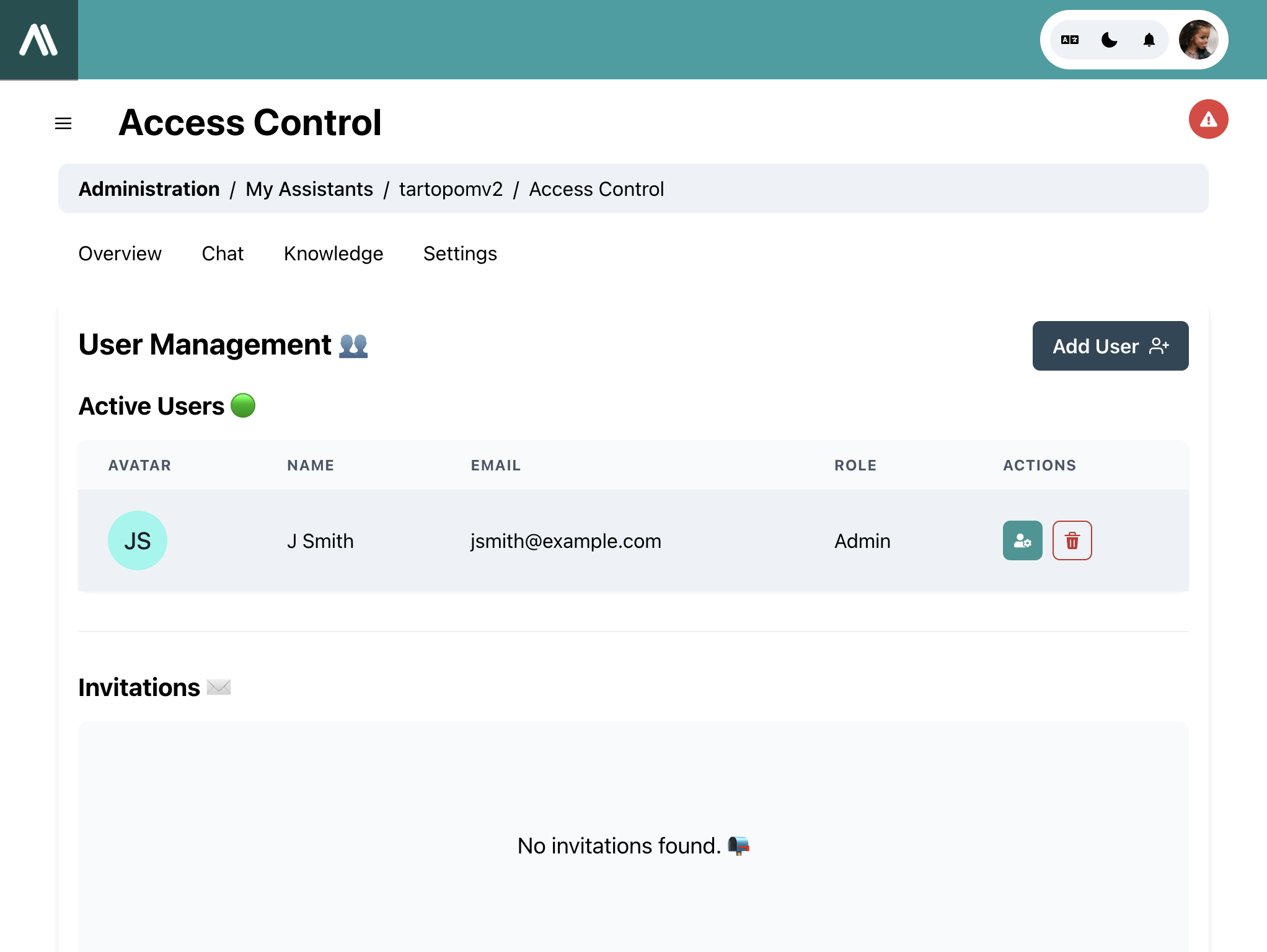
Активни корисници 🟢
Оваа секција прикажува список на корисници кои се моментално активни во системот. За секој корисник, следните информации се прикажани:
- Аватар: Иконата која го претставува корисникот.
- Име: Полното име на корисникот.
- Е-пошта: Е-поштата на корисникот.
- Улога: Улогата доделена на корисникот (на пр. Администратор).
- Акции: Икони за уредување или бришење на корисникот.
За да додадете нов корисник, кликнете на копчето "Додади корисник" во горниот десен дел од оваа секција.
Покани ✉️
Оваа секција прикажува поканите испратени до корисниците да се приклучат на системот. Ако не се испратени покани, ќе биде прикажано известување кое укажува "Нема пронајдени покани".
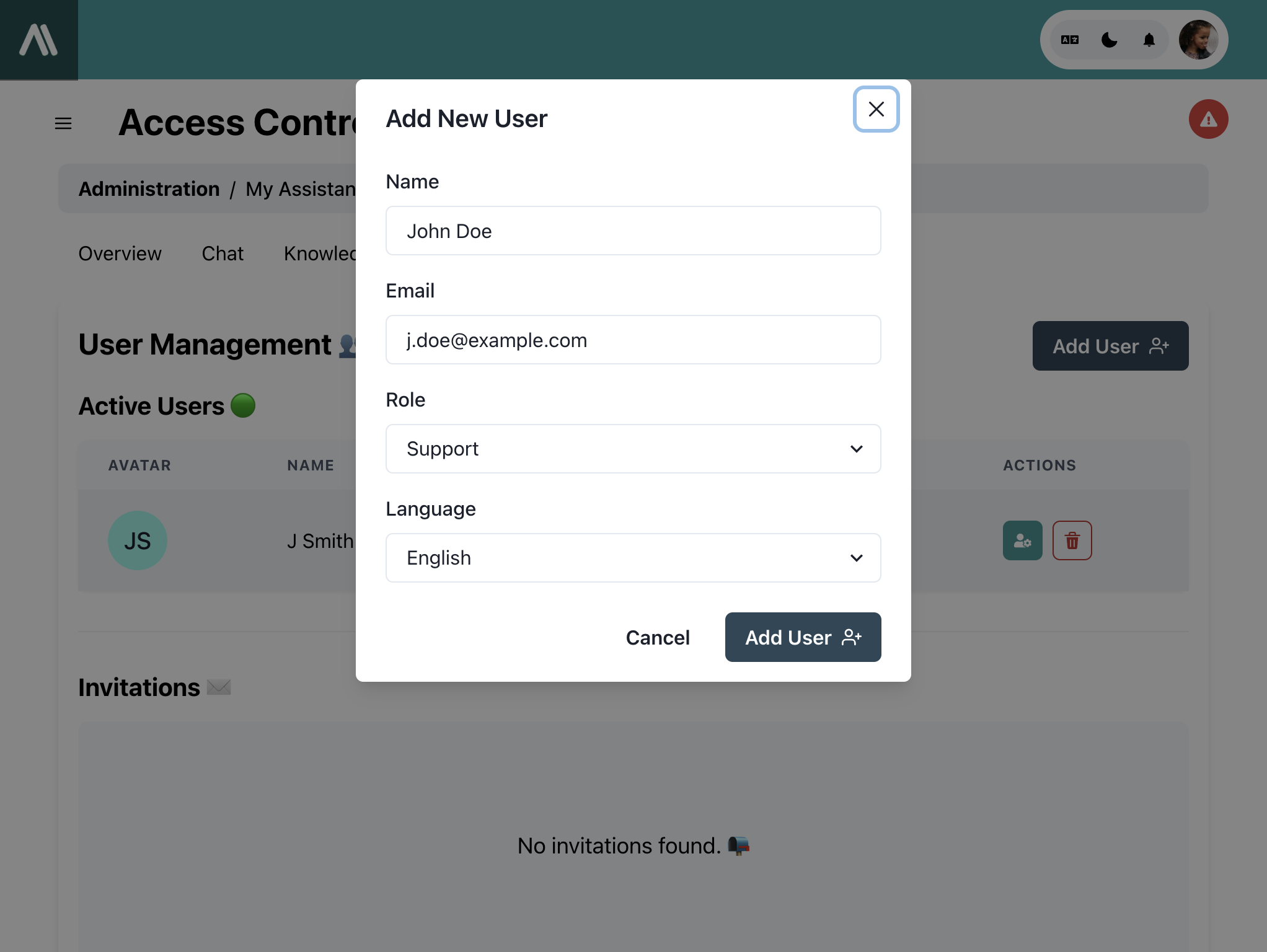
Додавање корисник
За да додадете корисник, следете ги овие чекори:
- Кликнете на копчето "Додади корисник"
- Пополнете ги информациите за корисникот во формата:
- Име: Внесете го целото име на корисникот (на пр. John Doe).
- Е-пошта: Внесете ја е-поштата на корисникот (на пр. j.doe@example.com).
- Улога: Изберете ја улогата на корисникот од паѓачкото мени (на пр. Поддршка).
- Јазик: Изберете го преферираниот јазик на корисникот (опционално).
- Кликнете "Додади корисник" за да ги зачувате новите информации.
Бришење корисник
За да избришете корисник, следете ги овие чекори:
- Кликнете на иконата за бришење десно од корисникот кој сакате да го избришете.
- Потврдете го бришењето во дијалогот кој се појавува.
Уредување корисник
За да ги уредите информациите на корисникот, следете ги овие чекори:
- Кликнете на иконата за уредување десно од корисникот кој сакате да го уредите.
- Ажурирајте ги информациите на корисникот во формата која се појавува.
- Кликнете "Зачувај" за да ги зачувате промените.
Поканувачка е-пошта
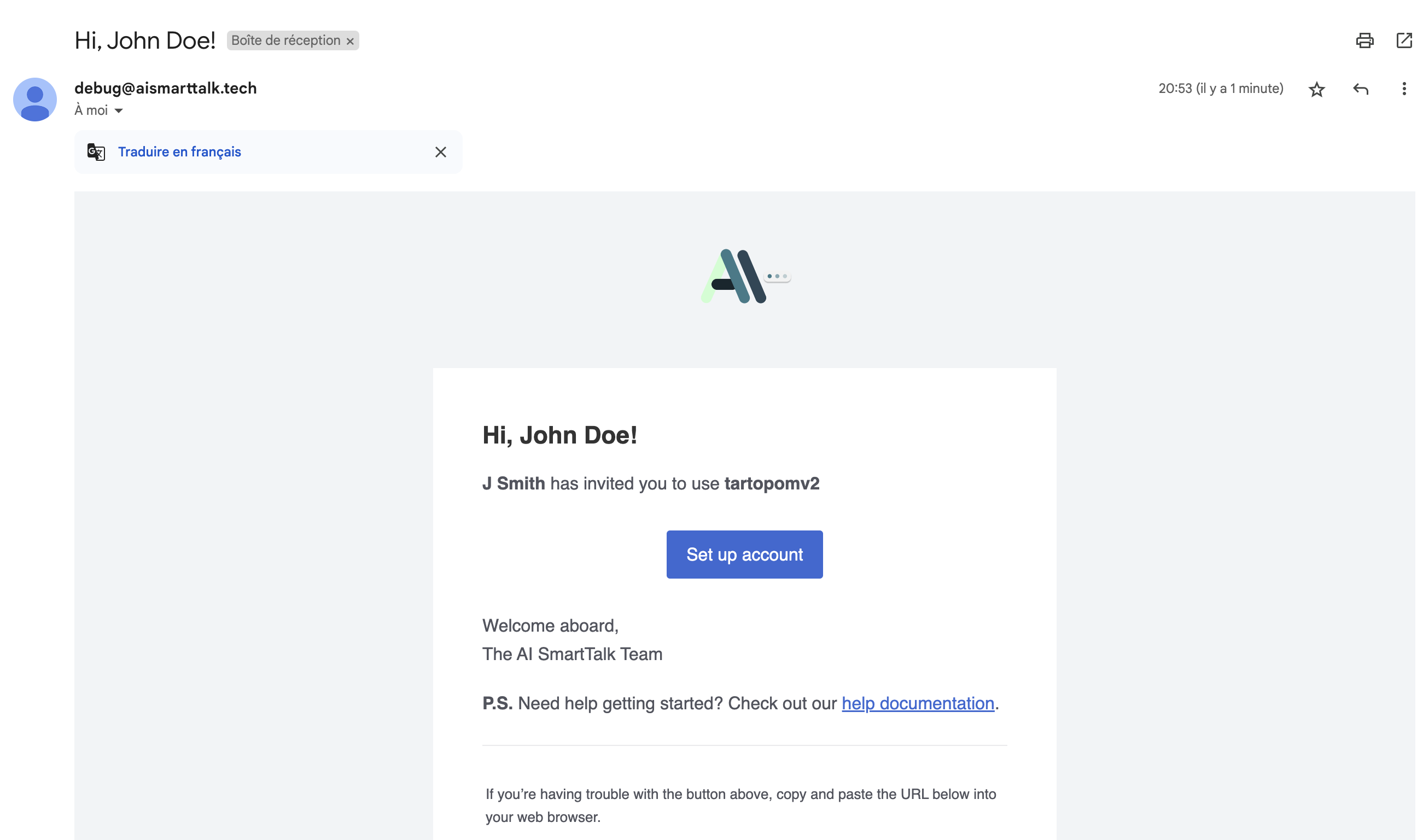
Кога ќе биде додаден нов корисник, тој/таа добива поканувачка е-пошта која содржи линк за поставување на нивниот акаунт. Оваа е-пошта вклучува следните информации:
- Предмет на е-поштата: "Здраво, [Името на корисникот]!"
- Порака за добредојде: "[Името на корисникот] ве поканува да го користите [име на системот]."
- Линк за поставување акаунт: Копче "Постави акаунт" кое го пренасочува корисникот на страницата за поставување акаунт.
- Дополнителни информации: Упатства за добивање помош и линк до документацијата.
Овој туторијал ве води низ потребните чекори за управување со корисниците во вашиот систем. Следете ги овие упатства за лесно и ефикасно додавање, уредување или бришење на корисниците.