Połącz swojego asystenta AI ze wszystkim za pomocą MCP

Asystent, który zna tylko to, co znajduje się w jego własnej bazie wiedzy, może pomóc tylko do pewnego momentu. Prawdziwa magia dzieje się, gdy może sięgnąć po narzędzia, których już używasz — swoje CRM, tracker projektów, dokumenty, fakturowanie — wyszukiwać informacje i działać, w samym środku rozmowy.
To właśnie to MCP wnosi do AI SmartTalk. MCP (Model Context Protocol) to otwarty standard do łączenia AI z zewnętrznymi usługami poprzez jedno proste, bezpieczne połączenie. Zbudowaliśmy to w obie strony — i uczyniliśmy to naprawdę łatwym w użyciu.
Dwa kierunki, jeden standard
MCP działa w obie strony w AI SmartTalk, a obie są całkowicie niezależne:
- Przynieś narzędzia do swojego asystenta. Połącz zewnętrzne usługi, aby twój asystent mógł z nich korzystać podczas czatów — pobierz rekord klienta, otwórz zgłoszenie, przeszukaj swoją wewnętrzną wiki.
- Przenieś swoich asystentów do ulubionej aplikacji AI. Używaj swoich asystentów AI SmartTalk bezpośrednio z Claude (Desktop, web lub Claude Code) i innych narzędzi kompatybilnych z MCP.
Możesz używać jednego, lub obu.
Daj swojemu asystentowi supermoce
Dodanie usługi zajmuje trzy kroki, a żaden z nich nie wymaga dewelopera.
1. Dodaj ją. Wybierz popularną usługę z gotowej listy jednym kliknięciem lub dodaj własną, podając nazwę i adres.
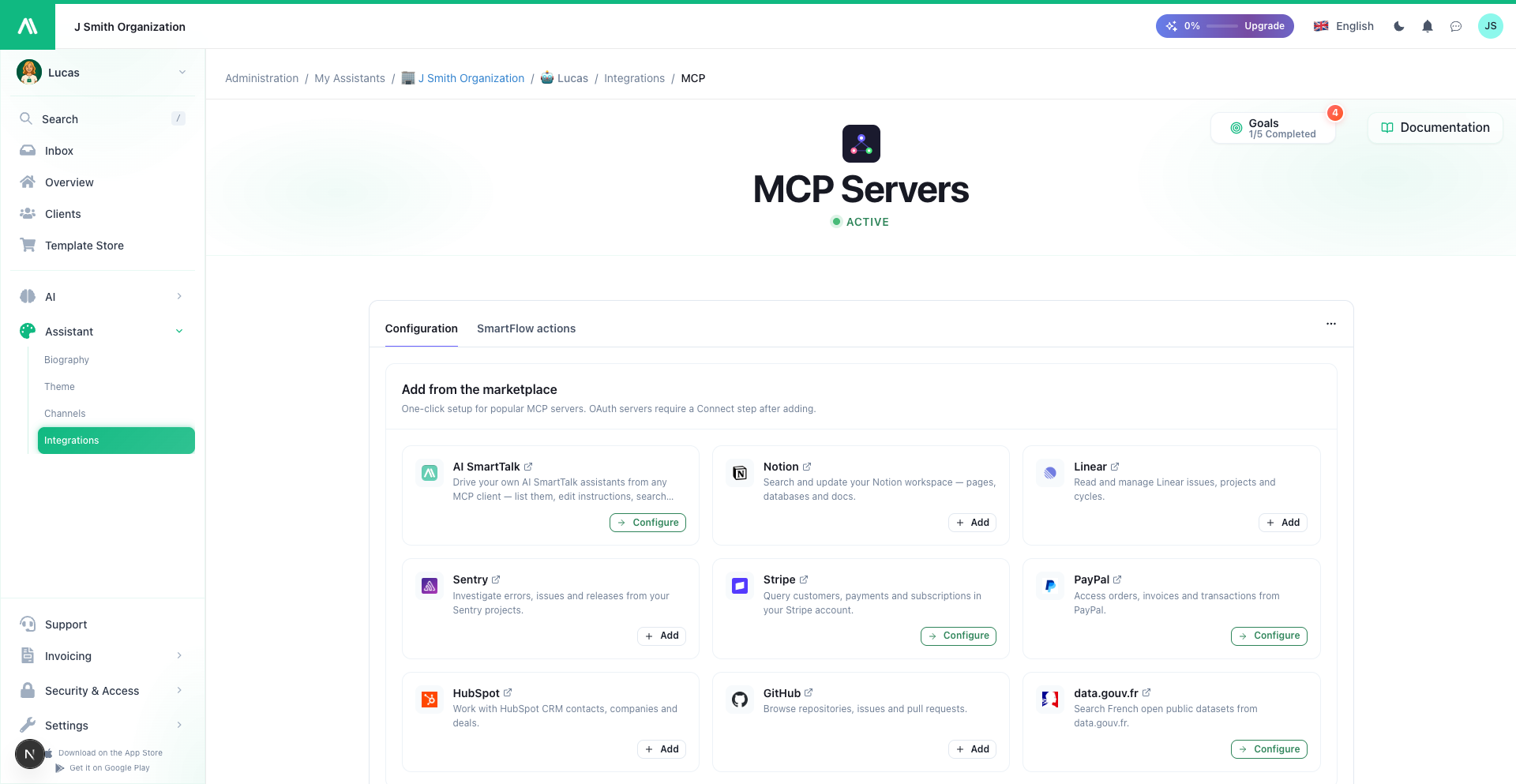 Konfiguracja jednym kliknięciem dla popularnych usług — lub dodaj własną.
2. Połącz ją. Większość usług łączy się za pomocą bezpiecznego logowania — otwiera się okno, logujesz się do usługi i zatwierdzasz. Żadne klucze do skopiowania, żadne hasła dzielone z nami. Niektóre usługi używają klucza dostępu, który wklejasz raz; strona informuje, które.
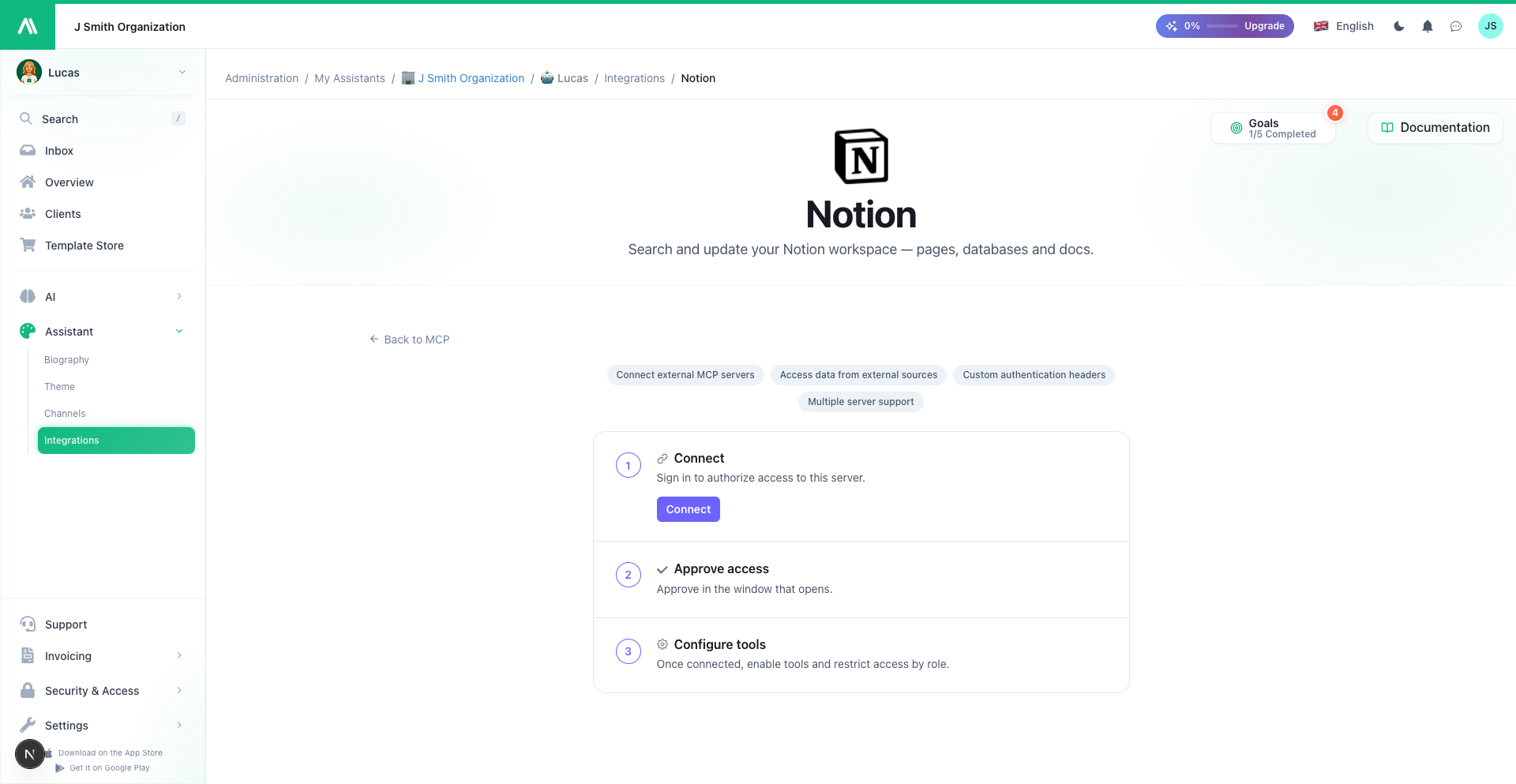 Każda usługa ma swoją własną stronę: połącz się za pomocą bezpiecznego logowania, a następnie skonfiguruj jej narzędzia.
3. Wybierz, co może robić. Każda usługa oferuje zestaw narzędzi — indywidualne akcje, takie jak wyszukaj klientów lub utwórz zgłoszenie. Możesz włączyć lub wyłączyć każde z nich, aby twój asystent miał dokładnie te umiejętności, które chcesz. Chcesz, aby wyszukiwał informacje, ale nigdy niczego nie zmieniał? Pozostaw włączone narzędzia "czytaj" i wyłącz resztę.
Po połączeniu twój asystent sam wybiera odpowiednie narzędzie, w zależności od tego, o co pyta odwiedzający, i odpowiada w prostym języku. Połącz kilka usług jednocześnie, a on korzysta z nich wszystkich razem.
W praktyce: "Wyszukaj klienta Jane Doe i powiedz mi jej ostatnie zamówienie." — "Utwórz zgłoszenie dla tego błędu." — "Przeszukaj nasze wewnętrzne dokumenty w poszukiwaniu listy kontrolnej onboardingu."
Kontroluj, kto może co robić
Niektóre akcje nie powinny być dostępne dla wszystkich. Dla każdego narzędzia możesz ograniczyć dostęp do określonych ról w zespole. Pozwól wszystkim sprawdzić zamówienie, ale tylko twojemu zespołowi wsparcia wydać zwrot. Osoby bez odpowiedniej roli po prostu nie zobaczą tego narzędzia — twój asystent nawet go nie zaoferuje.
To ten sam system ról, który już zarządzasz dla swoich asystentów, zastosowany narzędzie po narzędziu.
Używaj swoich asystentów z Claude
Drugi kierunek jest równie potężny. Połącz AI SmartTalk z Claude i zarządzaj swoimi asystentami w prostym języku, nie opuszczając swojej aplikacji AI:
- Wyszukuj i znajdź swoich asystentów — po nazwie, po adresie e-mail użytkownika lub po organizacji
- Czytaj i aktualizuj instrukcje asystenta
- Przeszukuj bazę wiedzy lub dodawaj nowe dokumenty i FAQ w locie
- Sprawdź, jak jest skonfigurowany asystent, gdy rozwiązujesz problem klienta
Łączy się z twoim zwykłym logowaniem do AI SmartTalk — bez klucza API, bez konfiguracji — i zawsze uzyskujesz dostęp tylko do asystentów, którymi już zarządzasz. Zespoły wsparcia szczególnie to uwielbiają: wklej cokolwiek, co klient ci dał, a znajdź i napraw odpowiedniego asystenta w kilka sekund.
Zbudowane na otwartym standardzie, celowo
Nie wynaleźliśmy własnego złącza. MCP to otwarty standard, co oznacza, że AI SmartTalk działa z rosnącym ekosystemem usług i narzędzi AI kompatybilnych z MCP od razu — a asystenci, których tworzysz, nie są zablokowani w naszym systemie.
Rozpocznij
Jest dostępne teraz dla każdego asystenta, w sekcji Connectors → MCP Servers.
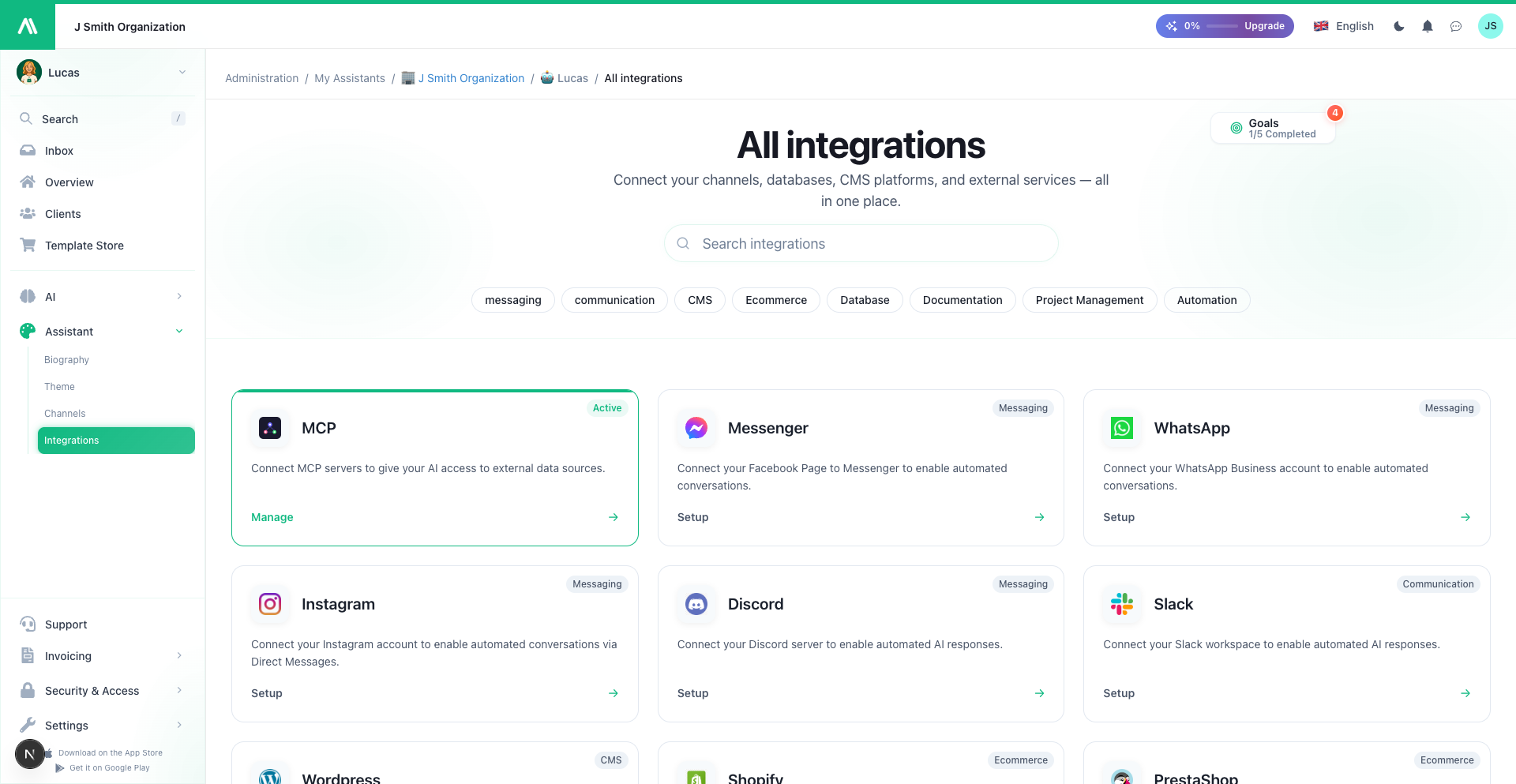 Znajdź to w łącznikach swojego asystenta, obok każdego innego kanału.
- Połącz swojego asystenta z innymi narzędziami
- Dodaj narzędzie lub usługę
- Połącz się i zaloguj
- Wybierz narzędzia i kontroluj dostęp
- Używaj swoich asystentów z Claude
Podłącz swojego asystenta do narzędzi, w których już pracujesz — i pozwól mu zająć się rutynowymi zadaniami.