Připojte svého AI asistenta ke všemu s MCP

Asistent, který zná pouze to, co je v jeho vlastní znalostní bázi, vás může dostat jen tak daleko. Skutečné kouzlo nastává, když může sahat do nástrojů, které již používáte — vaše CRM, váš projektový tracker, vaše dokumenty, vaše fakturace — vyhledávat informace a jednat přímo uprostřed konverzace.
To je to, co MCP přináší AI SmartTalk. MCP (Model Context Protocol) je otevřený standard pro připojení AI k externím službám prostřednictvím jednoho jednoduchého, bezpečného připojení. Vybudovali jsme ho oběma směry — a udělali jsme ho skutečně snadným na používání.
Dvě směry, jeden standard
MCP funguje oběma směry na AI SmartTalk, a jsou zcela nezávislé:
- Přiveďte nástroje k vašemu asistentovi. Připojte externí služby, aby váš asistent mohl používat během chatů — vyhledávat zákaznické záznamy, otevírat tikety, prohledávat vaši interní wiki.
- Přiveďte své asistenty do vaší oblíbené AI aplikace. Používejte své AI SmartTalk asistenty přímo z Clauda (Desktop, web nebo Claude Code) a dalších nástrojů kompatibilních s MCP.
Můžete použít buď jedno, nebo obojí.
Dejte svému asistentovi super schopnosti
Přidání služby vyžaduje tři kroky, a žádný z nich nepotřebuje vývojáře.
1. Přidejte ji. Vyberte populární službu z hotového seznamu jedním kliknutím, nebo přidejte svou vlastní podle názvu a adresy.
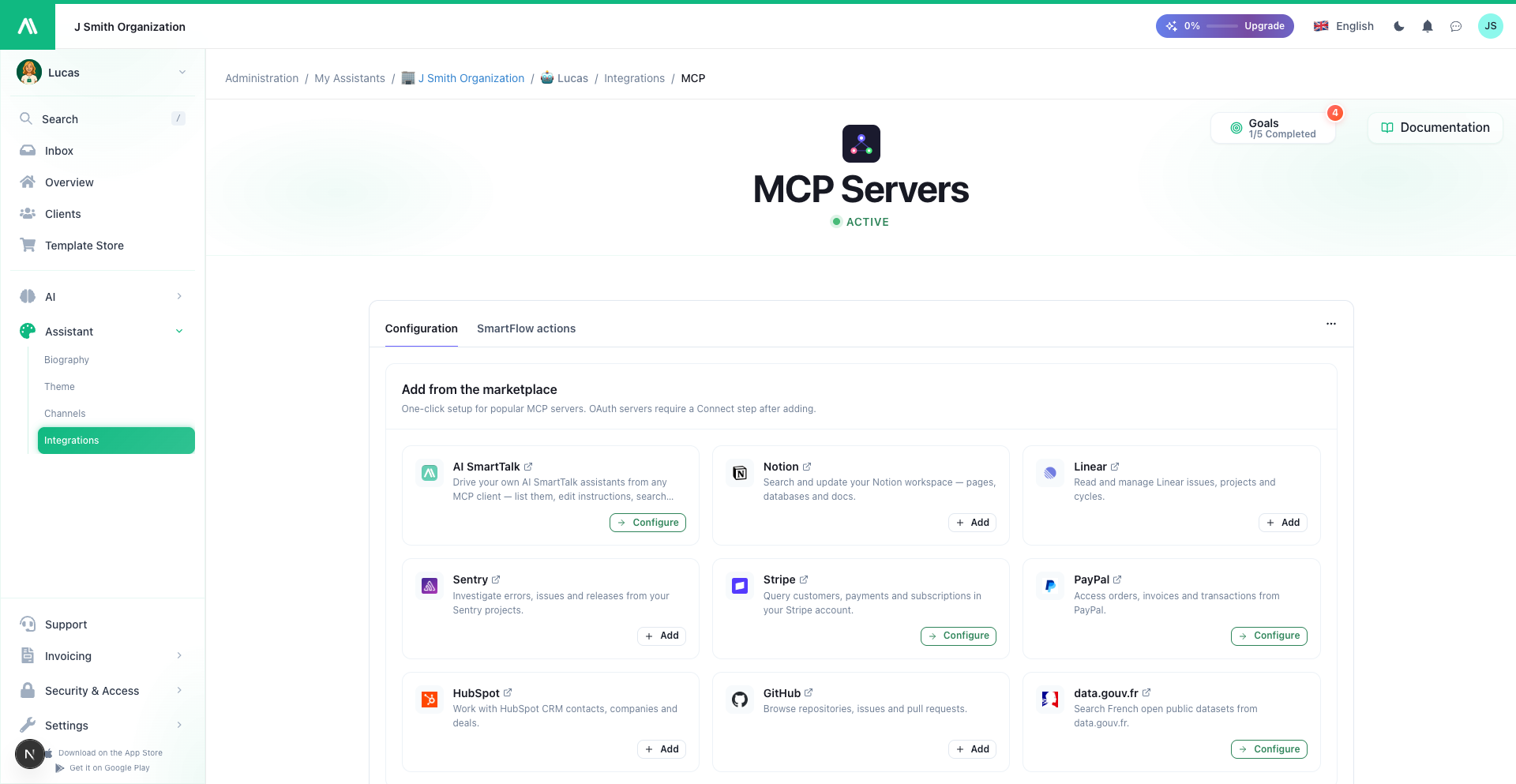 Jednoduché nastavení pro populární služby — nebo přidejte svou vlastní.
2. Připojte ji. Většina služeb se připojuje pomocí bezpečného přihlášení — otevře se okno, přihlásíte se do služby a schválíte. Žádné klíče k zkopírování, žádná hesla sdílená s námi. Některé služby používají přístupový klíč, který vložíte jednou; stránka vám říká, který.
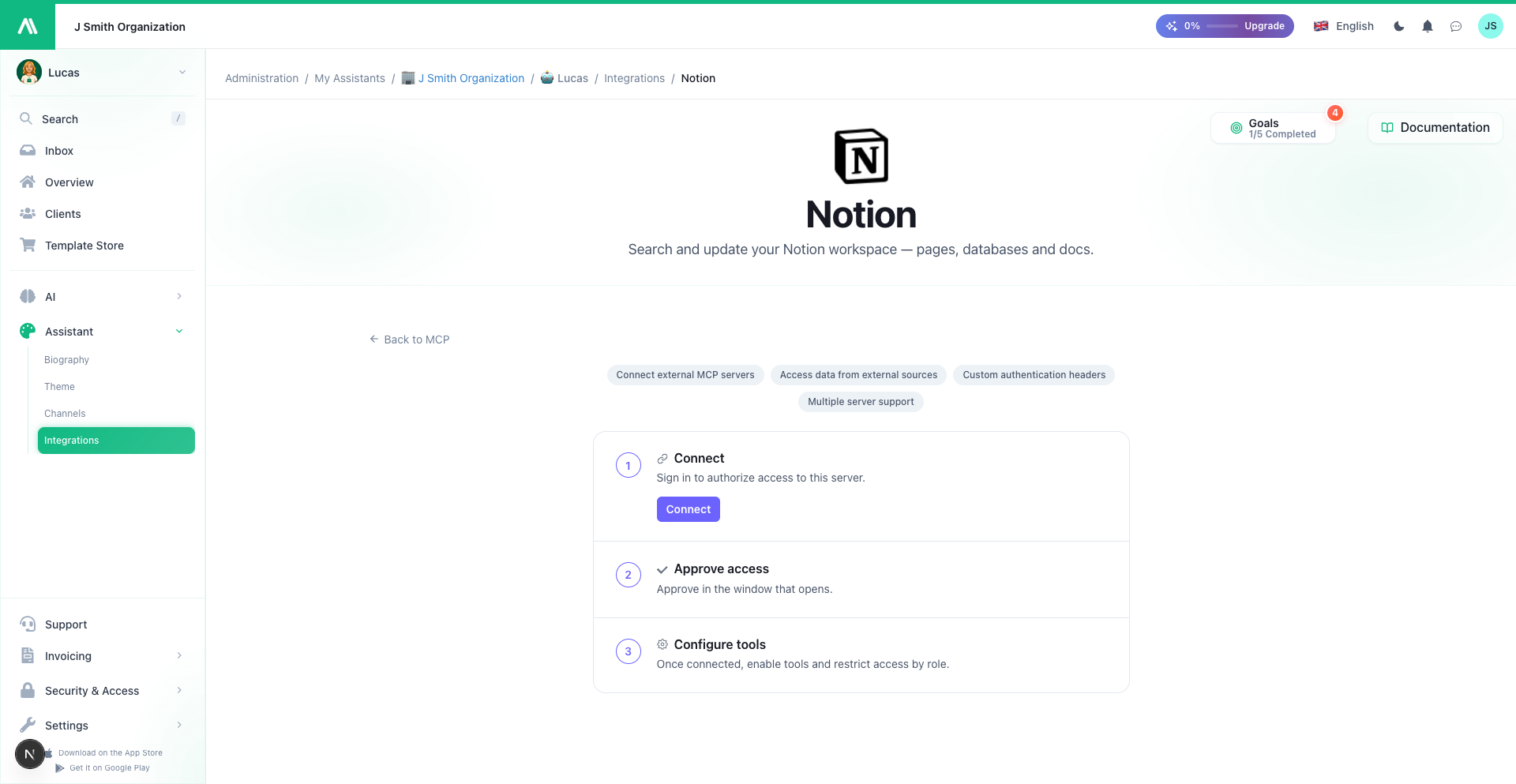 Každá služba má svou vlastní stránku: připojte se pomocí bezpečného přihlášení a poté nakonfigurujte její nástroje.
3. Vyberte, co může dělat. Každá služba nabízí sadu nástrojů — jednotlivé akce jako vyhledat zákazníky nebo vytvořit tiket. Každou z nich můžete zapnout nebo vypnout, takže váš asistent získá přesně ty schopnosti, které chcete. Chcete, aby vyhledával informace, ale nikdy nic neměnil? Nechte zapnuté "čtecí" nástroje a ostatní vypněte.
Jakmile je připojen, váš asistent si sám vybere správný nástroj na základě toho, co návštěvník žádá, a odpovídá v jednoduchém jazyce. Připojte několik služeb najednou a využije je všechny dohromady.
V praxi: "Vyhledejte zákaznici Jane Doe a řekněte mi její poslední objednávku." — "Vytvořte tiket pro tuto chybu." — "Prohledejte naše interní dokumenty pro kontrolní seznam onboarding."
Ovládejte, kdo může co dělat
Některé akce by neměly být dostupné pro všechny. U každého nástroje můžete omezit přístup na konkrétní role týmu. Nechte všechny zkontrolovat objednávku, ale pouze váš podpůrný tým vydat vrácení peněz. Lidé bez správné role jednoduše tento nástroj neuvidí — váš asistent ho ani nenabídne.
Je to stejný systém rolí, který již spravujete pro své asistenty, aplikovaný nástroj po nástroji.
Používejte své asistenty z Clauda
Druhá směra je stejně silná. Připojte AI SmartTalk k Claudovi a spravujte své asistenty v jednoduchém jazyce, aniž byste opustili svou AI aplikaci:
- Seznamte se a najděte své asistenty — podle jména, podle e-mailu uživatele nebo podle organizace
- Čtěte a aktualizujte pokyny asistenta
- Prohledejte znalostní bázi nebo přidejte nové dokumenty a FAQ za běhu
- Zkontrolujte, jak je asistent nastaven, když řešíte problém klienta
Připojuje se pomocí vašeho obvyklého přihlášení do AI SmartTalk — žádný API klíč, žádné nastavení — a vždy se dostanete pouze k asistentům, které již spravujete. Podpůrné týmy to obzvlášť milují: vložte cokoliv, co vám klient dal, a najděte a opravte správného asistenta během několika sekund.
Postaveno na otevřeném standardu, záměrně
Nevynalezli jsme proprietární konektor. MCP je otevřený standard, což znamená, že AI SmartTalk funguje s rostoucím ekosystémem služeb a AI nástrojů kompatibilních s MCP hned po vybalení — a asistenti, které vytváříte, nejsou uzamčeni do našeho systému.
Začněte
Je to nyní k dispozici u každého asistenta, pod Konektory → MCP Servery.
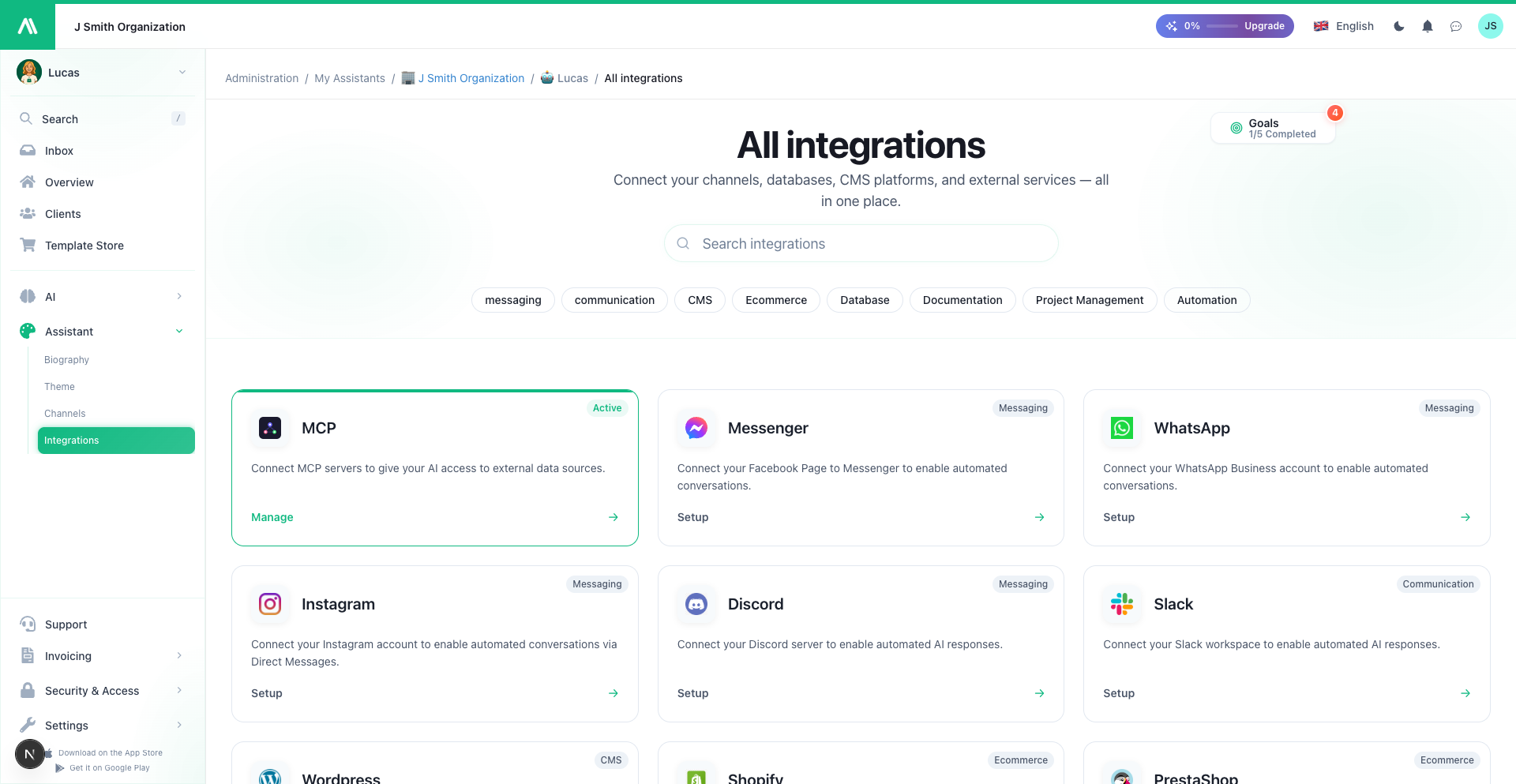 Najděte to ve svých konektorech asistenta, vedle každého jiného kanálu.
- Připojte svého asistenta k dalším nástrojům
- Přidejte nástroj nebo službu
- Připojte se a přihlaste se
- Vyberte nástroje a ovládejte přístup
- Používejte své asistenty z Clauda
Připojte svého asistenta k nástrojům, ve kterých již žijete — a nechte ho vykonávat nudnou práci.