Verbinden Sie Ihren KI-Assistenten mit allem über MCP

Ein Assistent, der nur weiß, was in seiner eigenen Wissensdatenbank steht, kann Sie nur bis zu einem gewissen Punkt unterstützen. Die wahre Magie geschieht, wenn er auf die Tools zugreifen kann, die Sie bereits verwenden – Ihr CRM, Ihren Projekttracker, Ihre Dokumente, Ihre Abrechnung – Informationen abrufen und handeln, mitten in einem Gespräch.
Das ist es, was MCP für AI SmartTalk bringt. MCP (Model Context Protocol) ist ein offener Standard, um KI über eine einfache, sichere Verbindung mit externen Diensten zu verbinden. Wir haben es in beide Richtungen entwickelt – und es wirklich einfach zu bedienen gemacht.
Zwei Richtungen, ein Standard
MCP funktioniert in beide Richtungen auf AI SmartTalk, und sie sind völlig unabhängig:
- Bringen Sie Tools zu Ihrem Assistenten. Verbinden Sie externe Dienste, damit Ihr Assistent sie während Chats nutzen kann – einen Kundenstamm abrufen, ein Ticket öffnen, in Ihrem internen Wiki suchen.
- Bringen Sie Ihre Assistenten zu Ihrer bevorzugten KI-App. Verwenden Sie Ihre AI SmartTalk-Assistenten direkt aus Claude (Desktop, Web oder Claude Code) und anderen MCP-kompatiblen Tools.
Sie können entweder eines oder beide verwenden.
Geben Sie Ihrem Assistenten Superkräfte
Das Hinzufügen eines Dienstes erfordert drei Schritte, und keiner davon benötigt einen Entwickler.
1. Fügen Sie es hinzu. Wählen Sie einen beliebten Dienst aus der vorgefertigten Liste mit einem Klick aus oder fügen Sie Ihren eigenen nach Name und Adresse hinzu.
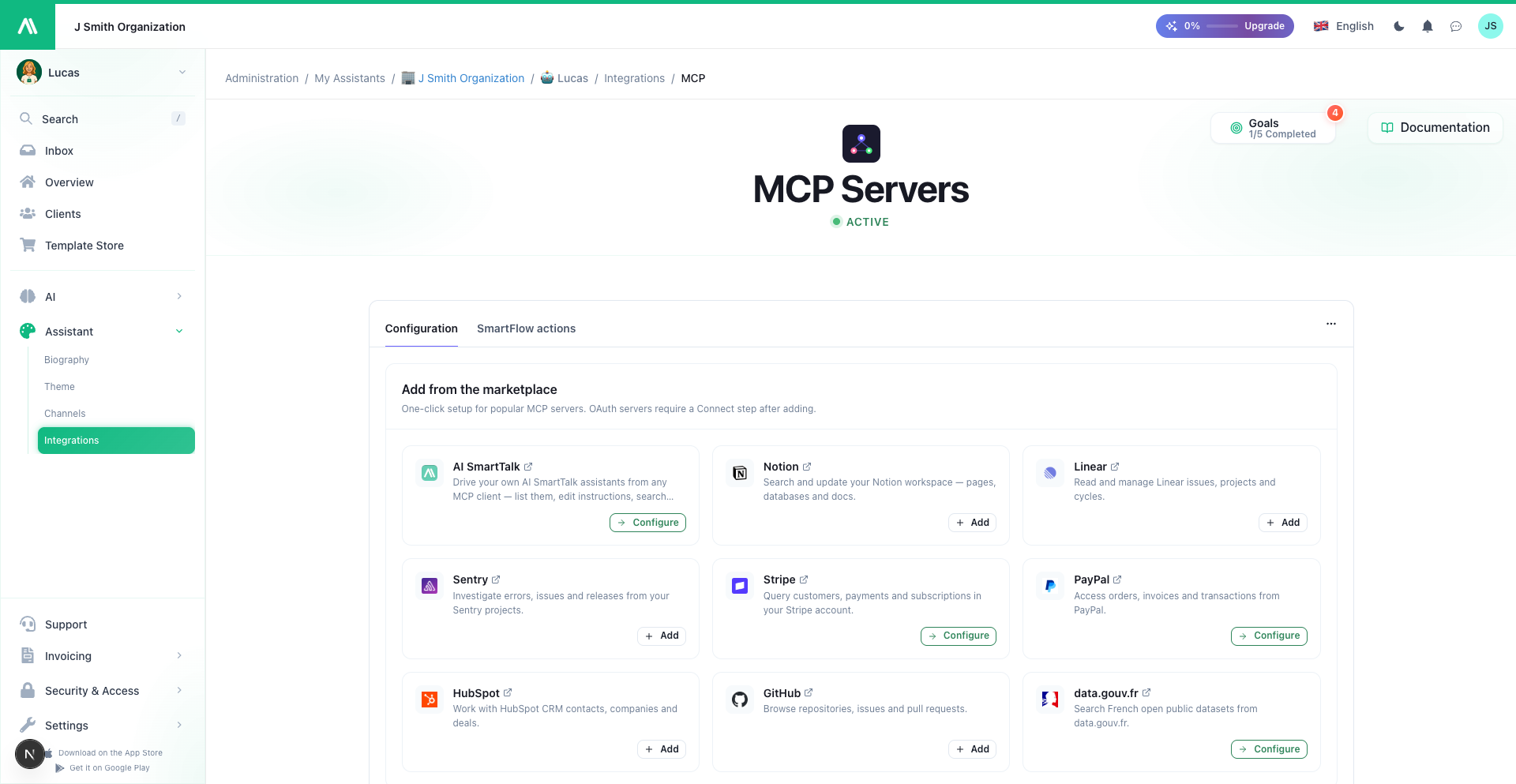 Ein-Klick-Einrichtung für beliebte Dienste – oder fügen Sie Ihren eigenen hinzu.
2. Verbinden Sie es. Die meisten Dienste verbinden sich mit einer sicheren Anmeldung – ein Fenster öffnet sich, Sie melden sich beim Dienst an und genehmigen. Keine Schlüssel zum Kopieren, keine Passwörter, die mit uns geteilt werden. Einige Dienste verwenden einen Zugriffsschlüssel, den Sie einmal einfügen; die Seite sagt Ihnen, welcher.
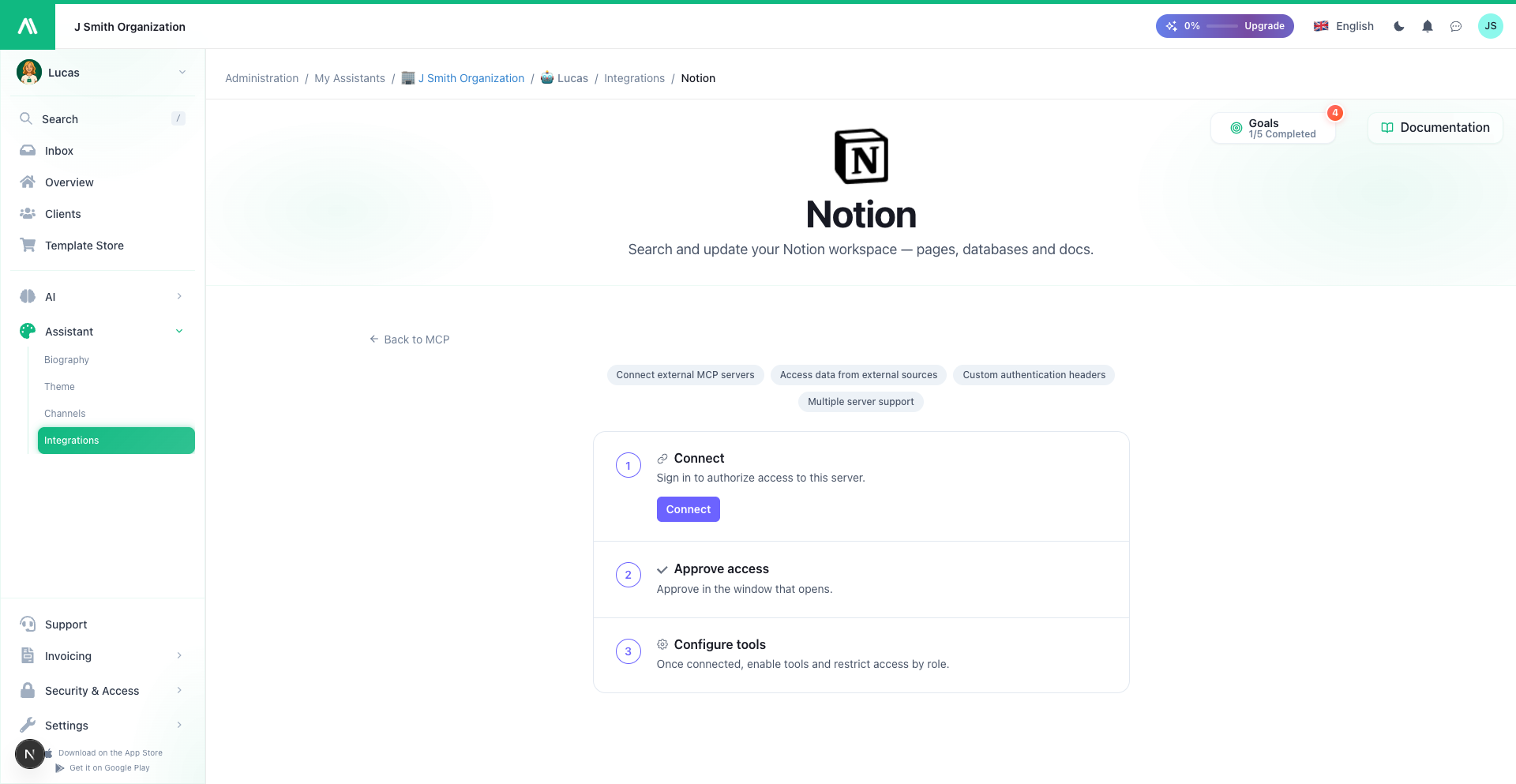 Jeder Dienst erhält seine eigene Seite: verbinden Sie sich mit einer sicheren Anmeldung und konfigurieren Sie dann seine Tools.
3. Wählen Sie, was es tun kann. Jeder Dienst bietet eine Reihe von Tools – individuelle Aktionen wie Kunden suchen oder Ticket erstellen. Sie aktivieren oder deaktivieren jedes einzelne, sodass Ihr Assistent genau die Fähigkeiten erhält, die Sie möchten. Möchten Sie, dass er Informationen abruft, aber nie etwas ändert? Lassen Sie die "Lesen"-Tools aktiviert und den Rest deaktiviert.
Sobald verbunden, wählt Ihr Assistent das richtige Tool selbstständig aus, basierend auf dem, was der Besucher fragt, und antwortet in einfacher Sprache. Verbinden Sie mehrere Dienste gleichzeitig, und er greift auf alle gemeinsam zu.
In der Praxis: "Suchen Sie nach der Kundin Jane Doe und sagen Sie mir ihre letzte Bestellung." — "Erstellen Sie ein Ticket für diesen Fehler." — "Durchsuchen Sie unsere internen Dokumente nach der Checkliste für die Einarbeitung."
Kontrollieren Sie, wer was tun kann
Einige Aktionen sollten nicht für jeden verfügbar sein. Für jedes Tool können Sie den Zugriff auf bestimmte Teamrollen beschränken. Lassen Sie jeden eine Bestellung überprüfen, aber nur Ihr Support-Team eine Rückerstattung ausstellen. Personen ohne die richtige Rolle sehen dieses Tool einfach nicht – Ihr Assistent wird es nicht einmal anbieten.
Es ist dasselbe Rollensystem, das Sie bereits für Ihre Assistenten verwalten, auf Tool für Tool angewendet.
Verwenden Sie Ihre Assistenten von Claude
Die andere Richtung ist ebenso leistungsstark. Verbinden Sie AI SmartTalk mit Claude und verwalten Sie Ihre Assistenten in einfacher Sprache, ohne Ihre KI-App zu verlassen:
- Listen Sie Ihre Assistenten auf und finden Sie sie – nach Namen, nach der E-Mail eines Benutzers oder nach Organisation
- Lesen und aktualisieren Sie die Anweisungen eines Assistenten
- Durchsuchen Sie eine Wissensdatenbank oder fügen Sie neue Dokumente und FAQs spontan hinzu
- Überprüfen Sie, wie ein Assistent eingerichtet ist, wenn Sie ein Problem mit einem Kunden beheben
Es verbindet sich mit Ihrer üblichen AI SmartTalk-Anmeldung – kein API-Schlüssel, keine Einrichtung – und Sie erreichen nur die Assistenten, die Sie bereits verwalten. Support-Teams lieben dies besonders: Fügen Sie einfach ein, was Ihnen ein Kunde gegeben hat, und finden und beheben Sie den richtigen Assistenten in Sekundenschnelle.
Auf einem offenen Standard, absichtlich aufgebaut
Wir haben keinen proprietären Connector erfunden. MCP ist ein offener Standard, was bedeutet, dass AI SmartTalk mit dem wachsenden Ökosystem von MCP-kompatiblen Diensten und KI-Tools sofort funktioniert – und die Assistenten, die Sie erstellen, sind nicht an uns gebunden.
Erste Schritte
Es ist jetzt für jeden Assistenten verfügbar, unter Connectors → MCP Servers.
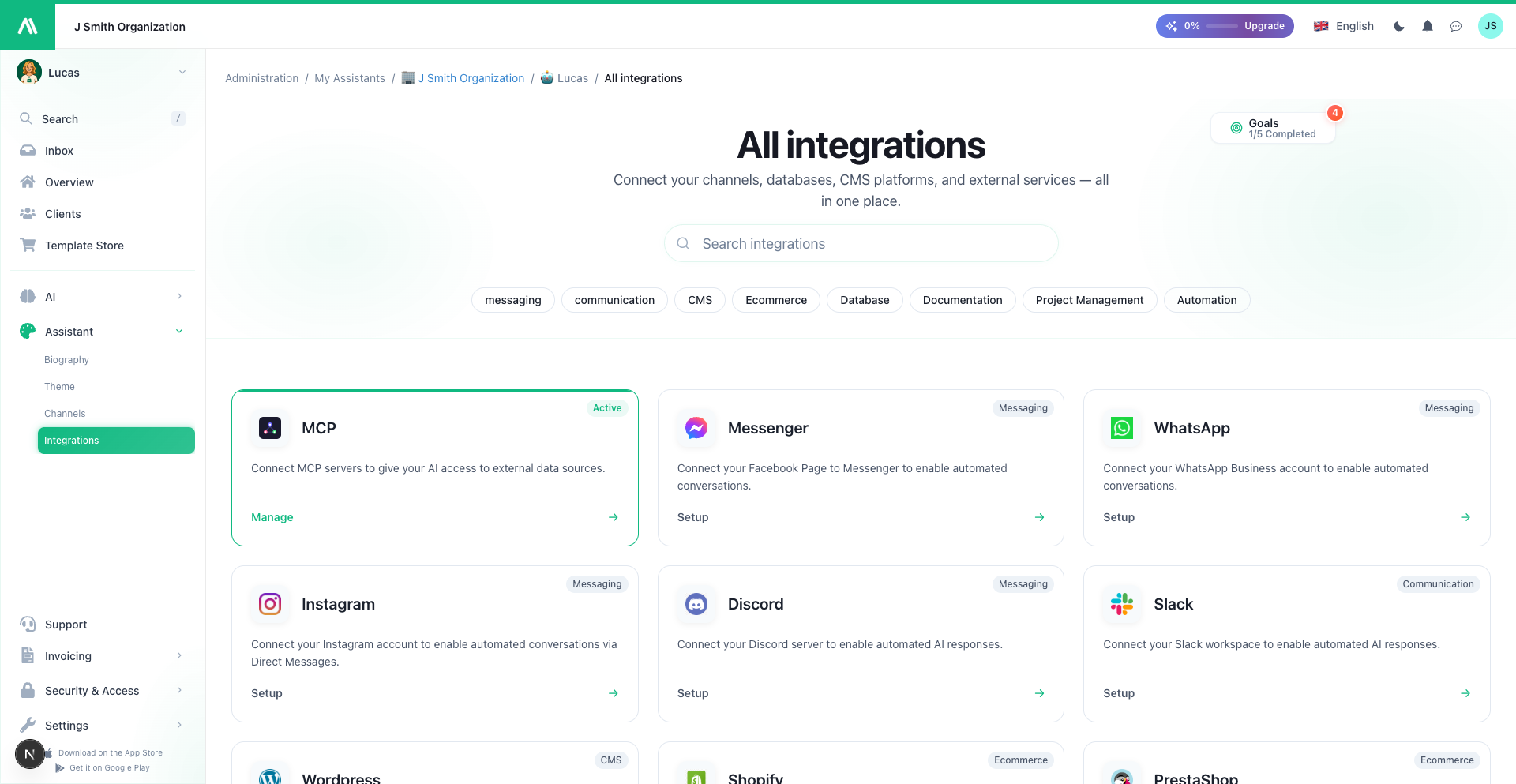 Finden Sie es in den Connectors Ihres Assistenten, neben jedem anderen Kanal.
- Verbinden Sie Ihren Assistenten mit anderen Tools
- Fügen Sie ein Tool oder einen Dienst hinzu
- Verbinden und anmelden
- Wählen Sie Tools und steuern Sie den Zugriff
- Verwenden Sie Ihre Assistenten von Claude
Verbinden Sie Ihren Assistenten mit den Tools, in denen Sie bereits arbeiten – und lassen Sie ihn die Routinearbeiten erledigen.