Connectez votre assistant IA à tout avec MCP

Un assistant qui ne connaît que ce qui se trouve dans sa propre base de connaissances ne peut vous mener que jusqu'à un certain point. La véritable magie se produit lorsqu'il peut accéder aux outils que vous utilisez déjà — votre CRM, votre gestionnaire de projets, vos documents, votre facturation — rechercher des informations et agir, en plein milieu d'une conversation.
C'est ce que MCP apporte à SmartTalk IA. MCP (Model Context Protocol) est un standard ouvert pour connecter l'IA à des services externes via une seule connexion simple et sécurisée. Nous l'avons conçu dans les deux sens — et l'avons rendu véritablement facile à utiliser.
Deux directions, un standard
MCP fonctionne dans les deux sens sur SmartTalk IA, et ils sont complètement indépendants :
- Apportez des outils à votre assistant. Connectez des services externes afin que votre assistant puisse les utiliser pendant les discussions — récupérer un dossier client, ouvrir un ticket, rechercher dans votre wiki interne.
- Amenez vos assistants vers votre application IA préférée. Utilisez vos assistants SmartTalk IA directement depuis Claude (bureau, web ou Claude Code) et d'autres outils compatibles avec MCP.
Vous pouvez utiliser l'un ou l'autre, ou les deux.
Donnez des superpouvoirs à votre assistant
Ajouter un service nécessite trois étapes, et aucune d'elles ne nécessite un développeur.
1. Ajoutez-le. Choisissez un service populaire dans la liste prête à l'emploi en un clic, ou ajoutez le vôtre par nom et adresse.
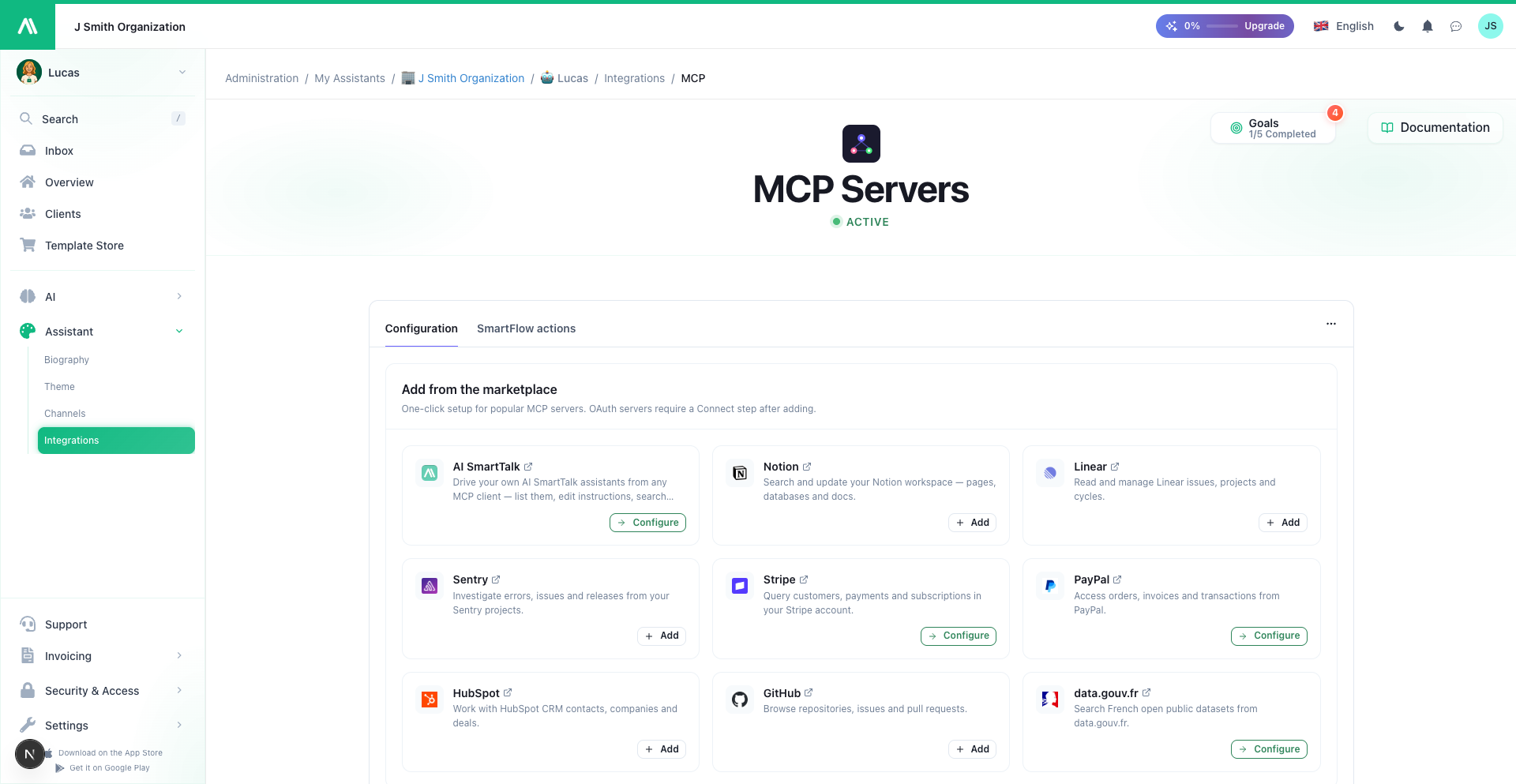 Configuration en un clic pour les services populaires — ou ajoutez le vôtre.
2. Connectez-le. La plupart des services se connectent avec une connexion sécurisée — une fenêtre s'ouvre, vous vous connectez au service et approuvez. Pas de clés à copier, pas de mots de passe partagés avec nous. Certains services utilisent une clé d'accès que vous collez une fois ; la page vous indique laquelle.
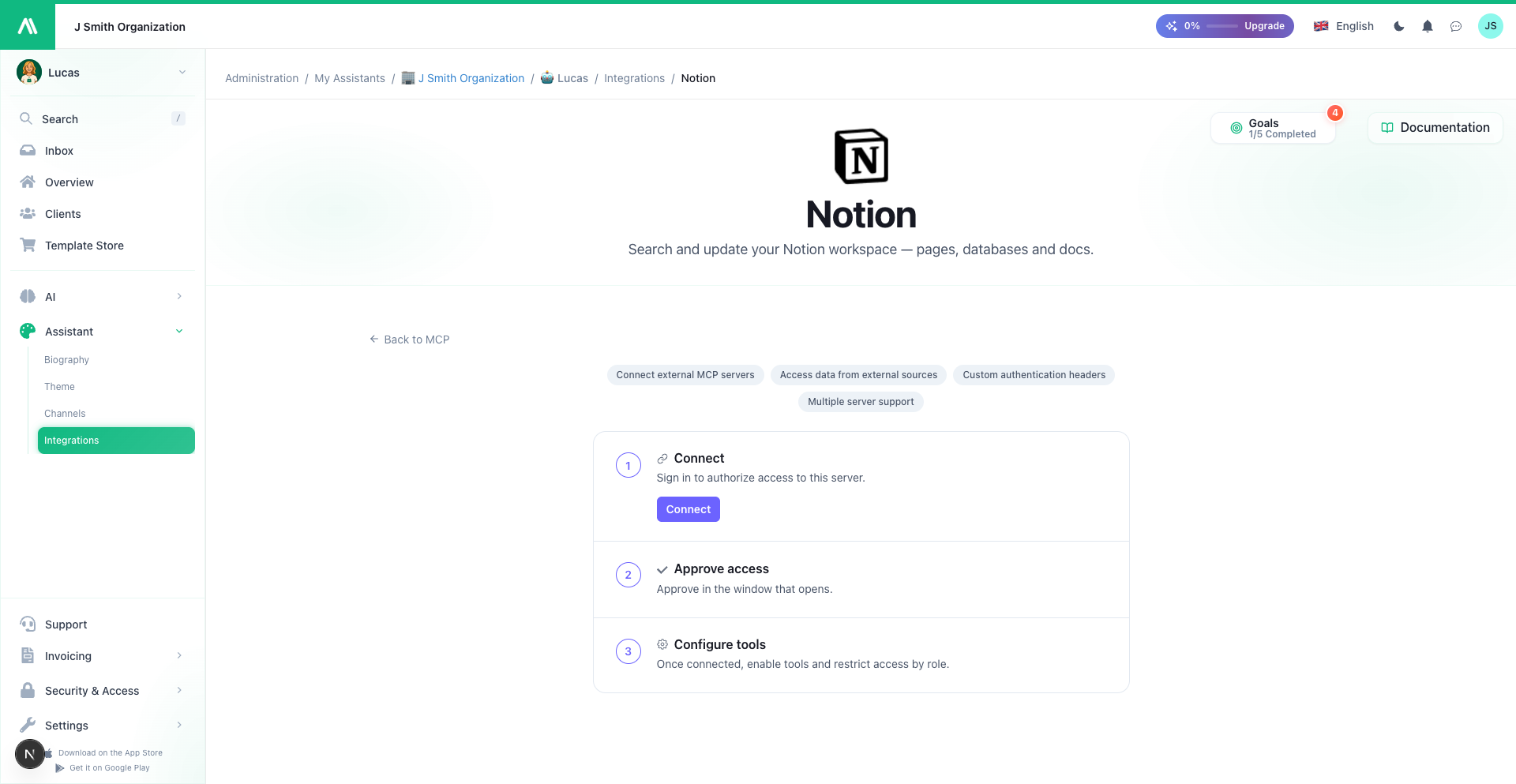 Chaque service a sa propre page : connectez-vous avec une connexion sécurisée, puis configurez ses outils.
3. Choisissez ce qu'il peut faire. Chaque service propose un ensemble d'outils — des actions individuelles comme rechercher des clients ou créer un ticket. Vous activez ou désactivez chacune, afin que votre assistant obtienne exactement les capacités que vous souhaitez. Vous voulez qu'il recherche des informations mais ne change jamais rien ? Laissez les outils "lecture" activés et le reste désactivé.
Une fois connecté, votre assistant choisit le bon outil de lui-même, en fonction de ce que le visiteur demande, et répond en langage clair. Connectez plusieurs services à la fois et il s'appuie sur tous ensemble.
En pratique : "Recherchez le client Jane Doe et dites-moi sa dernière commande." — "Créez un ticket pour ce bug." — "Recherchez dans nos documents internes la liste de contrôle d'intégration."
Contrôlez qui peut faire quoi
Certaines actions ne devraient pas être accessibles à tout le monde. Pour chaque outil, vous pouvez le restreindre à des rôles d'équipe spécifiques. Laissez tout le monde vérifier une commande, mais seulement votre équipe de support émettre un remboursement. Les personnes sans le bon rôle ne verront tout simplement pas cet outil — votre assistant ne le proposera même pas.
C'est le même système de rôles que vous gérez déjà pour vos assistants, appliqué outil par outil.
Utilisez vos assistants depuis Claude
L'autre direction est tout aussi puissante. Connectez SmartTalk IA à Claude et gérez vos assistants en langage clair, sans quitter votre application IA :
- Listez et trouvez vos assistants — par nom, par e-mail d'utilisateur, ou par organisation
- Lisez et mettez à jour les instructions d'un assistant
- Recherchez une base de connaissances, ou ajoutez de nouveaux documents et FAQ à la volée
- Vérifiez comment un assistant est configuré lorsque vous dépannez un problème client
Cela se connecte avec votre connexion habituelle à SmartTalk IA — pas de clé API, pas de configuration — et vous n'accédez jamais qu'aux assistants que vous gérez déjà. Les équipes de support adorent particulièrement cela : collez tout ce qu'un client vous a donné, et trouvez et corrigez le bon assistant en quelques secondes.
Construit sur un standard ouvert, intentionnellement
Nous n'avons pas inventé un connecteur propriétaire. MCP est un standard ouvert, ce qui signifie que SmartTalk IA fonctionne avec l'écosystème croissant de services et d'outils IA compatibles avec MCP dès le départ — et les assistants que vous construisez ne sont pas verrouillés chez nous.
Commencez
Il est disponible maintenant sur chaque assistant, sous Connecteurs → Serveurs MCP.
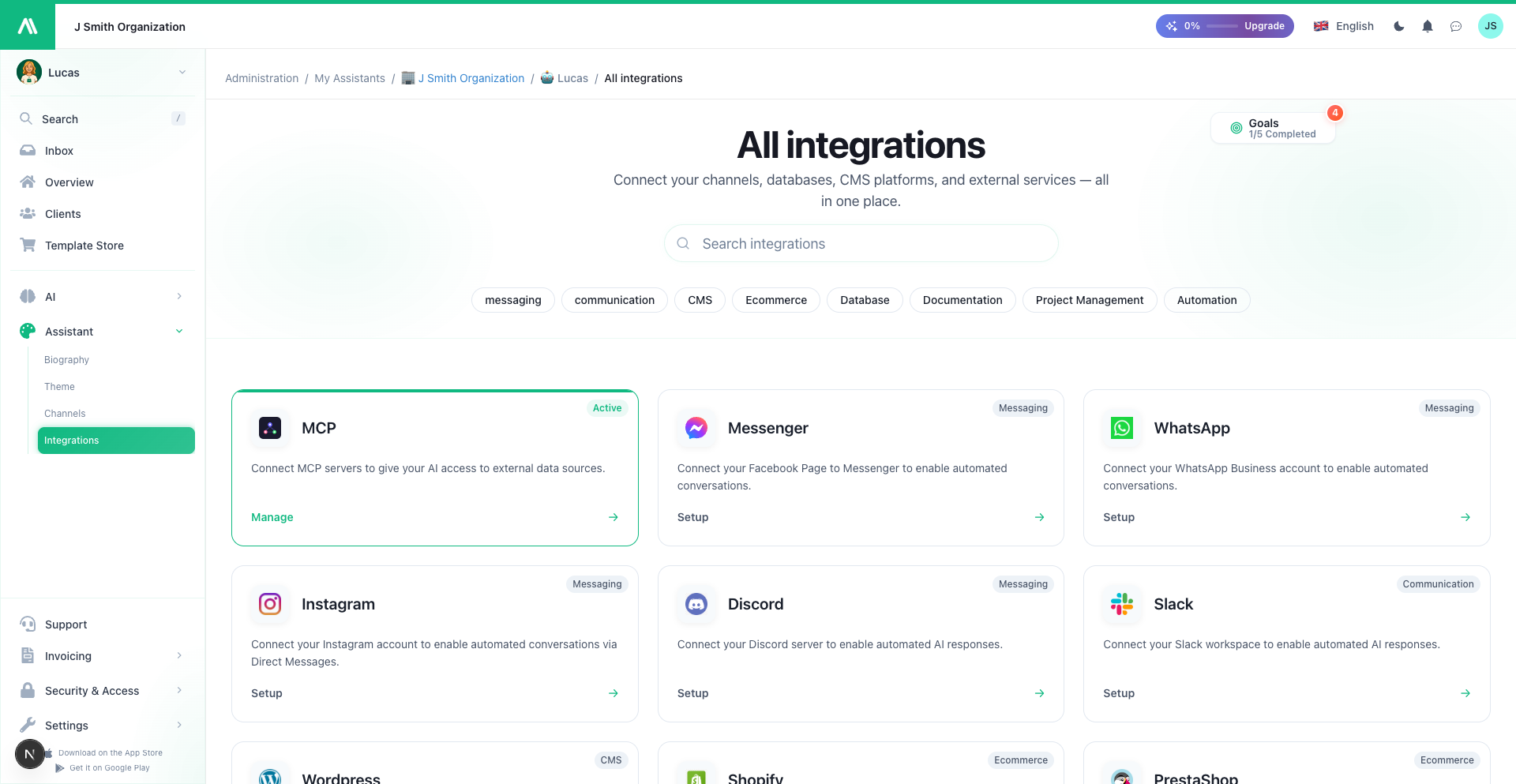 Trouvez-le dans les connecteurs de votre assistant, aux côtés de chaque autre canal.
- Connectez votre assistant à d'autres outils
- Ajoutez un outil ou un service
- Connectez-vous et connectez un serveur
- Choisissez des outils et contrôlez l'accès
- Utilisez vos assistants depuis Claude
Branchez votre assistant aux outils que vous utilisez déjà — et laissez-le s'occuper des tâches répétitives.