Pripojte svojho AI asistenta ku všetkému s MCP

Asistent, ktorý pozná len to, čo je v jeho vlastnej databáze, vás môže posunúť len tak ďaleko. Skutočná mágia sa deje, keď môže siahnuť do nástrojov, ktoré už používate — váš CRM, váš projektový tracker, vaše dokumenty, vaše fakturácie — vyhľadávať informácie a konať priamo uprostred konverzácie.
To je to, čo MCP prináša do AI SmartTalk. MCP (Model Context Protocol) je otvorený štandard na prepojenie AI s vonkajšími službami prostredníctvom jedného jednoduchého, bezpečného pripojenia. Vytvorili sme ho oboma smermi — a urobili sme ho naozaj jednoduchým na používanie.
Dva smery, jeden štandard
MCP funguje oboma smermi na AI SmartTalk a sú úplne nezávislé:
- Priveďte nástroje k svojmu asistentovi. Pripojte externé služby, aby váš asistent mohol používať počas chatov — načítať zákaznícky záznam, otvoriť tiket, vyhľadávať vo vašej interné wiki.
- Priveďte svojich asistentov do vašej obľúbenej AI aplikácie. Použite svojich AI SmartTalk asistentov priamo z Clauda (Desktop, web alebo Claude Code) a iných nástrojov kompatibilných s MCP.
Môžete použiť buď jeden, alebo oba.
Dajte svojmu asistentovi super schopnosti
Pridanie služby trvá tri kroky a žiadny z nich nepotrebuje vývojára.
1. Pridajte ju. Vyberte populárnu službu z hotového zoznamu jedným kliknutím, alebo pridajte svoju vlastnú podľa názvu a adresy.
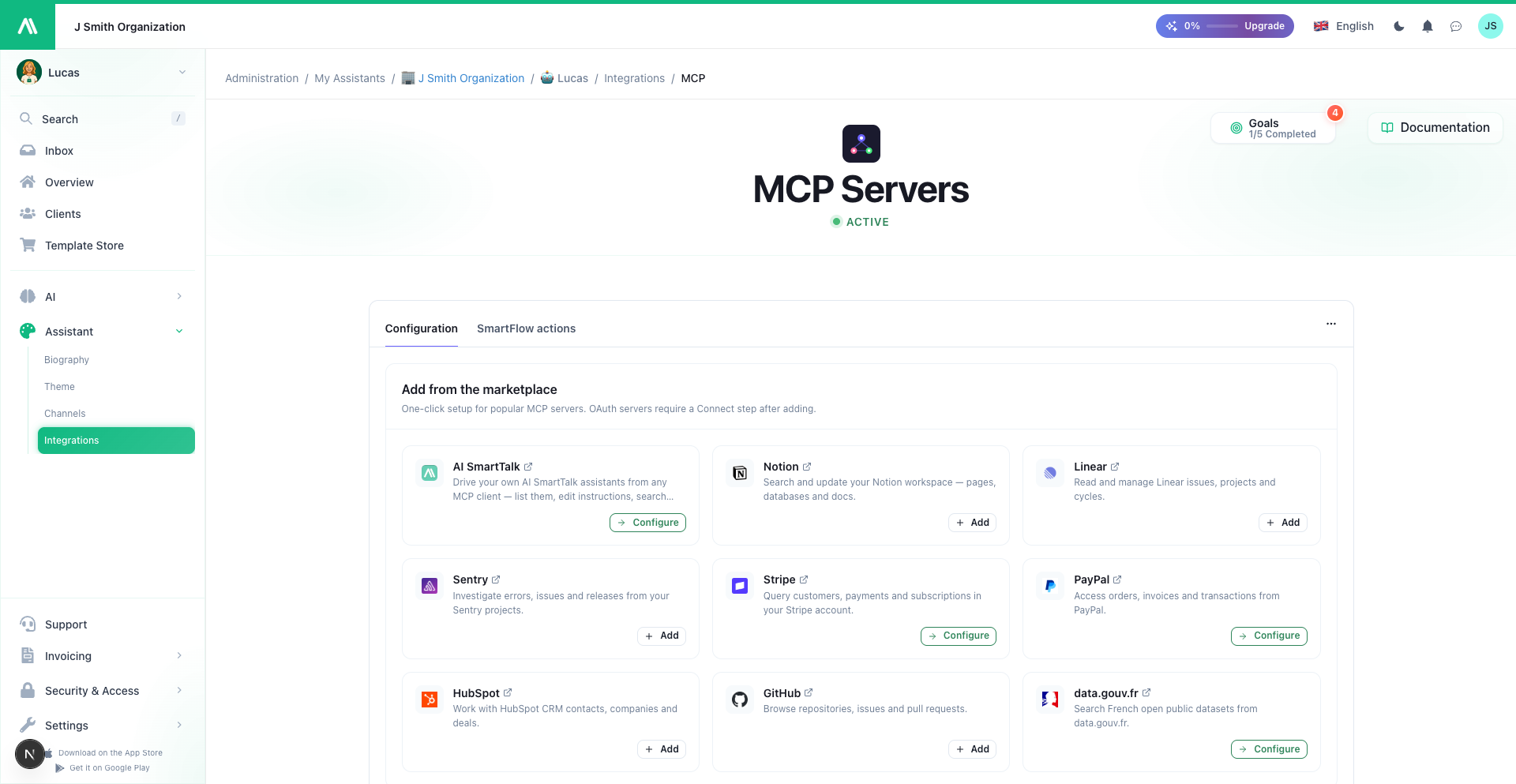 Jednoduché nastavenie pre populárne služby — alebo pridajte svoju vlastnú.
2. Pripojte ju. Väčšina služieb sa pripája pomocou bezpečného prihlásenia — otvorí sa okno, prihlásite sa do služby a schválite. Žiadne kľúče na kopírovanie, žiadne heslá zdieľané s nami. Niektoré služby používajú prístupový kľúč, ktorý vložíte raz; stránka vám povie, ktorý.
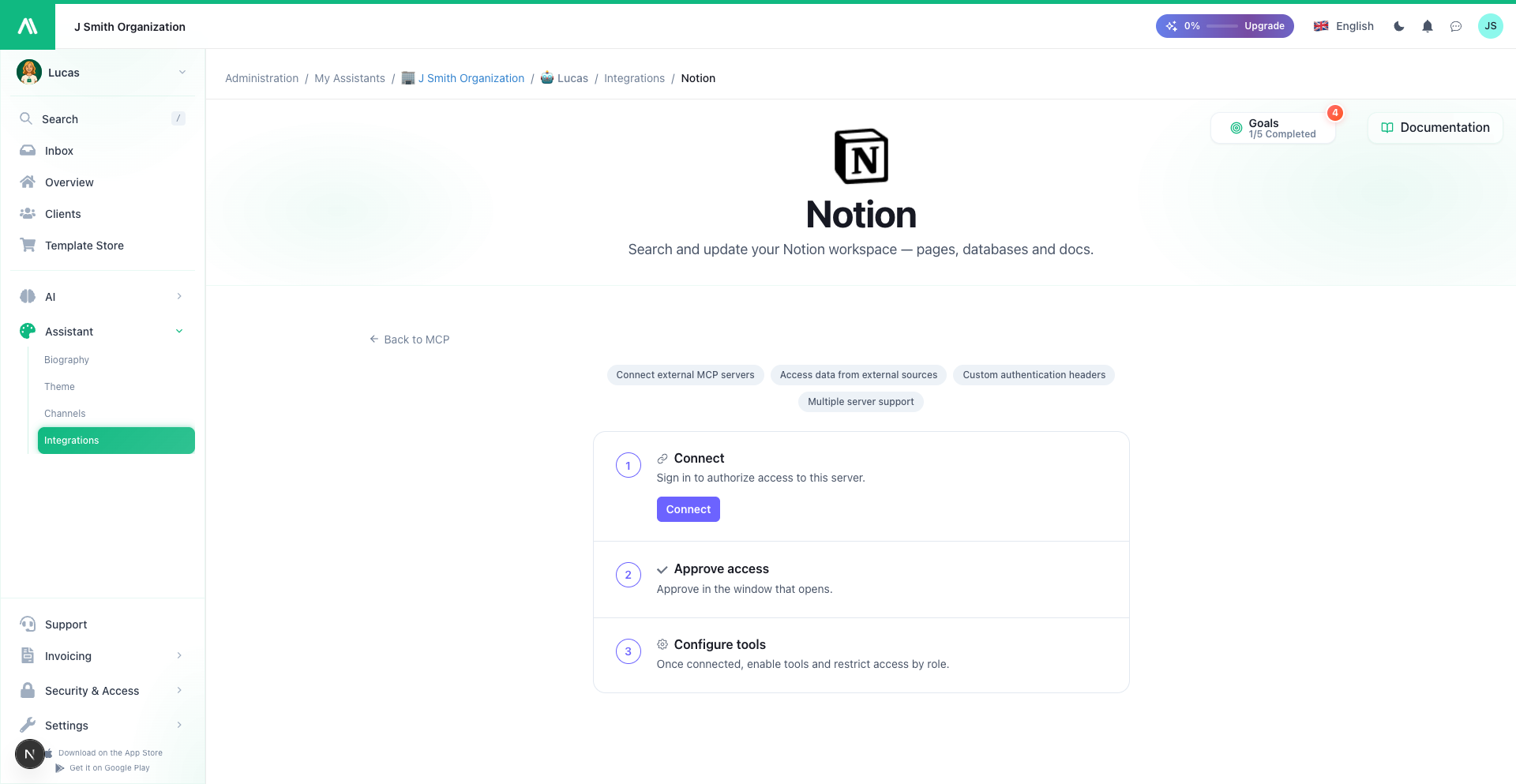 Každá služba má svoju vlastnú stránku: pripojte sa pomocou bezpečného prihlásenia, potom nakonfigurujte jej nástroje.
3. Vyberte, čo môže robiť. Každá služba ponúka súbor nástrojov — jednotlivé akcie ako vyhľadávať zákazníkov alebo vytvoriť tiket. Každý z nich môžete zapnúť alebo vypnúť, takže váš asistent získa presne tie schopnosti, ktoré chcete. Chcete, aby vyhľadával informácie, ale nikdy nič nemenil? Nechajte zapnuté "čítacie" nástroje a ostatné vypnuté.
Akonáhle je pripojený, váš asistent si sám vyberie správny nástroj na základe toho, čo návštevník pýta, a odpovedá v jednoduchom jazyku. Pripojte niekoľko služieb naraz a čerpá z nich všetkých dohromady.
V praxi: "Vyhľadajte zákazníčku Jane Doe a povedzte mi jej poslednú objednávku." — "Vytvorte tiket pre túto chybu." — "Vyhľadajte naše interné dokumenty pre kontrolný zoznam onboarding."
Ovládajte, kto môže robiť čo
Niektoré akcie by nemali byť dostupné pre každého. Pre akýkoľvek nástroj môžete obmedziť prístup na konkrétne tímové úlohy. Nechajte každého skontrolovať objednávku, ale len váš podporný tím vydávať refundáciu. Ľudia bez správnej úlohy jednoducho neuvidia tento nástroj — váš asistent ho ani nenavrhne.
Je to ten istý systém úloh, ktorý už spravujete pre svojich asistentov, aplikovaný nástroj po nástroji.
Použite svojich asistentov z Clauda
Druhý smer je rovnako silný. Pripojte AI SmartTalk k Claude a spravujte svojich asistentov v jednoduchom jazyku, bez opustenia vašej AI aplikácie:
- Zoznam a nájdite svojich asistentov — podľa mena, podľa e-mailu používateľa alebo podľa organizácie
- Čítajte a aktualizujte pokyny asistenta
- Vyhľadávajte v databáze znalostí alebo pridávajte nové dokumenty a FAQ na požiadanie
- Skontrolujte, ako je asistent nastavený, keď riešite problém klienta
Pripojuje sa s vaším bežným prihlásením do AI SmartTalk — žiadny API kľúč, žiadne nastavenie — a vždy sa dostanete len k asistentom, ktorých už spravujete. Podporné tímy to obzvlášť milujú: vložte čokoľvek, čo vám klient dal, a nájdite a opravte správneho asistenta za sekundy.
Postavené na otvorenom štandarde, zámerne
Nevytvorili sme proprietárny konektor. MCP je otvorený štandard, čo znamená, že AI SmartTalk funguje s rastúcim ekosystémom služieb a AI nástrojov kompatibilných s MCP hneď po vybalení — a asistenti, ktorých vytvoríte, nie sú uzamknutí do nás.
Začnite
Je dostupný teraz na každom asistentovi, pod Konektory → MCP Servery.
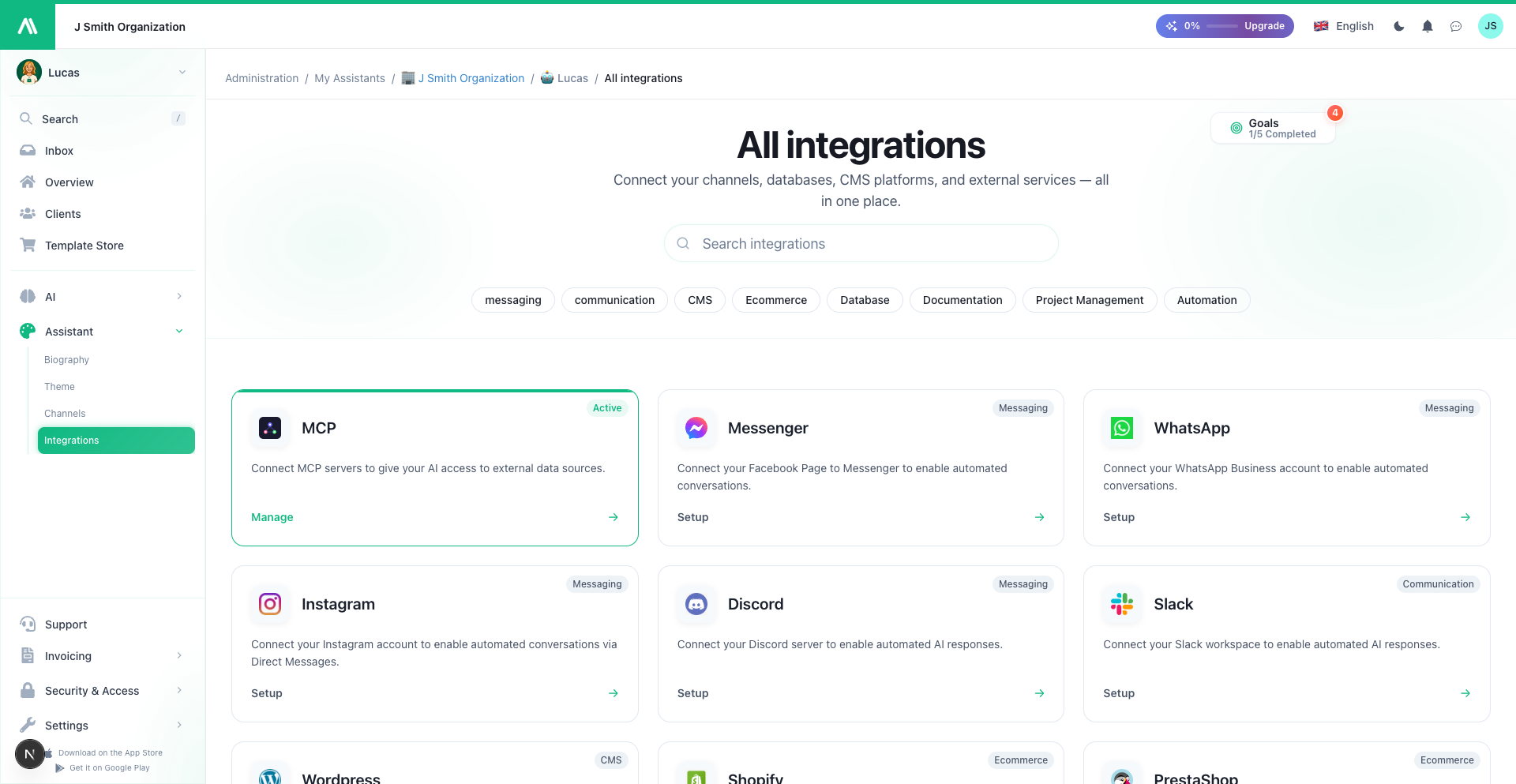 Nájdite ho vo svojich konektoroch asistenta, spolu s každým iným kanálom.
- Pripojte svojho asistenta k iným nástrojom
- Pridajte nástroj alebo službu
- Pripojte sa a prihláste sa
- Vyberte nástroje a ovládajte prístup
- Použite svojich asistentov z Clauda
Pripojte svojho asistenta k nástrojom, v ktorých už žijete — a nechajte ho vykonávať nudnú prácu.