Telegram
Din assistent kan svara på Telegram med samma kunskapsbas, röst och SmartFlows som den använder överallt annars. Du skapar en bot med Telegrams officiella @BotFather, klistrar in dess token i AI SmartTalk, och du är igång — vi registrerar webhooken åt dig, ingen serverinstallation behövs.
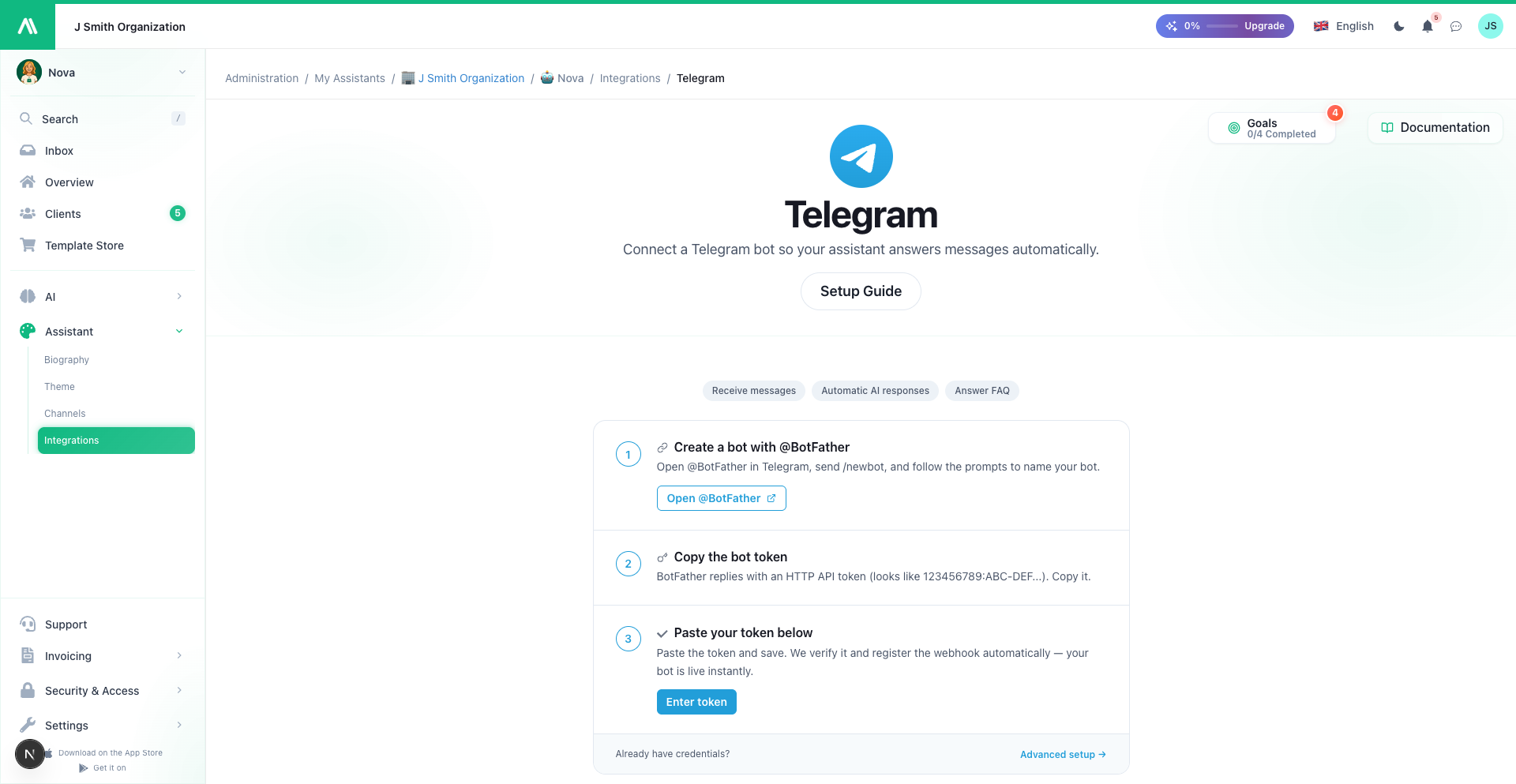
Anslut det
Steg 1 — Skapa en bot med @BotFather
- Öppna @BotFather i Telegram.
- Skicka
/newbotoch följ anvisningarna för att namnge din bot och välja ett användarnamn. - BotFather svarar med en HTTP API-token som ser ut som
123456789:ABC-DEF1234ghIkl-zyx57W2v1u123ew11.
Behandla denna token som ett lösenord — vem som helst som har den kan kontrollera din bot.
Steg 2 — Klistra in token i AI SmartTalk
- I adminpanelen, öppna din assistent och gå till Integrations → Telegram.
- Klistra in token i fältet Bot Token och spara.
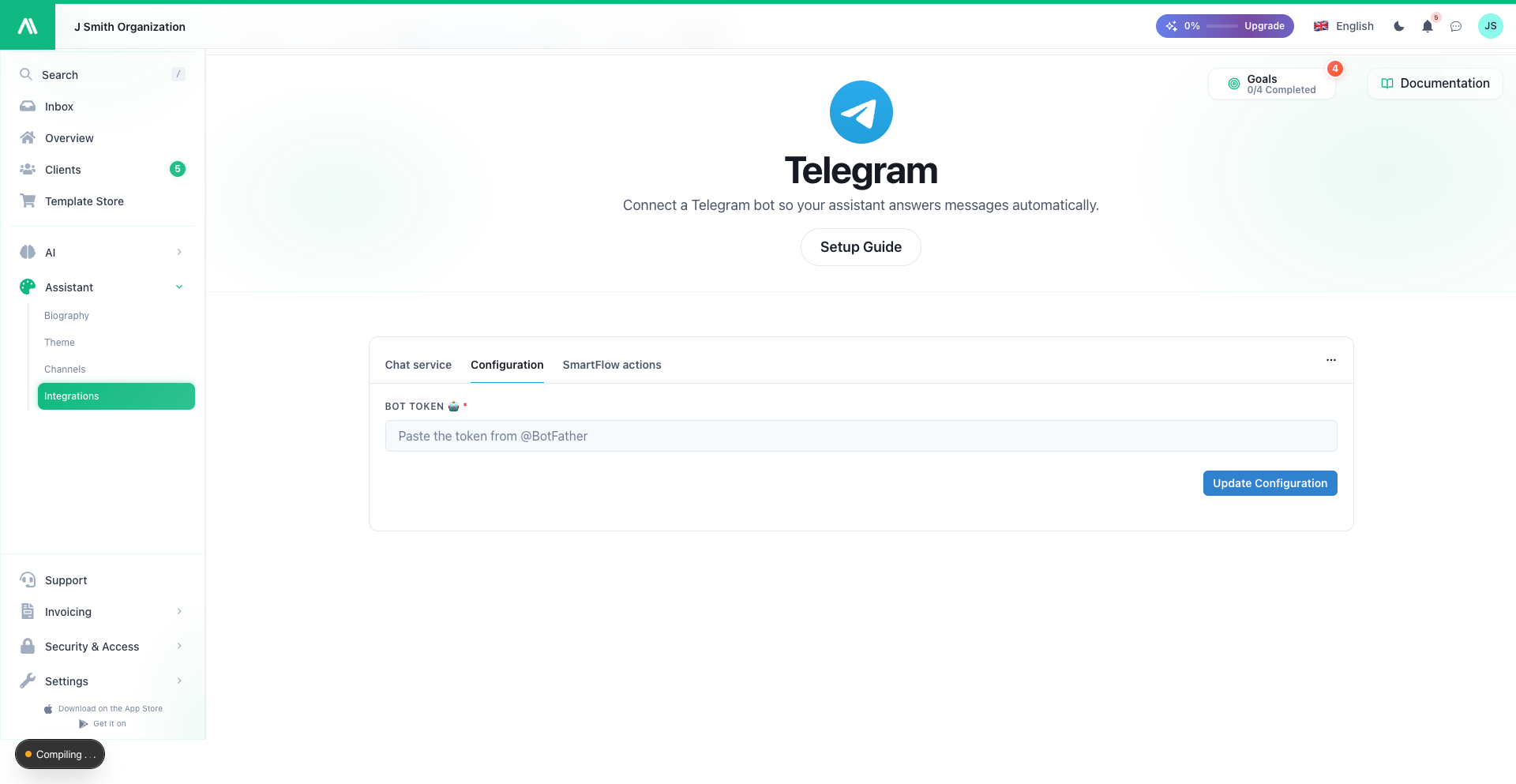
Det är allt. Vi verifierar token med Telegram, registrerar webhooken automatiskt, och din bot går live omedelbart. Det anslutna kortet visar din bots @användarnamn med en Live-badge och en Öppna chatt-länk.
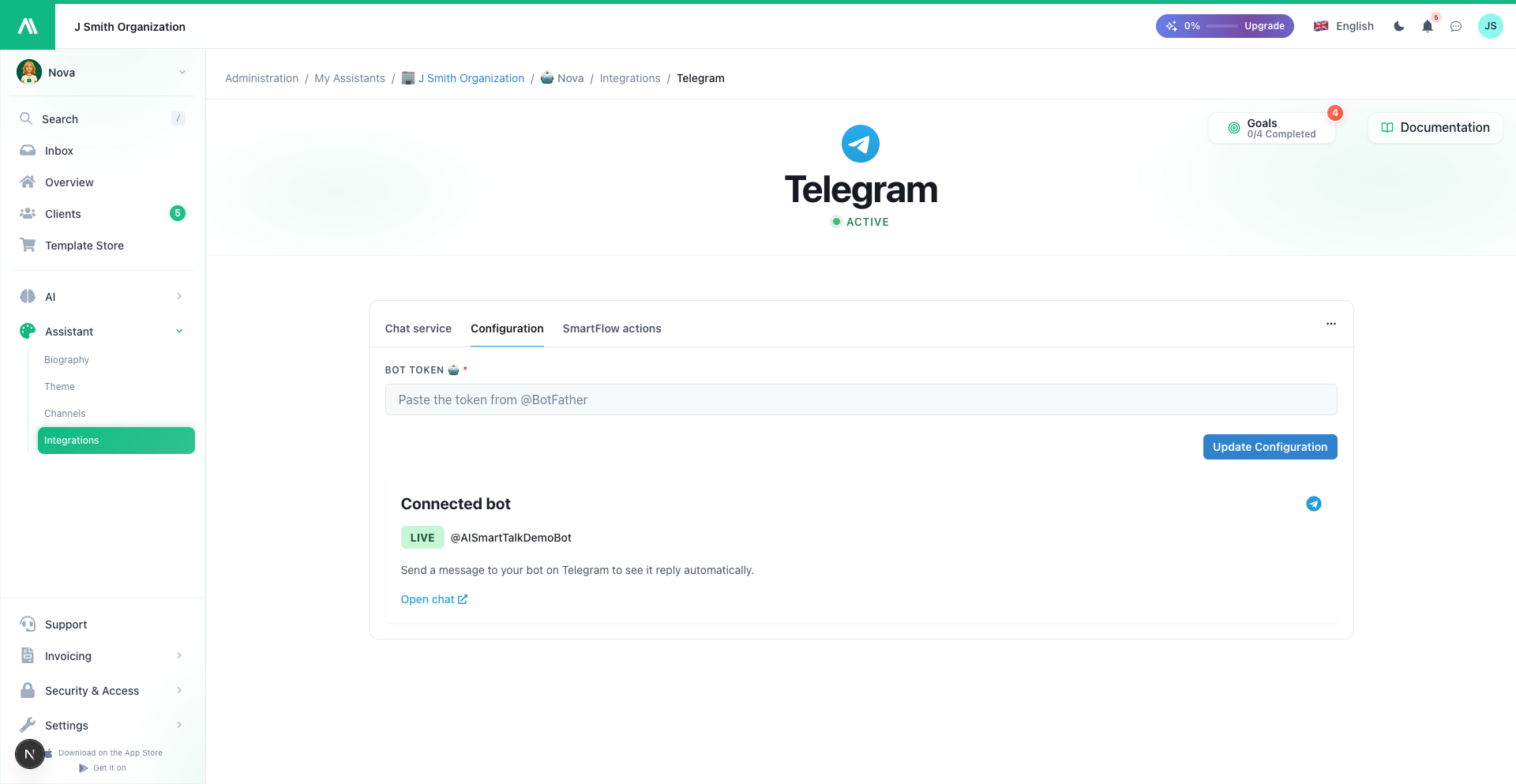
Skicka ett meddelande till din bot på Telegram — den svarar av sig själv.
Vad assistenten kan göra på Telegram
- Svara på alla textmeddelanden, på kundens språk (automatiskt upptäckt)
- Förstå foton som kunder skickar — de analyseras av vision och assistenten svarar om vad som finns i bilden (en bildtext som skickas med fotot beaktas)
- Transkribera röstanteckningar och ljudmeddelanden — assistenten svarar på den talade begäran som om den hade skrivits
- Svara på vanliga frågor och köra din kunskapsbas som på alla andra kanaler
Konversationer visas i den enhetliga Inkorgen märkta med Telegram-ikonen. Foton och röstmeddelanden lagras där också, så att du kan återbesöka dem.
Vad som inte läses: dokument som inte är bilder (PDF, kalkylblad…), klistermärken, platser och video. Assistenten ignorerar helt enkelt dessa och väntar på ett meddelande den kan agera på.
Gruppchattar: boten fungerar i grupper, men Telegrams standardintegritetsläge innebär att den endast tar emot meddelanden där den är @nämnd eller svarad på. Inaktivera integritetsläget i @BotFather (
/setprivacy) om du vill att den ska se varje meddelande.
Telegram-svar är ren text — ingen markdown-formatering. Assistenten anpassar sig automatiskt. Svar längre än Telegrams 4096-tecken gräns trimmas för att passa.
Anpassa flödet
Det förvalda flödet — AI läser, AI svarar — fungerar direkt ur lådan. För finare kontroll (eskaleringsregler, beteende efter arbetstid, olika svar per bot), linda det i en SmartFlow med Chat Service-triggern.
→ Chat Service trigger · SmartFlow introduktion
Vad du behöver på din sida
- Ett Telegram-konto för att prata med @BotFather
- En bot-token (gratis, skapad på mindre än en minut)
- Inget annat — inget utvecklarkonto, ingen webhook-URL att kopiera, ingen server att konfigurera.
Pausa eller koppla bort
Koppla bort från Telegram-integrationssidan när som helst. Vi tar bort webhooken från din bot så att den slutar ta emot meddelanden; konversationshistoriken stannar i din Inkorg. Boten själv fortsätter att existera i Telegram — återanslut när som helst genom att klistra in token igen.
Felsökning
| Symptom | Trolig orsak |
|---|---|
| "Denna bot-token avvisades" vid sparande | Token är felaktigt skriven eller har återställts i @BotFather — kopiera den igen |
| Boten svarar inte | Integrationen är pausad, eller boten var kopplad till en annan assistent — en bot-token tjänar en assistent |
| Svar ser avskurna ut | Svaret överskred Telegrams 4096-tecken gräns och har trimmats |