Telegram
Twój asystent może odpowiadać na Telegramie, korzystając z tej samej bazy wiedzy, głosu i SmartFlows, których używa wszędzie indziej. Tworzysz bota za pomocą oficjalnego @BotFather, wklejasz jego token do AI SmartTalk i jesteś gotowy — rejestrujemy webhook za Ciebie, bez konfiguracji serwera.
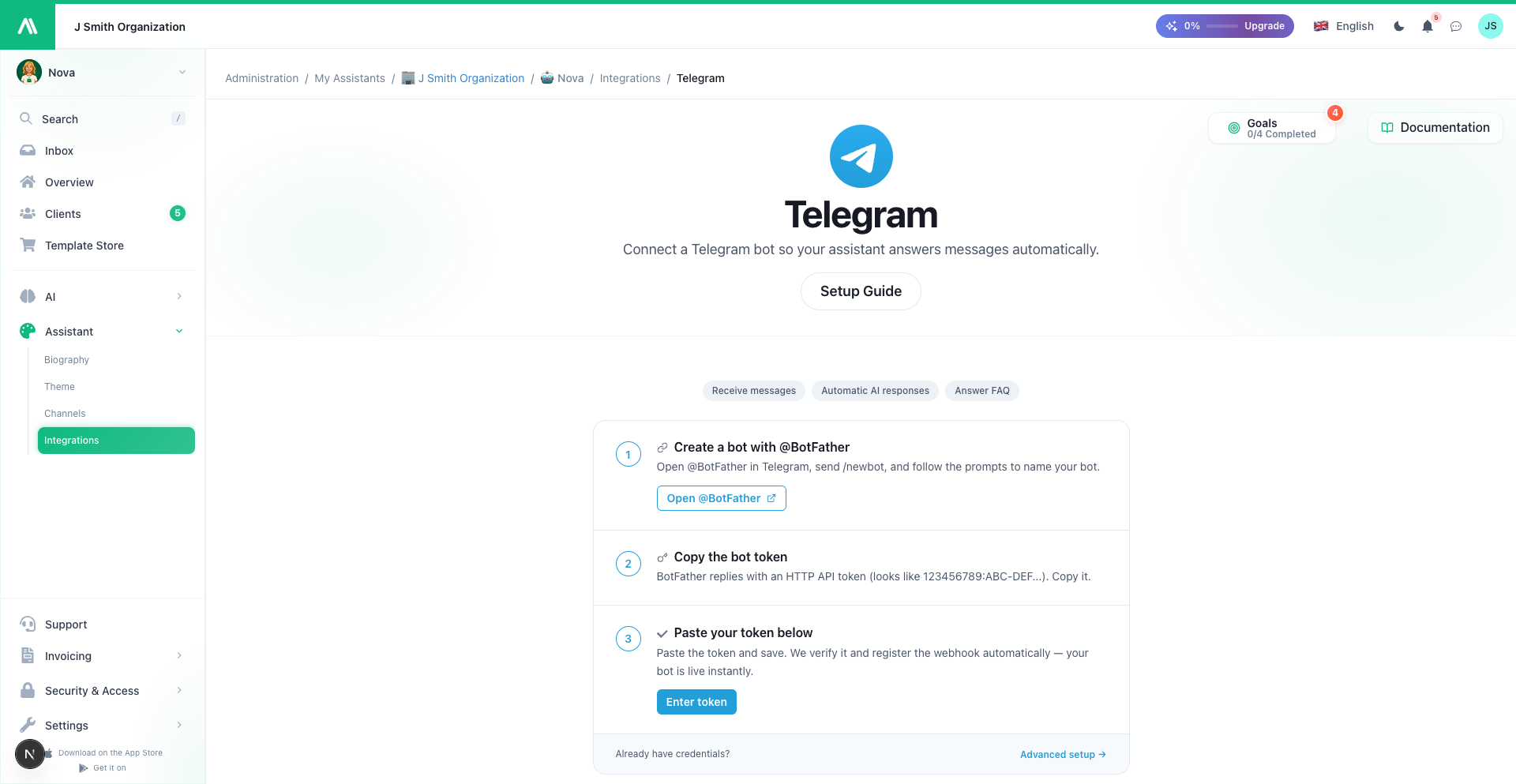
Połącz to
Krok 1 — Utwórz bota za pomocą @BotFather
- Otwórz @BotFather w Telegramie.
- Wyślij
/newboti postępuj zgodnie z instrukcjami, aby nadać swojemu botowi nazwę i wybrać nazwę użytkownika. - BotFather odpowiada tokenem API HTTP, który wygląda jak
123456789:ABC-DEF1234ghIkl-zyx57W2v1u123ew11.
Traktuj ten token jak hasło — każdy, kto go ma, może kontrolować twojego bota.
Krok 2 — Wklej token do AI SmartTalk
- W panelu administracyjnym otwórz swojego asystenta i przejdź do Integracje → Telegram.
- Wklej token do pola Bot Token i zapisz.
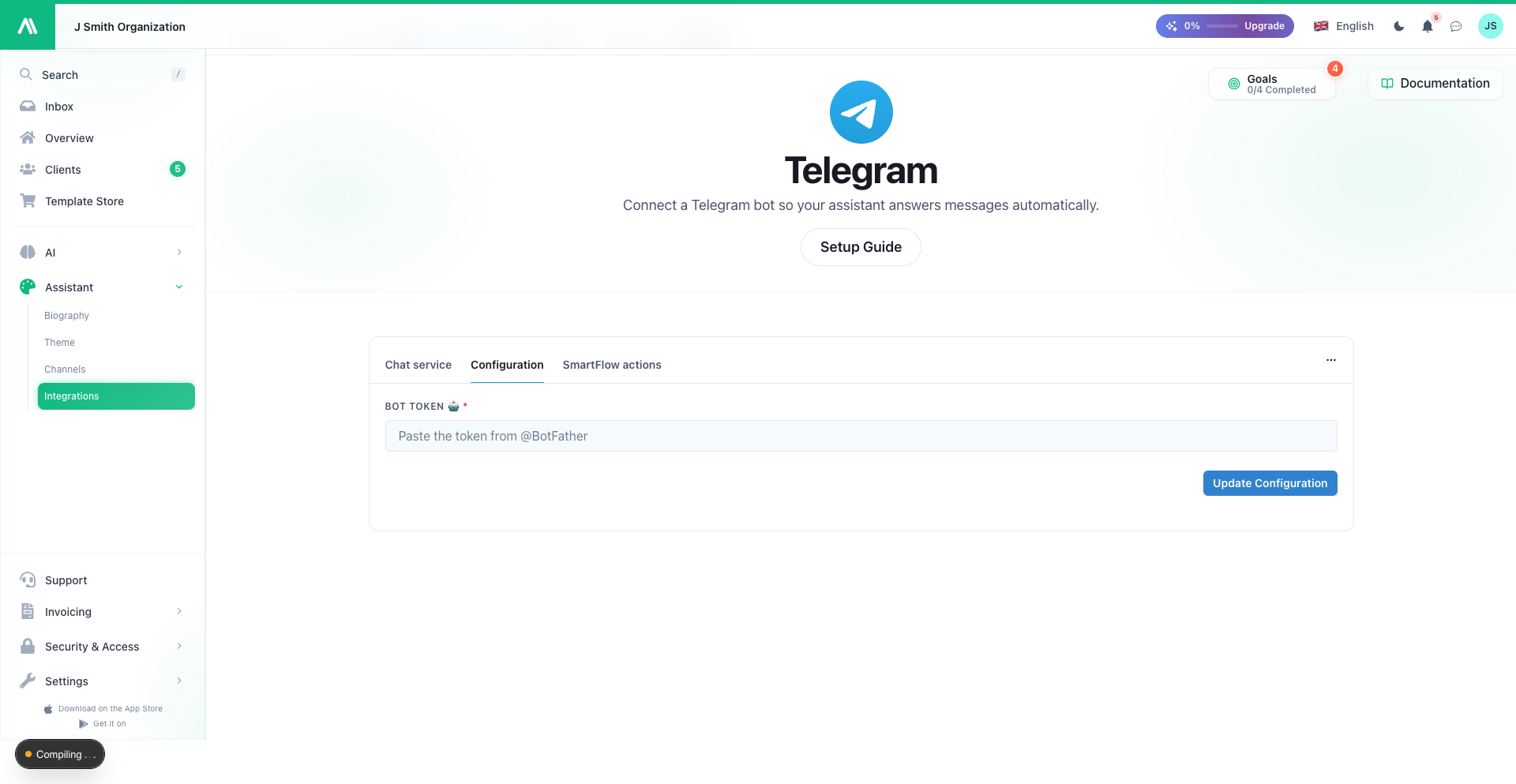
To wszystko. Weryfikujemy token z Telegramem, automatycznie rejestrujemy webhook, a twój bot natychmiast staje się aktywny. Połączona karta pokazuje @nazwa użytkownika twojego bota z odznaką Na żywo i linkiem Otwórz czat.
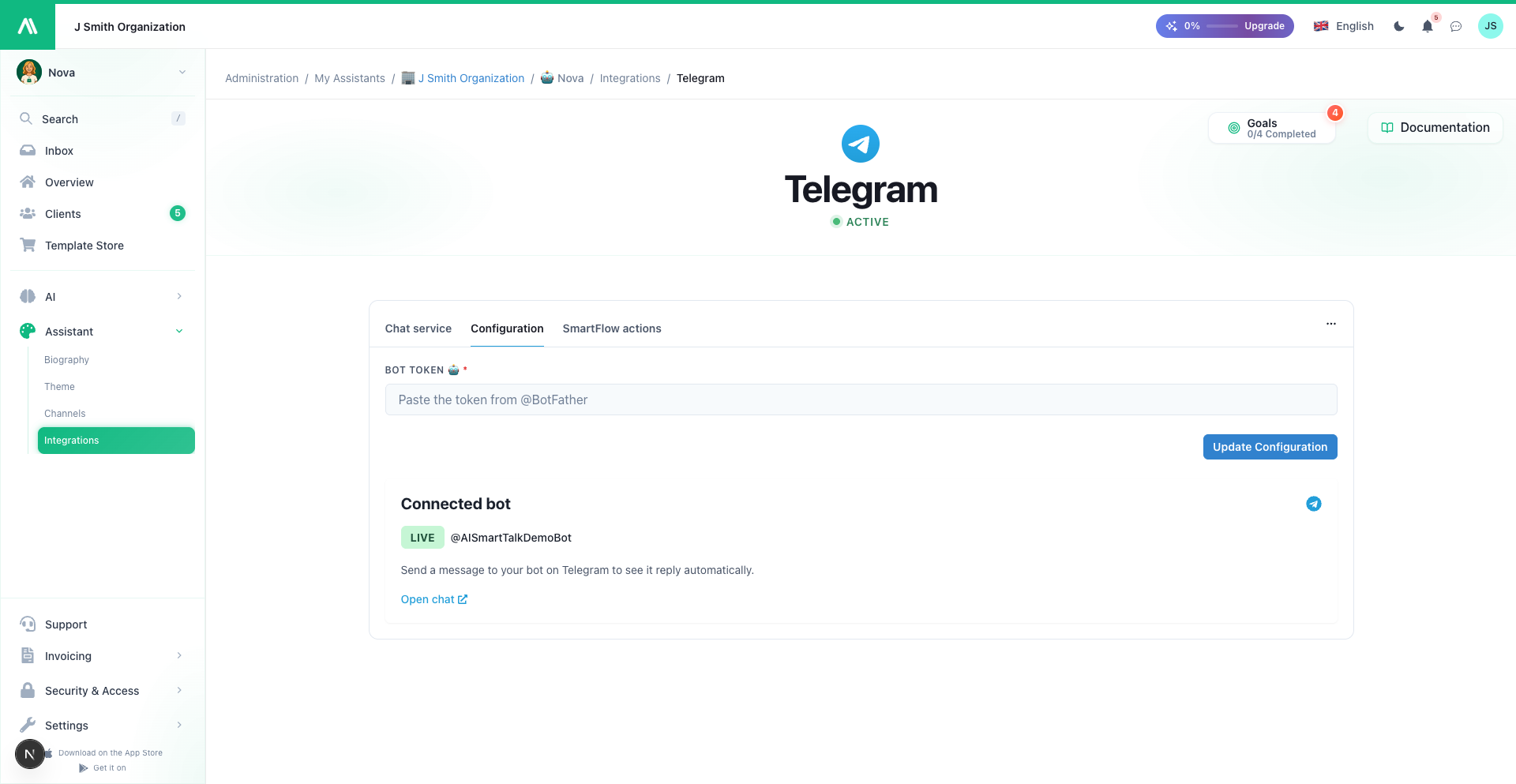
Wyślij wiadomość do swojego bota na Telegramie — odpowiada samodzielnie.
Co asystent może zrobić na Telegramie
- Odpowiadać na dowolną wiadomość tekstową, w języku klienta (automatycznie wykrytym)
- Rozumieć zdjęcia, które wysyłają klienci — są analizowane przez wizję, a asystent odpowiada na to, co znajduje się na obrazie (napis wysłany z zdjęciem jest brany pod uwagę)
- Transkrybować notatki głosowe i wiadomości audio — asystent odpowiada na wypowiedziane zapytanie tak, jakby zostało wpisane
- Odpowiadać na FAQ i prowadzić twoją bazę wiedzy jak na każdym innym kanale
Rozmowy pojawiają się w zjednoczonej Skrzynce odbiorczej oznaczonej ikoną Telegram. Zdjęcia i wiadomości głosowe są tam również przechowywane, więc możesz do nich wrócić.
Co nie jest odczytywane: dokumenty, które nie są obrazami (PDF, arkusze kalkulacyjne…), naklejki, lokalizacje i wideo. Asystent po prostu je ignoruje i czeka na wiadomość, na którą może zareagować.
Czaty grupowe: bot działa w grupach, ale domyślny tryb prywatności Telegrama oznacza, że otrzymuje tylko wiadomości, w których jest @wspomniany lub na które odpowiada. Wyłącz tryb prywatności w @BotFather (
/setprivacy), jeśli chcesz, aby widział każdą wiadomość.
Odpowiedzi Telegrama są w formacie czystego tekstu — bez formatowania markdown. Asystent dostosowuje się automatycznie. Odpowiedzi dłuższe niż limit 4096 znaków Telegrama są przycinane, aby się zmieściły.
Dostosuj przepływ
Domyślny przepływ — AI czyta, AI odpowiada — działa od razu po uruchomieniu. Aby uzyskać dokładniejszą kontrolę (reguły eskalacji, zachowanie po godzinach, różne odpowiedzi dla bota), owiń go w SmartFlow z wyzwalaczem Chat Service.
→ Wyzwalacz Chat Service · Wprowadzenie do SmartFlow
Co potrzebujesz po swojej stronie
- Konto Telegram, aby rozmawiać z @BotFather
- Token bota (darmowy, utworzony w mniej niż minutę)
- Nic więcej — brak konta dewelopera, brak URL webhook do skopiowania, brak serwera do skonfigurowania.
Wstrzymaj lub rozłącz
Rozłącz się z strony integracji Telegram w dowolnym momencie. Usuwamy webhook z twojego bota, więc przestaje otrzymywać wiadomości; historia rozmów pozostaje w twojej Skrzynce odbiorczej. Sam bot pozostaje w Telegramie — połącz się ponownie w dowolnym momencie, wklejając token ponownie.
Rozwiązywanie problemów
| Objaw | Prawdopodobna przyczyna |
|---|---|
| "Ten token bota został odrzucony" podczas zapisywania | Token jest błędnie wpisany lub został zresetowany w @BotFather — skopiuj go ponownie |
| Bot nie odpowiada | Integracja jest wstrzymana lub bot był połączony z innym asystentem — jeden token bota służy jednemu asystentowi |
| Odpowiedzi wyglądają na przycięte | Odpowiedź przekroczyła limit 4096 znaków Telegrama i została przycięta |
Powiązane
- Discord — inny kanał oparty na botach
- WhatsApp — dla klientów na Meta
- Skrzynka odbiorcza — czytaj i odpowiadaj w różnych kanałach
- Biografia — głos AI